Membatasi Akses Data Sementara pada POS RESTO
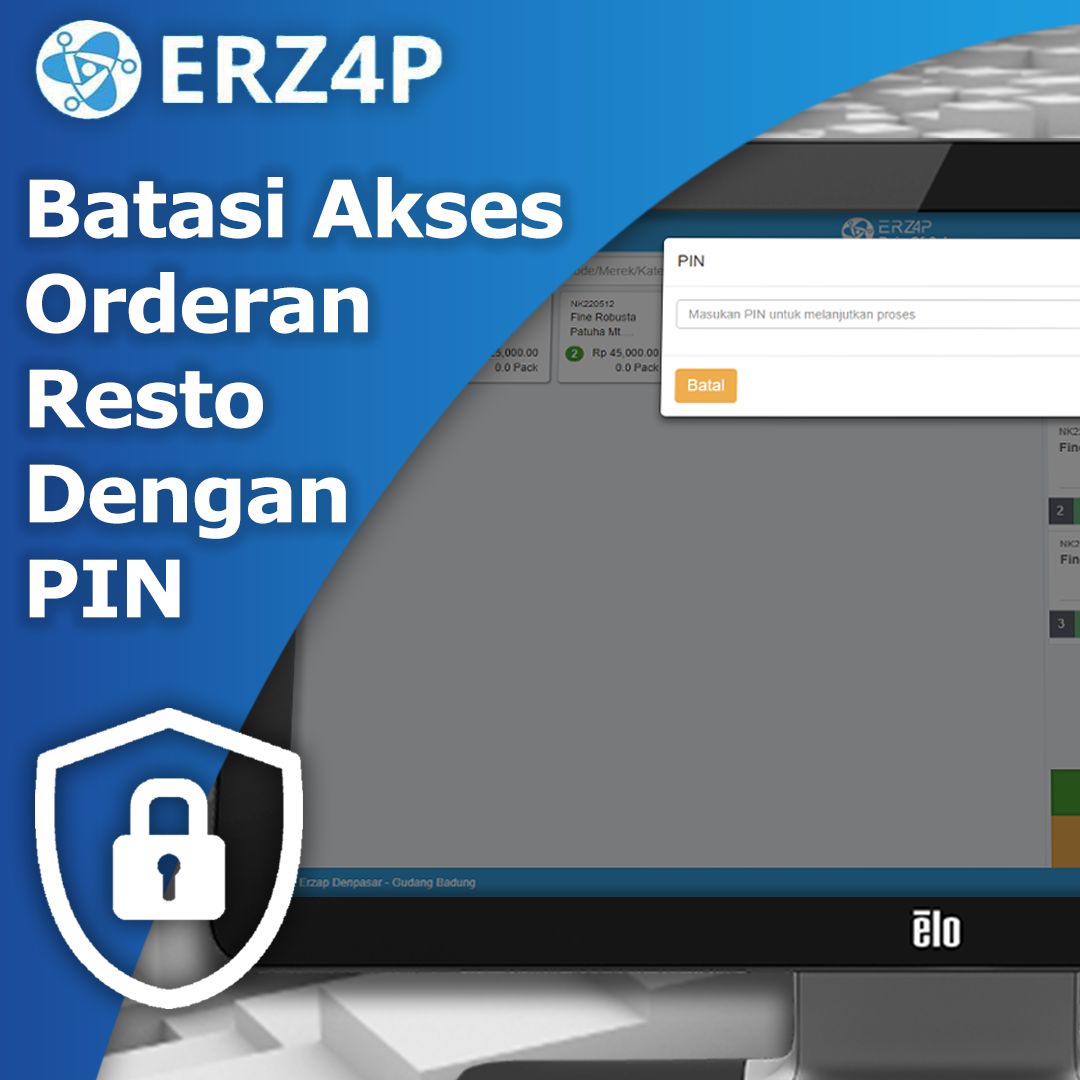
Pembatasan akses untuk menghapus Data Orderan pada Data Sementara dapat dilakukan pada ERZAP dengan memberi PIN pada POS. Dengan ini, kesalahan seperti terhapusnya Data Orderan baik disengaja maupun tidak sengaja dapat diminimalisir.
Simak tutorial berikut untuk mengetahui cara mengaktifkan fitur PIN pada POS ERZ4P
Tutorial Singkat ini dibagi menjadi dua tahap yaitu:
A. Pengaturan PIN
B. Uji Coba pada POS
A. Pengaturan PIN
Sebelum digunakan, PIN dapat di Setting pada Menu Administrator. PIN pada tiap user dapat berbeda-beda sesuai dengan pengaturan yang diaktifkan. Berikut langkah-langkah.
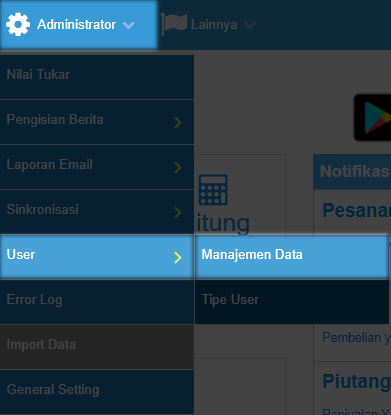
1. Akses Administrator > User > Manajemen Data
2. Pilih Edit pada User Kasir yang anda hendak atur PIN-nya. Sebagai contoh kami memilih user kasir kami, Joel.

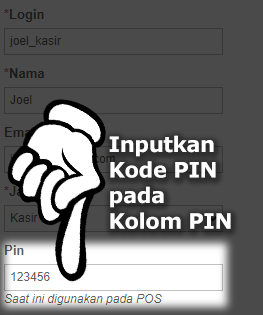
3. Setelah halaman pengaturan tampil, Inputkan PIN pada Kolom PIN.
4. Simpan pengaturan dengan mengklik Ikon Disket
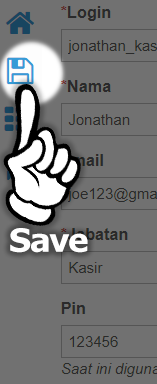
Dengan berhasilnya penyimpanan, PIN pada User Kasir Joel sudah aktif.
B. Uji Coba pada POS
Setelah pengaturan dilakukan, saatnya Uji Coba. kami akan Login dengan User Kasir kami, Joel ,dan melakukan penjualan lewat POS.
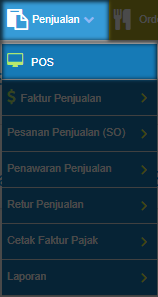
1. Akses Penjualan > POS
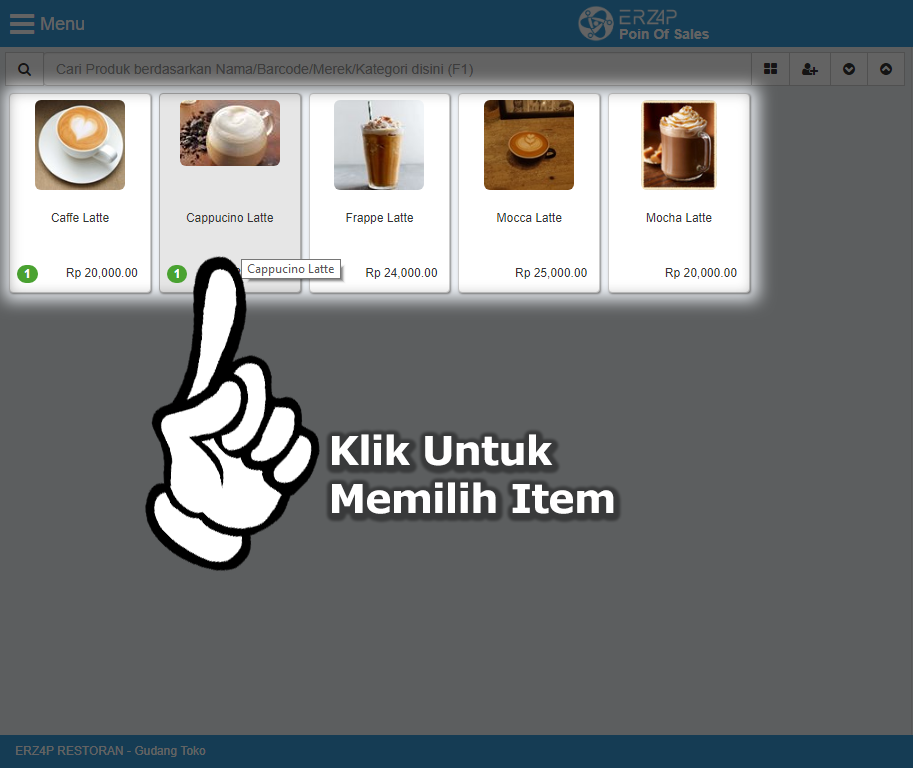
2. Pilih Item dengan mengklik produk yang muncul pada POS.
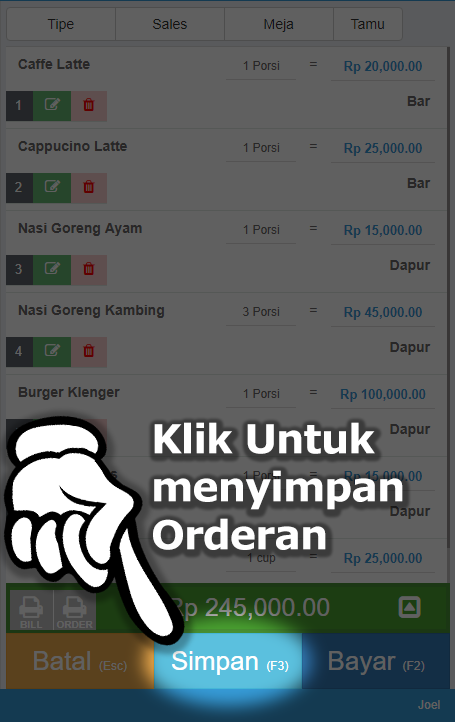
3. Simpan Data Orderan dengan mengklik Simpan (Bisa juga dengan menekan F3 pada Keyboard)
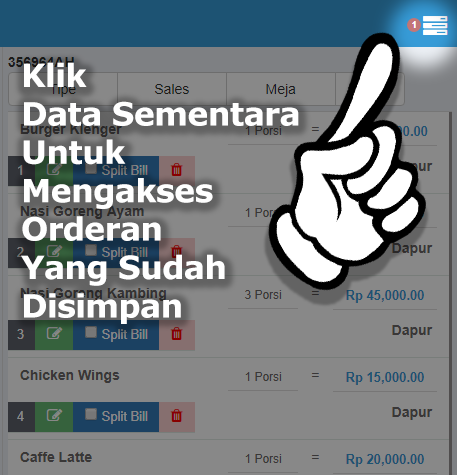
4. Setelah Data Orderan tersimpan, Data Tersebut dapat diakses kembali dengan mengklik Data Sementara.
Akses Data Sementara dengan mengklik Ikon pada pojok kanan atas
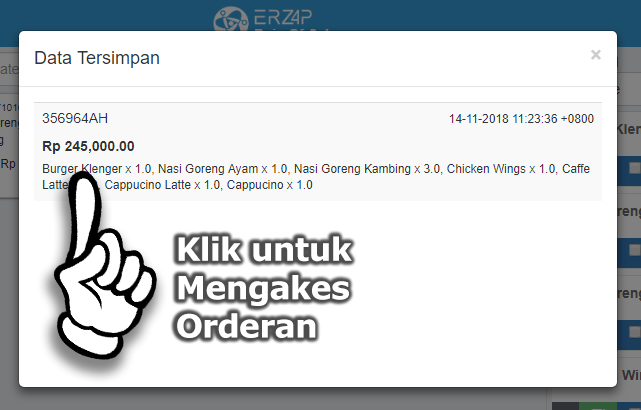
5. Orderan yang sudah disimpan akan muncul. Klik untuk mengakses kembali Orderan tersebut.
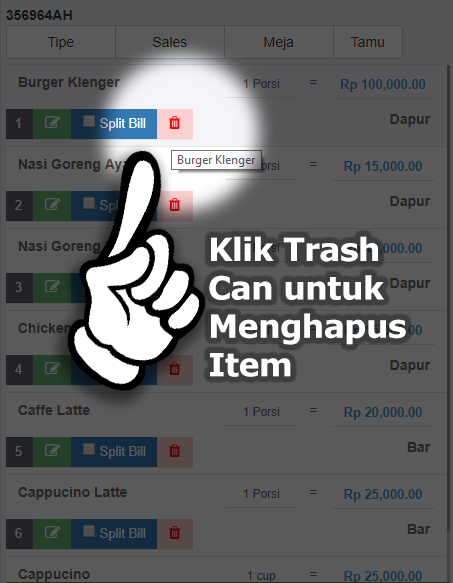
6. Klik Ikon Trash (tempat sampah bewarna merah), untuk menghapus item. Item yang kami hapus disini adalah Burger Klenger
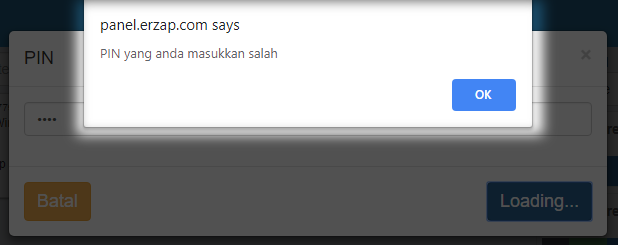
7. Sistem akan meminta anda untuk memasukan PIN. Masukan PIN pada kolom yang tersedia.
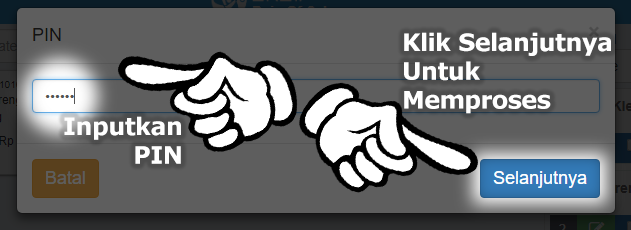
8. Bila PIN yang anda masukan salah, maka akan muncul Pop-up yang memberitahu bahwa PIN salah dan Item tidak akan terhapus
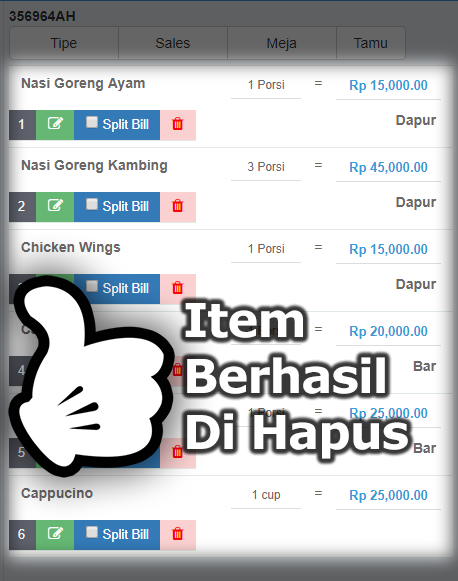
9. Bila PIN yang anda masukan benar Item akan terhapus dari Orderan.
Dapat dilihat pada gambar berikut, Item Burger Klenger sudah tidak terdaftar pada Orderan.
Sekian tutorial " Membatasi Akses Data Sementara pada POS Resto " dari kami, dan jika dirasa ada pertanyaan lebih lanjut anda bisa langsung menghubungi kami pada kontak yang telah disediakan pada halaman ERZ4P, Terima Kasih.
Belum punya akun ERZ4P ? daftarkan usaha anda sekarang juga.