Penerapan Sederhana ERZ4P Pada Industri Restoran Tanpa Stok

Berikut adalah tutorial penerapan sederhana ERZ4P pada Industri Restoran Tanpa Stok yang dimana artikel ini mirip dengan penerapan sederhana ERZ4P pada Industri Catering namun langkah - langkahnya sedikit berbeda,berikut adalah langkah – langkahnya :
Membuat data produk pada ERZ4P adalah langkah utama yang perlu dilakukan, dan disini adalah point utaman untuk mengatur produk tersebut, agar dapat dilakukan transaksi nantinya pada modul penjualan dan pembelian tanpa harus menggunakan stok. Berikut adalah langkah - langkah :
- Akseslah menu Data Master > Produk > Banyak Data

- Selanjutnya pada halaman pembuatan 'Data Produk', inputkanlah data yang sesuai dengan tabel, mulai dari Nama produk, satuan, Kategori, Sub kategori, jangan lupa berikan tanda pada kolom "Tandai sebagai bahan" jika produk tersebut merupakan bahan - bahan pokok dan tandai pula kolom "Tanpa Stok / Jasa" yang guna akan memberikan efek produk tersebut dapat digunakan bertransaksi tanpa harus menggunakan Stok.

(*Note : Hilangkan tanda pada kolom "Tandai Sebagai Bahan" bila produk tersebut adalah menu yang akan dijual, karena produk sebagai bahan tidak tampil pada menu penjualan)
- Kemudian simpanlah hasil kerja anda pada halaman tersebut dengan mengklik ikon disket di sebelah kiri seperti gambar yang telah kami tandai, setelahnya akan muncul jendela / popup baru dengan tulisan "data berhasil disimpan".


- Selesai.
Anda dapat mencatat pembelian bahan dengan menggunakan modul pembelian, dengan cara :
- Akseslah menu Pembelian > Faktur pembelian > Buat baru

- Kemudian pada halaman ini, inputkanlah data yang dibutuhkan mulai dari Tanggal faktur, asal faktur, Termin, Outlet, Gudang, ekspedisi (Informasi yang ditandai bintang berwarna merah wajib di isi). Lalu inputkanlah daftar bahan - bahan yang akan dibeli pada bagian 'Daftar Barang' kemudiantentukanlah jumlah dan harga satuan pembeliannya. Terakhir pada bagian pembayaran yang berada pada bagian kiri bawah, jangan lupa untuk memilih jenis pembayaran, Kas/bank yang digunakan ( No transaksi, dan bukti pembayaran bila perlu ).

- Selanjutnya simpan hasil kerja anda dengan mengklik ikon disket di sebelah kiri.

- Setelah itu ERZ4P akan menampilkan invoice pembelian sesuai data yang anda isi, dari sini anda dapat mencetak invoice tersebut, mengunduhnya kedalam format PDF, mengirimkannya ke email menggunakan menu - menu yang disediakan pada bagian kiri.

- Selesai.
Memesan meja merupakan hal yang biasa dilakukan customer dan ada beberapa restoran yang menerima pemesanan meja (booking) ada juga restoran yang tidak menerima pemesanan meja (booking), anda bisa mengikuti tutorial berikut untuk melakukan pemesanan meja namun jika tidak anda bisa melewati tutorial ini.
- Akseslah menu Data Master > Meja > Buat Baru.

- Kemudian ERZ4P akan menampilkan data pembuatan meja, selanjutnya anda inputkan data seperti *Nama, *Keterangan, dan *Status lalu klik Simpan.

- Setelah itu anda bisa mengecek pesanan meja anda pada menu Data Master > Meja > Manajemen Data, maka ERZ4P akan menampilkan data pesanan meja anda sebelumnya, seperti gambar berikut ini.

- Selesai.
Penerapan fitur pemesanan makanan untuk pelanggan bisa anda lakukan dengan mengikuti langkah - langkah berikut ini.
- Akseslah menu Penjualan > POS.

- Kemudian inputkan data mulai dari memilih Outlet, Gudang, tampilkan gambar produk, serta potongan nota dalam persen. Bila semua data telah diinputkan klik simpan.

- Berikut merupakan tampilan awal Poin Of Sales pada ERZ4P.

- Selanjutnya pilih meja. Disini kami akan memilih meja atas nama Tiara yang sudah dipesan pada tutorial sebelumnya.

- Setelah itu pilih produk yang anda inginkan atau andapun dapat mencari produknya jika ingin mempercepat kinerja. Sebagai contoh kami akan memilih Chicken Cordon Bleu dan Spaghetti, seperti gambar berikut ini.

NOTE : Di menu ini anda bisa melihat data tersimpan, memberi catatan dan menghapus pesanan. Berikut adalah penjelasannya:
1. Data Tersimpan yang ketika anda klik maka ERZ4P akan menampilkan nota pesanan yang berisi nomer meja anda, tanggal serta total pesanan.
2. Catatan yang ketika anda klik maka ERZ4P akan menampilkan keterangan pesanan anda sebagai contoh kami ingin makanan yang tidak pedas maka kami akan menambah catatan *tidak pedas pada pesanan tersebut.
3. Hapus yang dimana anda klik maka ERZ4P akan menghapus pesanan yang tidak anda inginkan atau salah pesanan.
4. Penambahan jumlah pesanan yang dimana anda klik maka ERZ4P akan menambah jumlah pesanan yang anda inginkan.
5. Merubah harga yang ketika anda klik dan ketik nominal harga maka ERZ4P akan merubah harga produk.
6. Diskon yang dimana anda klik maka ERZ4P akan memberikan potongan harga (jika ada diskon).

- Kemudian klik Bayar untuk melanjutkan transaksi atau dengan mengklik tombol F2.
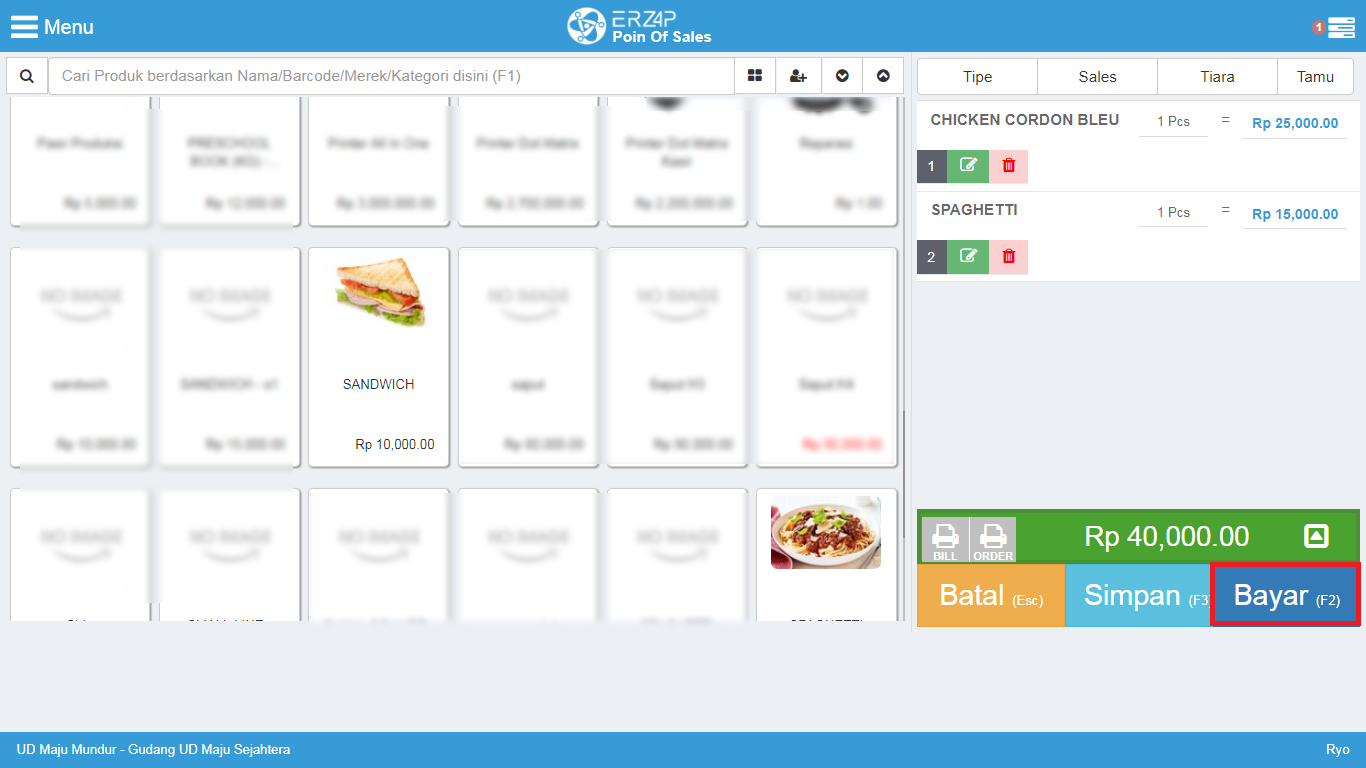
- Setelah itu akan muncul jendela pembayaran, kemudian pilihlah Termin, Jenis Pembayaran, Kas / Bank yang digunakan, jika sudah pas klik 'selanjutnya' atau klik tombol F2.

- Selanjutnya pada bagian ini anda hanya perlu menginputkan nominal yang harus dibayarkan pelanggan dari total pesanan, dan sistem akan memunculkan informasi dari kembalian jika nominal pembayarannya lebih, kemudian klik 'Bayar' atau F2.

- Selesai.
Faktur Penjualan merupakan bukti transaksi kepada pelanggan atas pembelian suatu barang/ jasa. Transaksi penjualan menggunakan menu 'Faktur Penjualan' bisa anda lakukan dengan mengikuti langkah - langkah berikut.
- Akses menu Penjualan > Faktur Penjualan > Buat Baru.

- Selanjutnya pada halaman 'Pencatatan Transaksi Penjualan' aturlah Outlet Penjual,Gudang Termin Berupa Tunai dan Pelanggan, untuk pelanggan anda bisa mencarinya dengan icon yang digaris merah ataupun langsung menginputkan namanya bila sudah terdaftar, namun apabila ada pelanggan yang belum terdaftar anda dapat menambahkannya dengan mengklik ikon tambah berwarna hijau disebelahnya, dan kosongkan kolom pelanggan bila anda tidak ingin mencatat nama pelanggan tersebut kedalam nota.
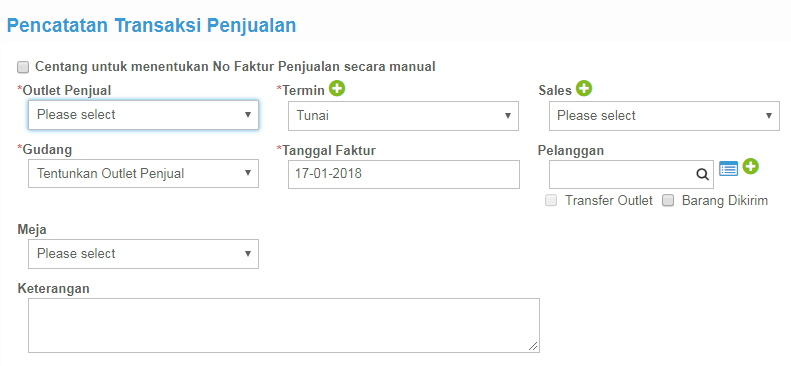
- Kemudian inputlah nama menu pesanan pelanggan pada tabel Daftar Barang, tidak lupa dengan jumlah dan harga dari pesanan tersebut.Jika dirasa semua sudah pas, maka simpanlah transaksi anda dengan cara mengklik ikon disket di sebelah kiri.

- Setelah itu akan muncul jendela / pop up 'Pembayaran' untuk menentukan jenis pembayaran dan kas yang akan menerima dana tersebut, apabila pelanggan ingin melakukan dua jenis pembayaran, maka inputkanlah nominal pertama pada bagian 'pembayaran pertama', lalu inputkanlah nominal beserta jenis pembayaran dan kas yang digunakan pada bagian 'Pembayaran 2' setelah itu klik Proses

- Terakhir untuk Notanya anda bisa men-cetaknya atau menjadikan PDF .Anda bisa melihat gambar dibawah ini

- Selesai.
Sekian tutorial "Penerapan Sederhana ERZ4P Pada Industri Restoran" dan jika dirasa ada pertanyaan lebih lanjut anda bisa langsung menghubungi kami pada kontak yang telah disediakan pada halaman ERZ4P, Terima Kasih.
Belum punya akun ERZ4P ? daftarkan usaha anda sekarang juga.