Tutorial Menentukan Sales Area untuk Penjualan
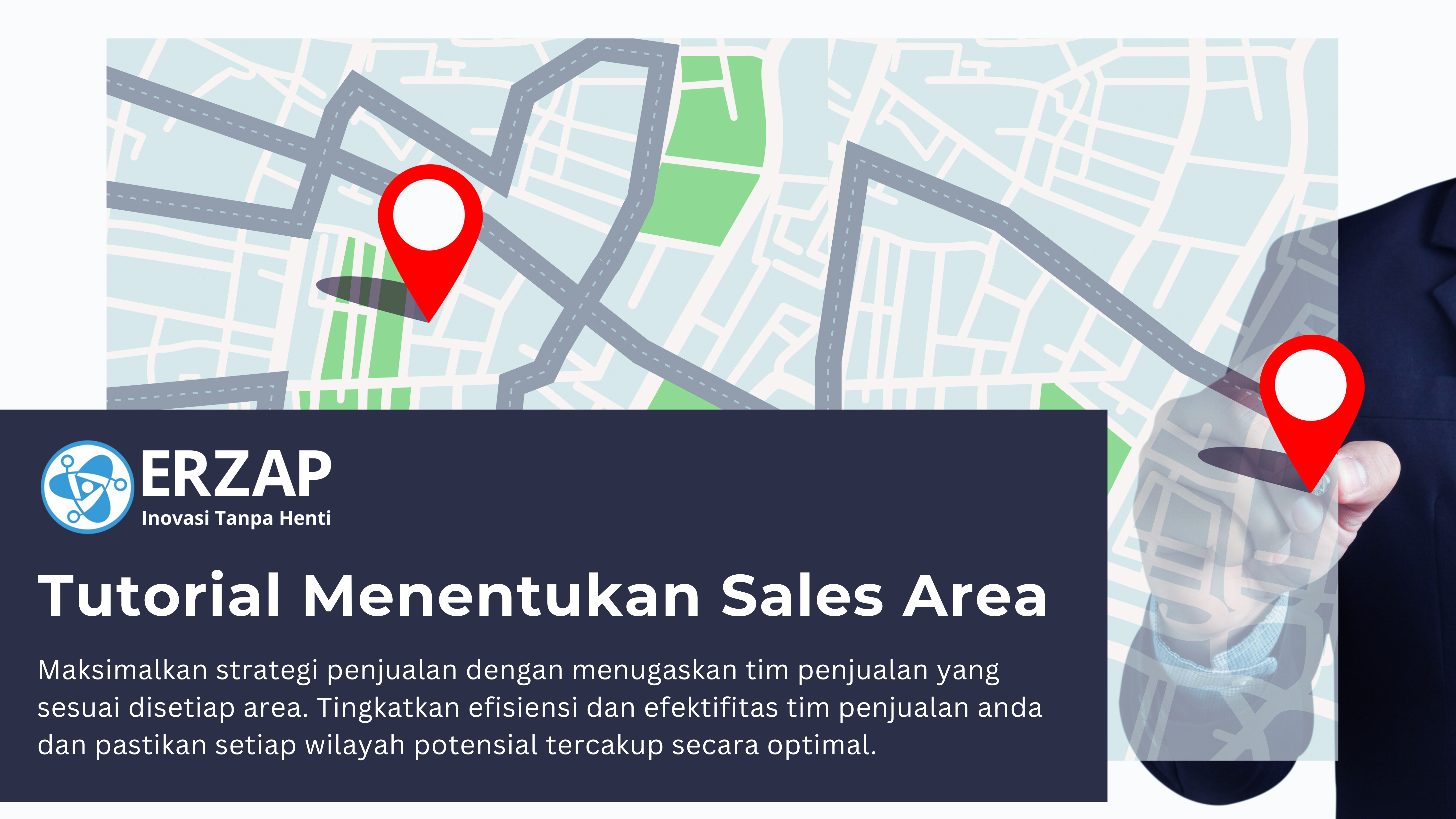
Mengembangkan strategi penjualan yang efektif adalah salah satu kunci dalam mencapai keberhasilan bisnis. Bagian penting dalam merencanakan strategi penjualan adalah menentukan area penjualan yang tepat. Menentukan area penjualan juga dapat membantu untuk meningkatkan efisiensi dan mengoptimalkan bisnis. Maka dari itu Erzap ERP mengembangkan fitur baru untuk menunjang kebutuhan tersebut, yaitu fitur Sales Area.
Fitur Sales Area akan memungkinkan Anda untuk menentukan penjualan berdasarkan area geografis yang ditetapkan dengan mudah. Dengan Sales Area, Anda dapat mengoptimalkan strategi penjualan Anda dengan membagi wilayah menjadi beberapa area yang berbeda dan menugaskan tim penjualan yang sesuai dengan setiap area. Ini akan membantu meningkatkan efisiensi dan efektivitas tim penjualan Anda serta memastikan bahwa setiap wilayah tercakup secara optimal.
Dalam tutorial ini, kami akan membahas secara rinci tentang bagaimana menentukan sales area pada Erzap untuk meningkatkan produktivitas dan efektivitas bisnis Anda. Mulai dari menentukan area penjualan tiap sales, hingga memetakan wilayah penjualan dari para sales tersebut. Fitur ini ditujukan kepada para pemilik bisnis, manajer penjualan, dan profesional yang bertanggung jawab dalam mengelola strategi penjualan untuk meningkatkan efisiensi dan efektivitas penjualan bisnis.
Daftar Isi Tutorial
1. Membuat Data Sales Area
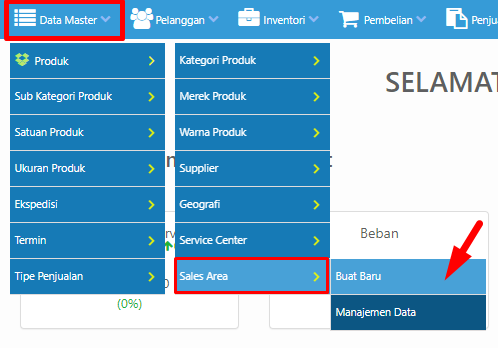
Akses menu Data Master, pilih Sales Area, dan klik Buat Baru untuk mulai membuat data Sales Area.
Anda akan masuk ke halaman Pembuatan Data Sales Area. Anda dapat mengisi:
- Nama Area — nama dari area penjualan
- Keterangan — deskripsi atau informasi tambahan
- Status — status aktif/non-aktif area
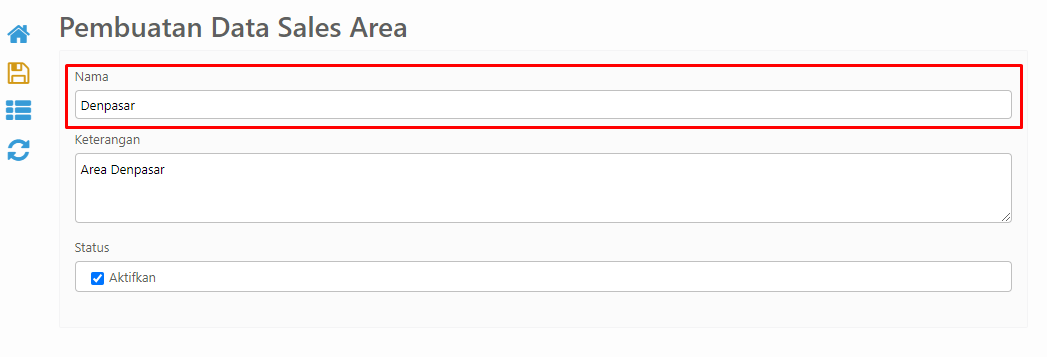
Ketika sudah mengisi data tersebut, klik icon Simpan.

2. Membuat Data Sales
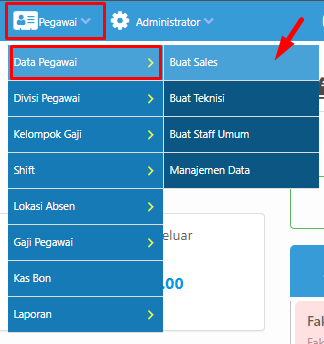
Anda dapat mengakses menu Pegawai, pilih Data Pegawai, dan klik Buat Sales untuk membuat data pegawai dengan jabatan Sales.
Anda akan diarahkan ke halaman Pembuatan Data Sales. Di halaman ini Anda dapat menginput data-data dari sales Anda seperti:
- NIP (Nomor Induk Pegawai)
- Nama
- Tanggal Masuk
- Telepon
- Data-data lainnya
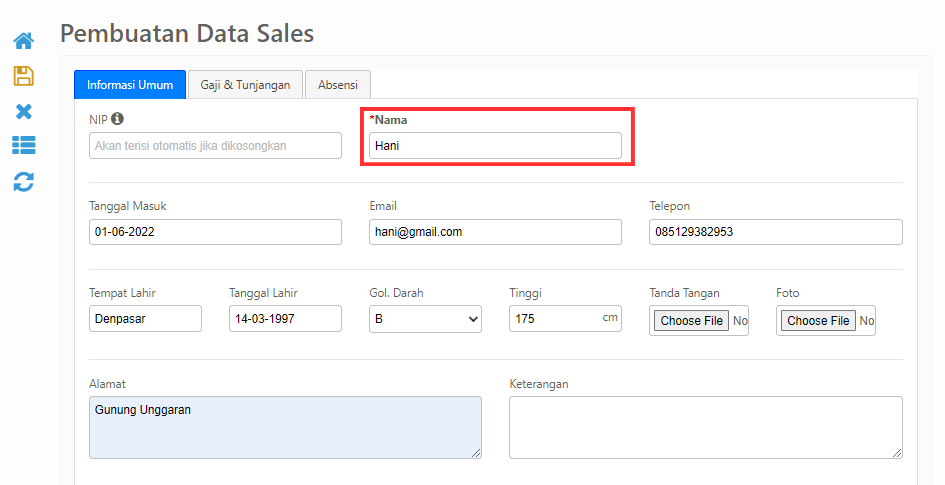
Sistem akan memberikan NIP secara otomatis jika kolom NIP dikosongkan.
Scroll ke bawah untuk menentukan:
- Sales Area — area penjualan untuk sales ini
- Penugasan Pada Outlet — outlet tempat sales bertugas
- Pengaturan PIN Absensi — pada ERZAP TEAMS
- Status — untuk mengaktifkan/non-aktifkan data sales
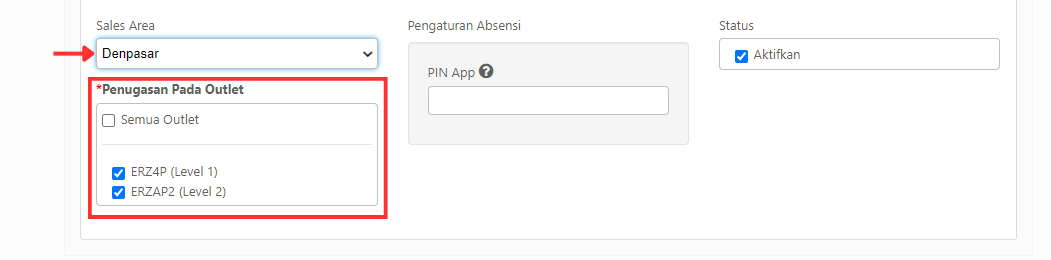
Secara default, PIN App pada Pengaturan Absensi adalah 123456 jika dikosongkan, dan diharapkan pegawai menggantinya secara manual.
Untuk pengaturan aplikasi absensi Erzap Teams, baca tutorial berikut: Aplikasi Absensi Erzap Teams
Anda juga dapat mengatur gaji melalui menu Gaji & Tunjangan dengan mengisi:
- Status Pegawai
- Outlet Gaji
- Metode Gaji Pokok
- Nilai Gaji Pokok
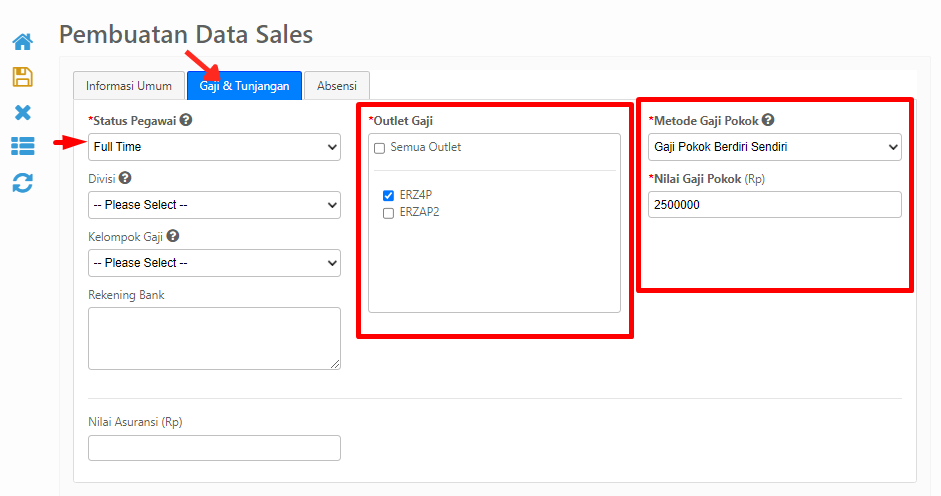
Ketika sudah mengisi data-data pegawai tersebut, klik icon Simpan.
3. Menentukan Sales Area dari Manajemen Data Pegawai
Anda dapat mengakses menu Pegawai, pilih Data Pegawai, dan klik Manajemen Data untuk menentukan sales area melalui Manajemen Data Pegawai.
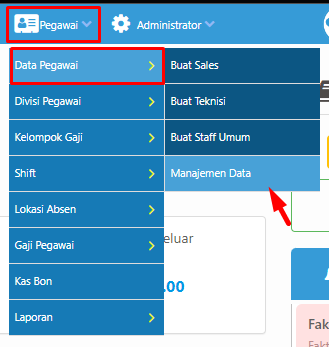
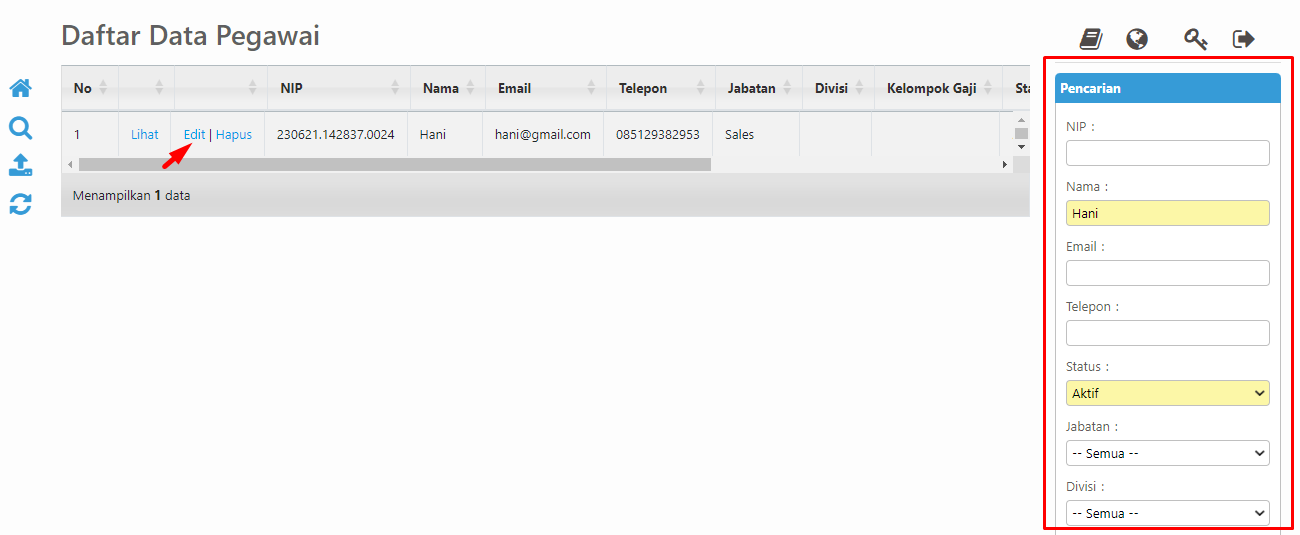
Anda akan masuk ke halaman Daftar Data Pegawai. Anda dapat mencari data pegawai dengan menggunakan filter pencarian di bagian kanan halaman dan klik Edit untuk mengubah data pegawai tersebut.
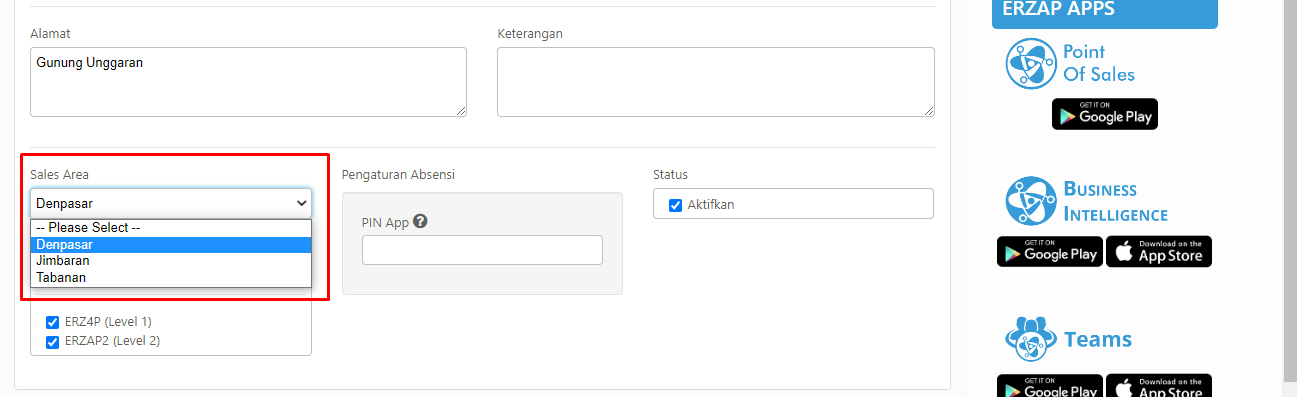
Anda akan masuk ke halaman Perubahan Data Pegawai. Scroll ke bawah untuk menentukan sales area dari pegawai tersebut.
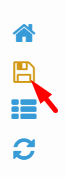
Ketika sudah menentukan sales area dari pegawai tersebut, klik icon Simpan untuk menyimpan pengaturan.
4. Menentukan Sales Area dari Manajemen Data Pelanggan
Kami akan menggunakan data pelanggan yang sudah terdaftar pada Erzap sebagai contoh. Untuk tutorial mendaftarkan pelanggan, baca: Tutorial Pendaftaran Pelanggan
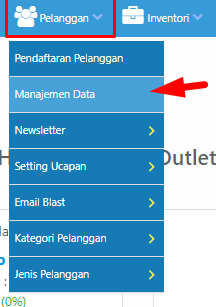
Untuk menentukan sales area dari Manajemen Data Pelanggan, akses menu Pelanggan dan klik Manajemen Data.
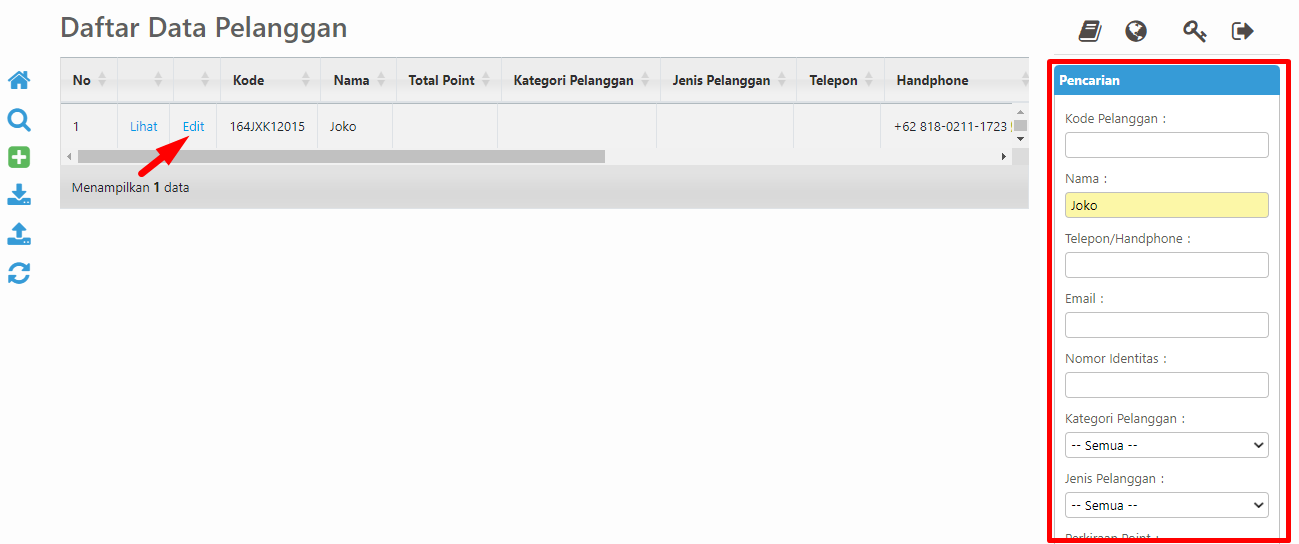
Anda akan masuk ke halaman Daftar Data Pelanggan. Anda dapat mencari data pelanggan melalui filter pencarian di bagian kanan halaman dan klik Edit untuk mengubah data pelanggan tersebut.
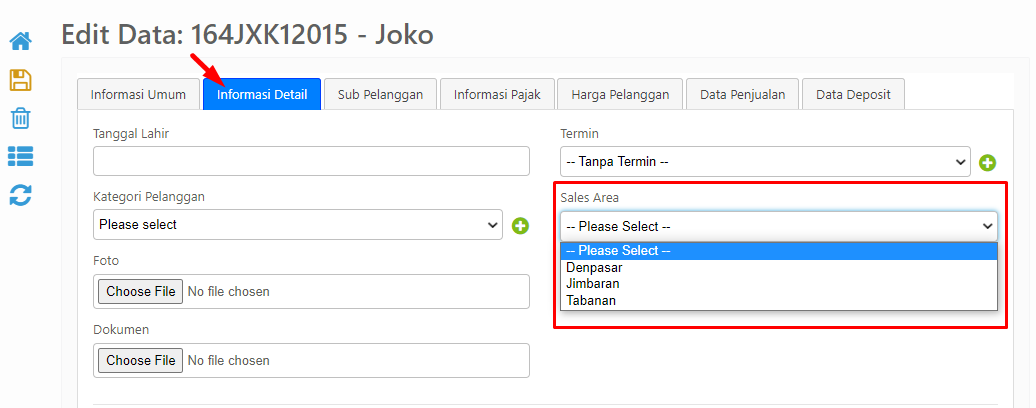
Anda akan diarahkan ke halaman Edit Pelanggan. Untuk menentukan sales area, klik menu Informasi Detail dan tentukan sales area dari pelanggan tersebut.
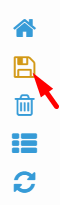
Ketika sudah menentukan sales area dari pelanggan tersebut, klik icon Simpan.
5. Penjualan per Sales Area
Sistem Sales Area akan berlaku pada penjualan melalui:
- Faktur Penjualan
- POS Web
- POS Android
Kami akan melakukan penjualan melalui Faktur Penjualan pada tutorial ini.
Pilih sales dan pelanggan yang sudah ditentukan sales areanya pada halaman Pencatatan Transaksi Penjualan serta pastikan sales area antara sales dan pelanggan sudah sesuai.
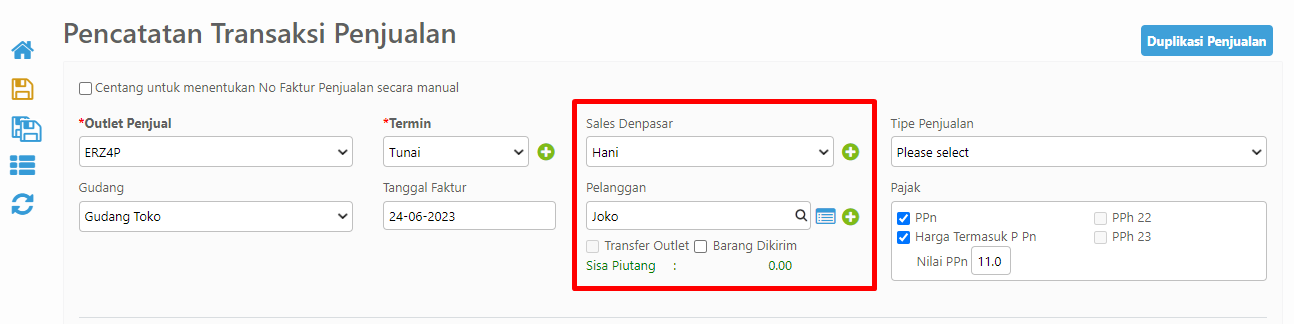
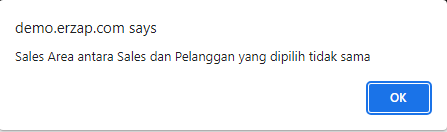
Berikut adalah error yang akan muncul jika Sales dan Pelanggan yang dipilih belum sesuai. Ketika Anda memilih sales dengan sales area tertentu dan pelanggan tersebut belum disesuaikan, maka Anda tidak dapat mencari, memilih maupun melakukan proses penjualan kepada pelanggan tersebut, demikian juga sebaliknya.
Perbandingan: Cara Manual vs Dengan Erzap
| Aspek | Cara Manual | Dengan Erzap Sales Area |
|---|---|---|
| Waktu Setup Area | Membutuhkan waktu lama & rentan kesalahan | Cepat & terstruktur melalui fitur |
| Pengecekan Validasi | Dilakukan manual & rawan kelalaian | Otomatis memvalidasi kesesuaian sales & pelanggan |
| Laporan Penjualan per Area | Harus dihitung & dianalisis manual | Terintegrasi & mudah diakses realtime |
| Manajemen Tim Penjualan | Sulit mengorganisir per area geografis | Mudah menugaskan & memantau per area |
| Skalabilitas Bisnis | Sulit dikembangkan ke area baru | Fleksibel & mudah menambah area baru |
Pertanyaan yang Sering Diajukan (FAQ)
Apa itu Sales Area?
Sales Area adalah fitur di Erzap ERP yang memungkinkan Anda untuk mengelola penjualan berdasarkan area geografis yang ditetapkan. Dengan fitur ini, Anda dapat membagi wilayah penjualan menjadi beberapa area dan menugaskan tim penjualan sesuai dengan setiap area.
Bagaimana cara membuat Sales Area baru?
Akses menu Data Master, pilih Sales Area, klik Buat Baru, kemudian isi Nama Area, Keterangan, dan Status. Setelah itu, klik icon Simpan.
Apa yang terjadi jika Sales dan Pelanggan belum disesuaikan Sales Area-nya?
Sistem akan menampilkan error dan Anda tidak dapat melakukan proses penjualan. Anda harus memastikan bahwa sales area antara sales dan pelanggan sudah sesuai terlebih dahulu.
Bisakah saya menentukan Sales Area setelah membuat data sales?
Ya, Anda dapat menentukan Sales Area melalui Manajemen Data Pegawai setelah data sales dibuat. Cukup akses menu Pegawai > Data Pegawai > Manajemen Data, kemudian edit data pegawai dan tentukan Sales Area-nya.
Apakah Sales Area berlaku untuk semua jenis penjualan di Erzap?
Ya, Sales Area berlaku untuk semua jenis penjualan di Erzap, termasuk Faktur Penjualan, POS Web, dan POS Android.
PIN App default untuk absensi berapa?
PIN App default adalah 123456. Pegawai diharapkan menggantinya secara manual untuk keamanan yang lebih baik.
Baca Juga
Sekian artikel untuk Tutorial Menentukan Sales Area. Selamat mencoba! Gunakan fitur ini untuk memaksimalkan efisiensi dan efektivitas bisnis Anda.
Ingin mengoptimalkan strategi penjualan bisnis Anda dengan fitur Sales Area? Daftar sekarang dan mulai coba gratis selama 14 hari.