
Penerapan sederhana ERZ4P pada industri Catering - Solusi Menu Tanpa Stok
Berikut adalah cara kerjanya di ERZAP
Membuat produk bahan & produk jasa.
Membuat data produk pada ERZ4P adalah langkah utama yang perlu dilakukan, dan disini adalah point utaman untuk mengatur produk tersebut, agar dapat dilakukan transaksi nantinya pada modul penjualan dan pembelian tanpa harus menggunakan stok. Berikut adalah langkah - langkah :
- Setelah anda masuk ke akun ERZ4P anda, maka akseslah menu Data Master > Produk > Banyak Data

- Pada halaman pembuatan 'Data Produk', inputkanlah data yang sesuai dengan tabel, mulai dari Nama produk, satuan, Kategori, Sub kategori, jangan lupa berikan tanda pada kolom "Tandai sebagai bahan" jika produk tersebut merupakan bahan - bahan pokok dan tandai pula kolom "Tanpa Stok / Jasa" yang guna akan memberikan efek produk tersebut dapat digunakan bertransaksi tanpa harus menggunakan Stok.
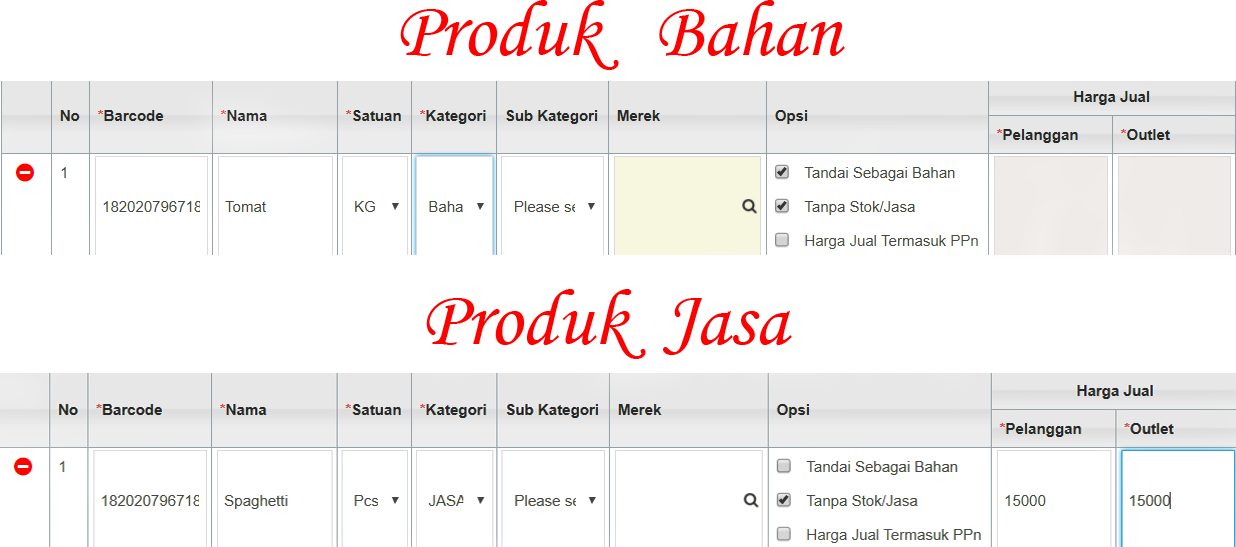
(*Note : Hilangkan tanda pada kolom "Tandai Sebagai Bahan" bila produk tersebut adalah menu yang akan dijual, karena produk sebagai bahan tidak tampil pada menu penjualan)
- Lalu simpanlah hasil kerja anda pada halaman tersebut dengan mengklik ikon disket di sebelah kiri seperti gambar yang telah kami tandai, setelahnya akan muncul jendela / popup baru dengan tulisan "data berhasil disimpan".


Faktur Pembelian
Anda dapat mencatat pembelian bahan dengan menggunakan modul pembelian, dengan cara :
- Akseslah menu Pembelian > Faktur pembelian > Buat baru

- Pada halaman ini, inputkanlah data yang dibutuhkan mulai dari Tanggal faktur, asal faktur, Termin, Outlet, Gudang, ekspedisi (Informasi yang ditandai bintang berwarna merah wajib di isi). Lalu inputkanlah daftar bahan - bahan yang akan dibeli pada bagian 'Daftar Barang' kemudiantentukanlah jumlah dan harga satuan pembeliannya. Terakhir pada bagian pembayaran yang berada pada bagian kiri bawah, jangan lupa untuk memilih jenis pembayaran, Kas/bank yang digunakan ( No transaksi, dan bukti pembayaran bila perlu ).

- Jangan lupa untuk menyimpan hasil kerja anda pada halaman tersebut dengan mengklik ikon disket di sebelah kiri".

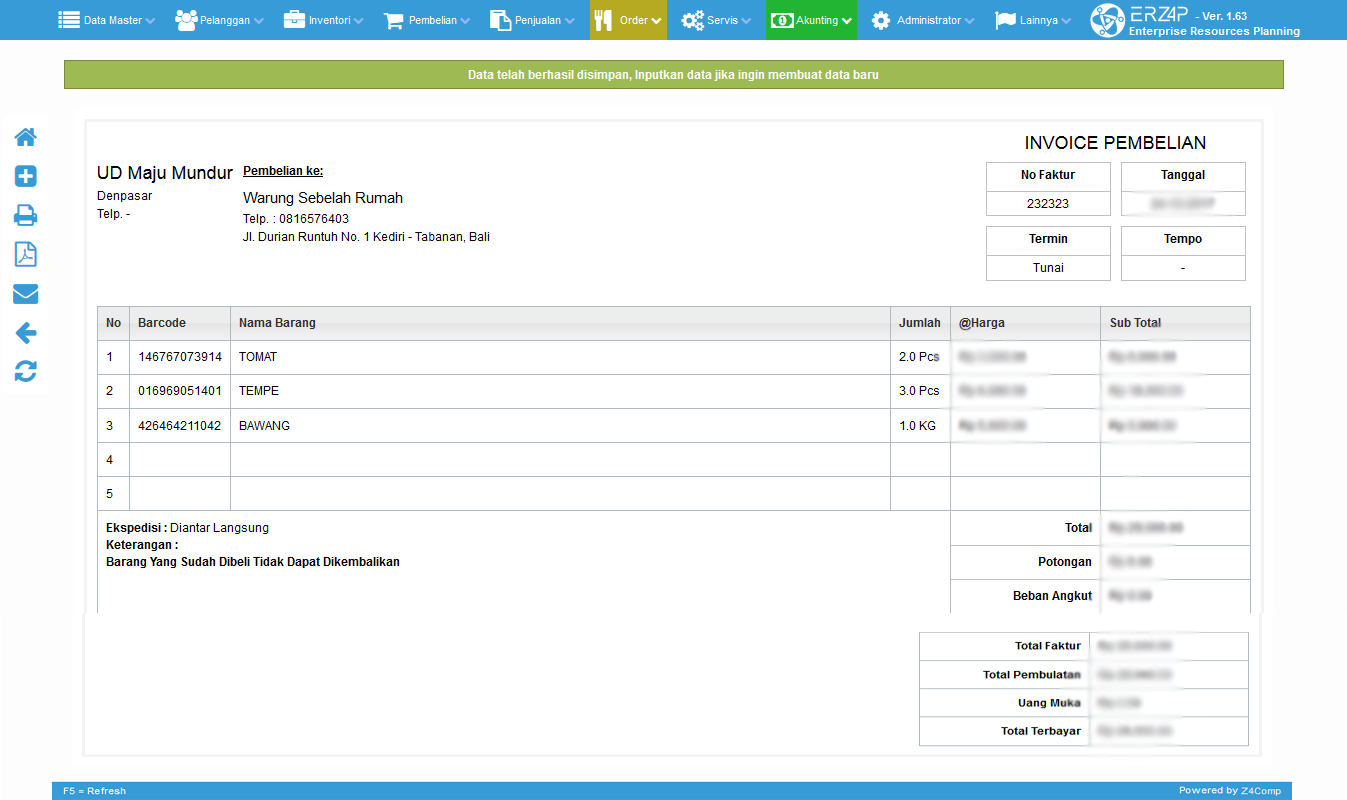
- Setelah itu ERZ4P akan menampilkan invoice pembelian sesuai data yang anda isi, dari sini anda dapat mencetak invoice tersebut, mengunduhnya kedalam format PDF, mengirimkannya ke email menggunakan menu - menu yang disediakan pada bagian kiri.
Melakukan Transaksi Penjualan
ERZ4P mempunyai dua cara untuk melakukan transaksi penjualan yaitu dengan menggunakan menu 'Faktur Penjualan dan 'POS ( Point Of Sales )'. dan berikut adalah langkah - langkahnya :
a. Menggunakan Faktur Penjualan
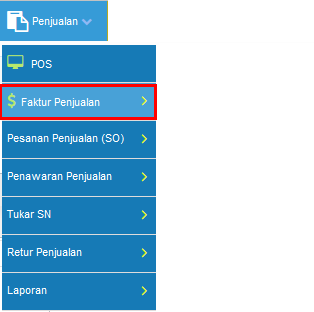
- Akses menu Penjualan > Faktur Penjualan > Buat Baru.
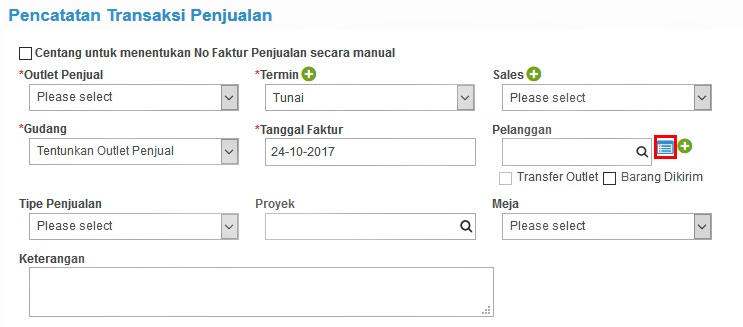
- Pada halaman 'Pencatatan Transaksi Penjualan' aturlah Outlet Penjual,Gudang Termin Berupa Tunai dan Pelanggan, untuk pelanggan anda bisa mencarinya dengan icon yang digaris merah ataupun langsung menginputkan namanya bila sudah terdaftar, namun apabila ada pelanggan yang belum terdaftar anda dapat menambahkannya dengan mengklik ikon tambah berwarna hijau disebelahnya, dan kosongkan kolom pelanggan bila anda tidak ingin mencatat nama pelanggan tersebut kedalam nota.
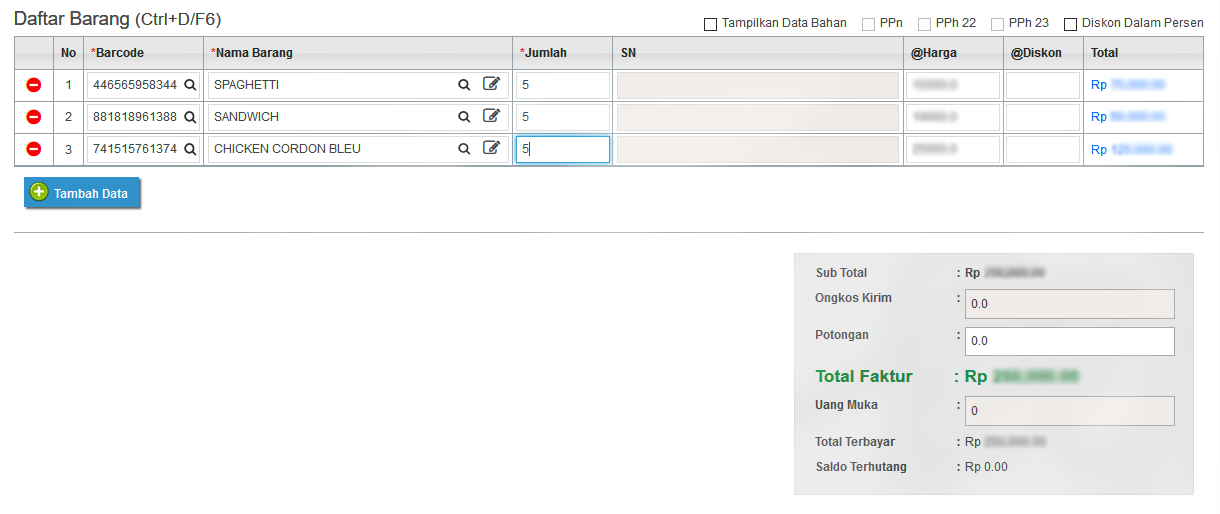
- Selanjutnya inputlah nama menu pesanan pelanggan pada tabel Daftar Barang, tidak lupa dengan jumlah dan harga dari pesanan tersebut.Jika dirasa semua sudah pas, maka simpanlah transaksi anda dengan cara mengklik ikon disket di sebelah kiri.
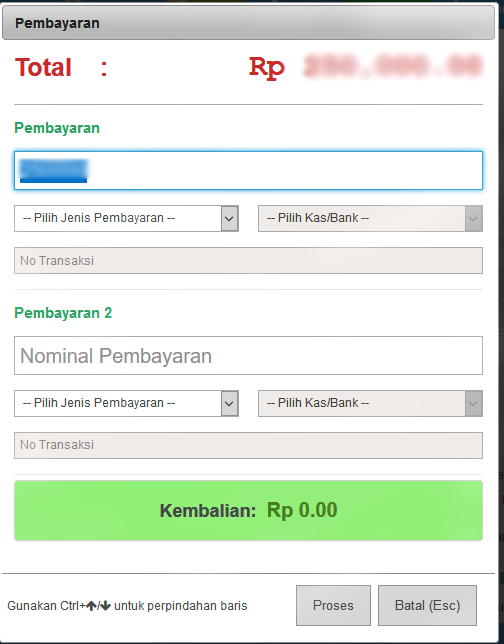
- Setelah itu akan muncul jendela / pop up 'Pembayaran' untuk menentukan jenis pembayaran dan kas yang akan menerima dana tersebut, apabila pelanggan ingin melakukan dua jenis pembayaran, maka inputkanlah nominal pertama pada bagian 'pembayaran pertama', lalu inputkanlah nominal beserta jenis pembayaran dan kas yang digunakan pada bagian 'Pembayaran 2' setelah itu klik Proses
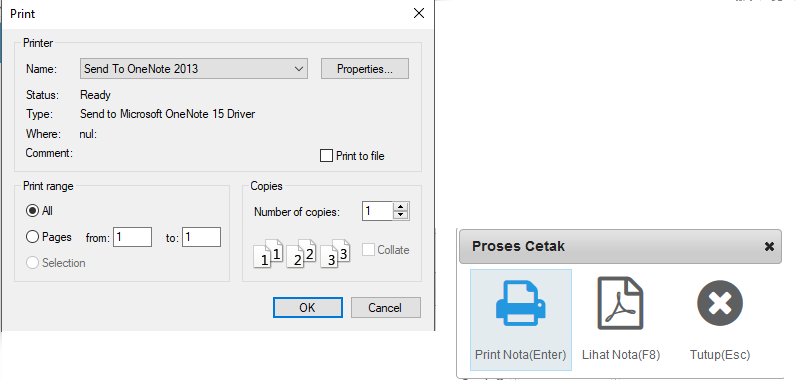
- Untuk Notanya anda bisa men-cetaknya atau menjadikan PDF .Anda bisa melihat gambar dibawah ini
Point Of Sales
.
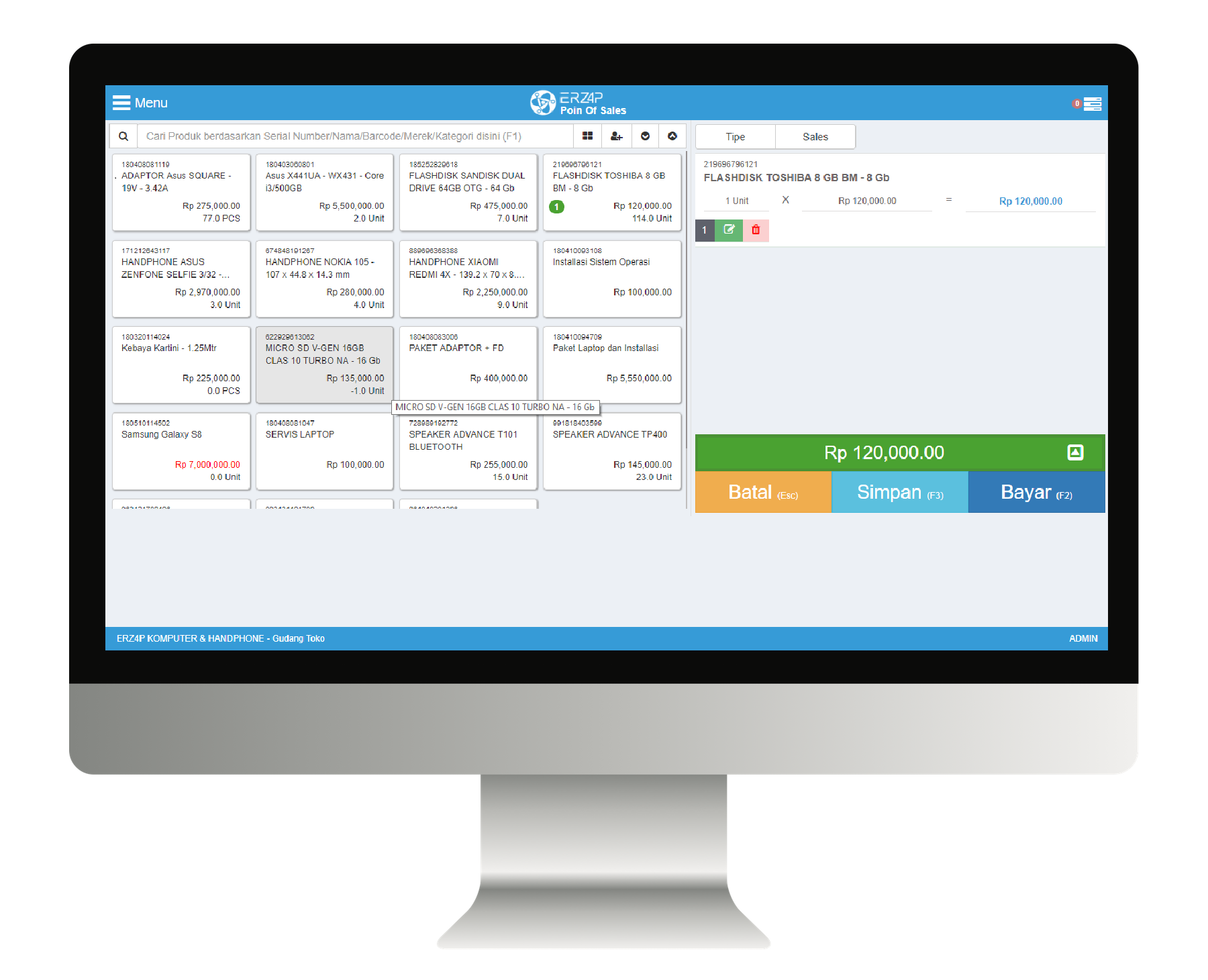
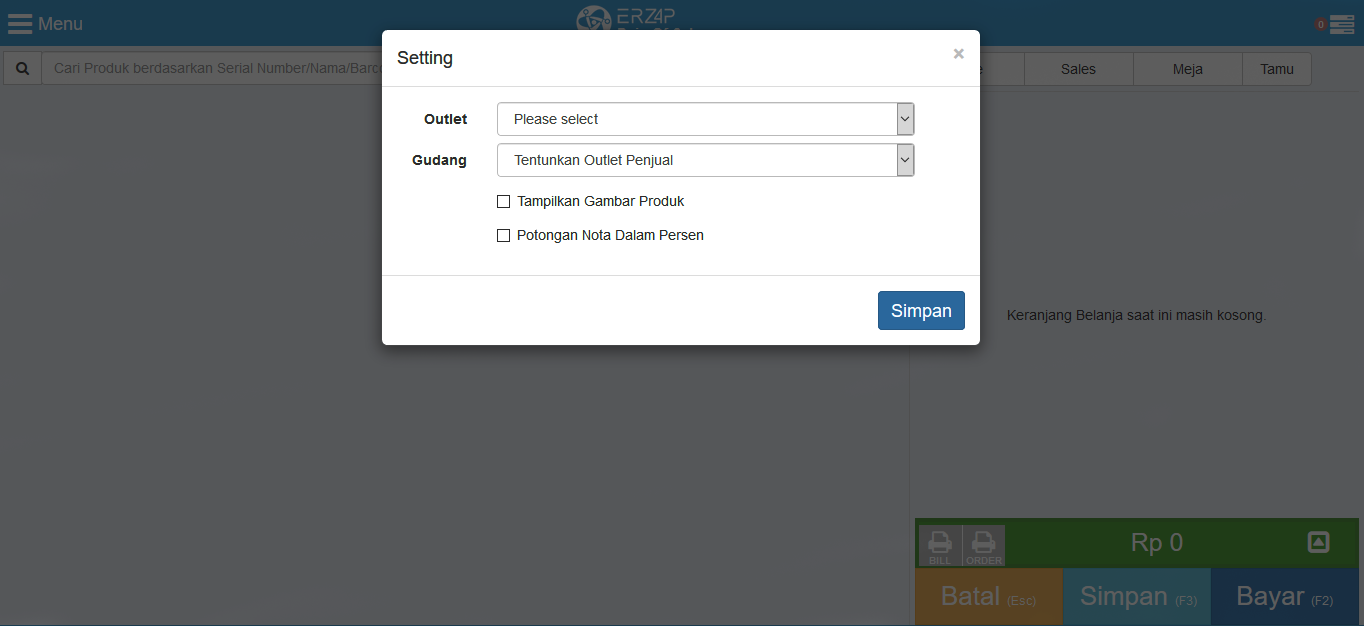
- Akses menu Penjualan > POS lalu setelahnya akan muncul jendela awal yaitu untuk mengatur dimana anda harus memilih outlet dan gudang yang melakukan transaksi penjualan tersebut ( tandai 'Tampilkan Gambar Produk' agar menu POS menampilkan gambar dari menu - menu yang telah di atur sebelumnya pada menu Data Master, dan tandai kolom 'Potongan Dalam Persen' jika anda ingin menggunakan diskon dalam persen pada menu POS ini).
- Lalu klik produk / menu yang akan dijual sesuai dengan pesanan, andapun dapat mencari produknya jika ingin mempercepat kinerja, bilamana anda ingin memberi diskon anda dapat mengklik tanda panah yang telah kami berikan tanda berwarna merah dibawah.
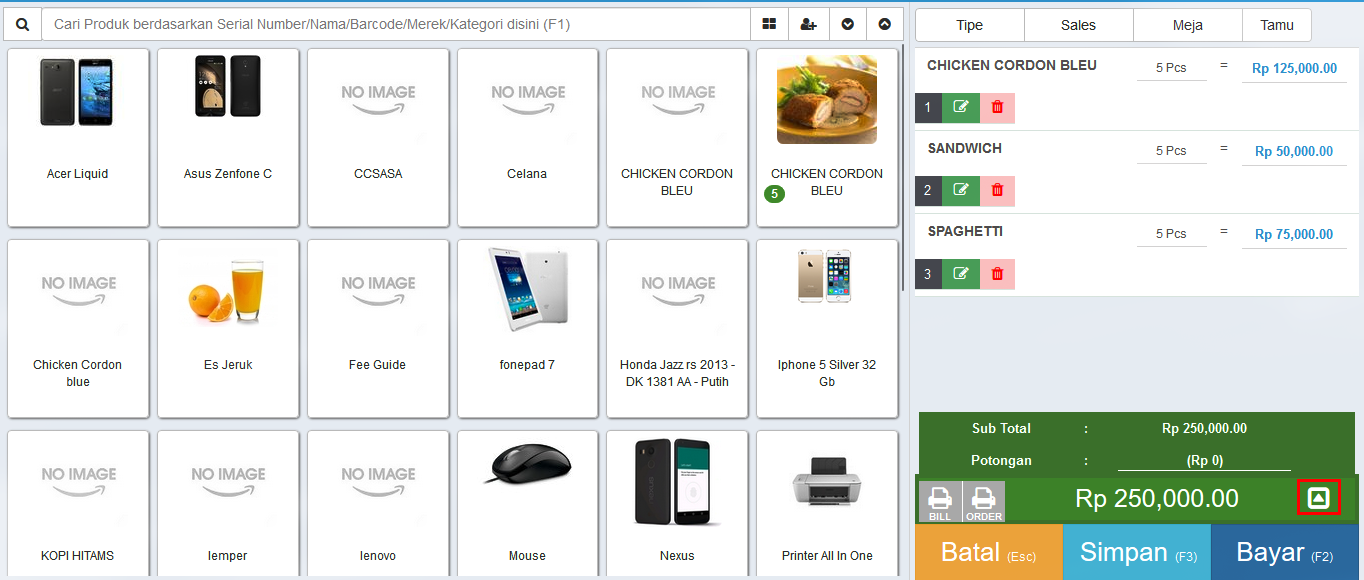
- Klik bayar untuk melanjutkan transaksi atau dengan mengklik tombol F2.
- Setelah itu akan muncul jendela pembayaran, kemudan pilihlah Termin, Jenis Pembayaran, Kas / Bank yang digunakan, jika sudah pas klik 'selanjutnya'
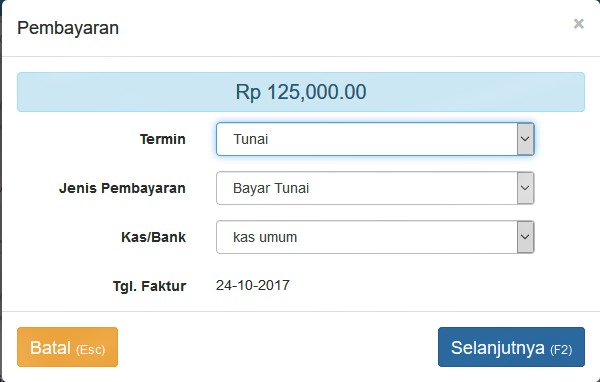
- Dibagian ini anda hanya perlu mengisi harga yang akan dibayar pelanggan dari total pesanan. dan sistem akan memunculkan informasi dari kembalian jika nominal pembayarannya lebih, kemudian klik 'Bayar'

Sekian tutorial "Penerapan Sederhana ERZ4P Pada Industri Catering" dan jika dirasa ada pertanyaan lebih lanjut anda bisa langsung menghubungi kami pada kontak yang telah disediakan pada halaman ERZ4P, Terima Kasih.
Belum dapat bantuan Sistem yang Cerdas? Klik tombol dibawah untuk Registrasi ke Erzap.
Coba Gratis Sekarang!