Menggunakan Menu POS Pada penjualan
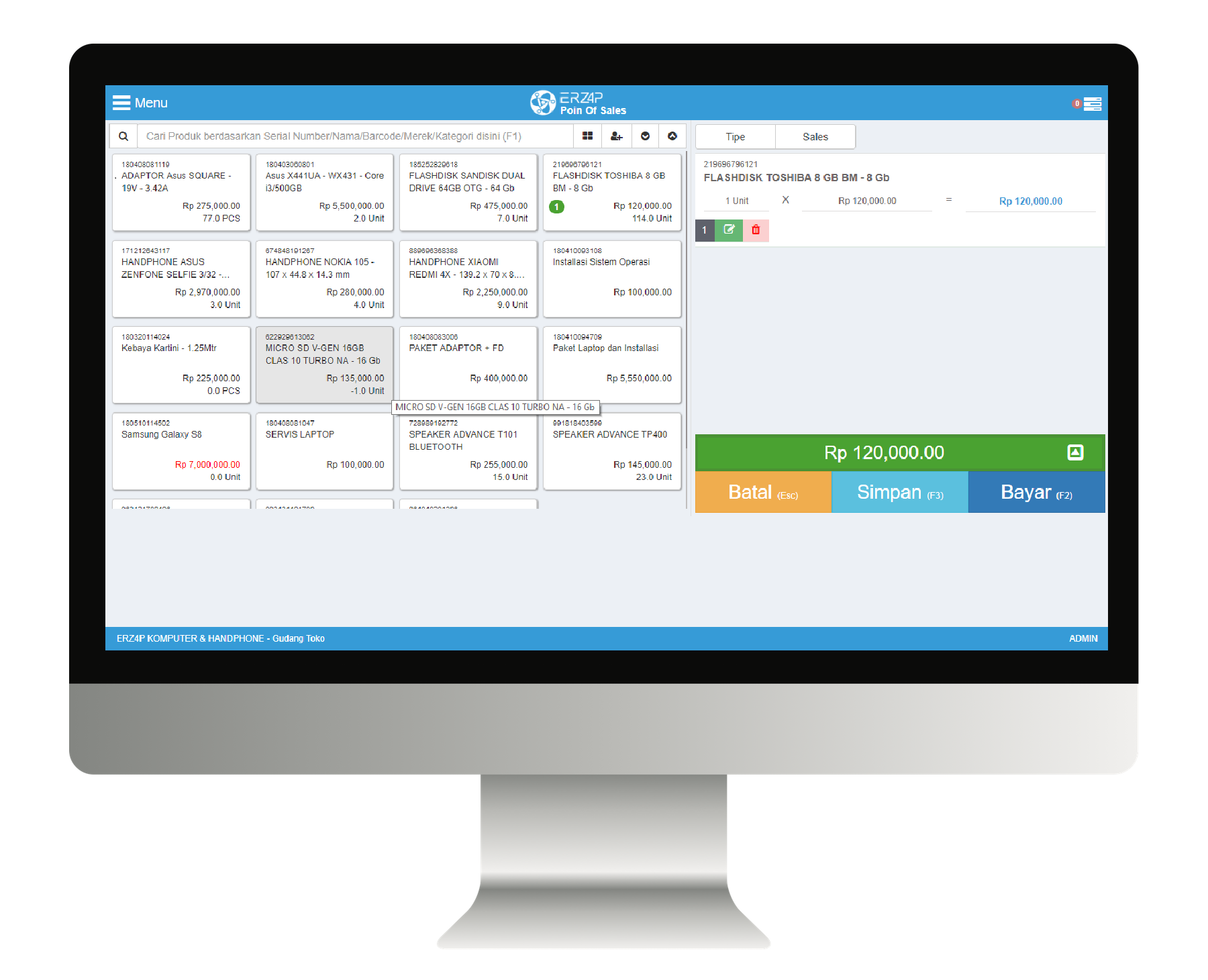
Dalam dunia bisnis, Point of Sale (POS) dapat diartikan sebagai tempat kasir (check-out counter) dengan mesin kasir (cash register). Sesuai dengan namanya, Point of Sale merupakan titik penjualan (check-out) dimana transaksi dapat dikatakan selesai.Fitur ini membantu kasir untuk menghitung total harga barang dengan cepat sehingga customer tidak menunggu lama untuk pembayaran.Untuk fitur POS ini saya pecah menjadi 2 tutorial antara lain :
Sebelum menggunakan fitur POS, sebelumnya anda harus tahu apa arti dari simbol simbol dan gunanya. Dengan mengetahui apa guna dari simbol simbol yang ada dalam fitur ini dapat memudahkan untuk menghitung kembalian atau total pembelanjaan dari barang yang dibeli customer. Ada beberapa simbol yang akan saya beritahu antara lain dibawah ini :
fitur ini berguna untuk mencari produk/barang yang dicari dengan menyertakan nama produk di kolom.

dalam gambar diatas ada beberapa icon disebelah kanan kolom pencaraian guna dari icon tersebut adalah :
- icon
 berguna untuk menentukan kategori produk untuk mempersingkat pecarian barang secara manual.
 - icon
 berguna untuk melihat data pelanggan atau juga bisa membuat data tentang pelanggan baru.
 - icon
 berguna untuk memudahkan sccrol produk/barang, fitur ini membantu anda jika anda tidak memakai mouse.
4 fitur ini berada di atas keranjang barang,menu ini digunakan untuk mengatur pelanggan dll.

- Tipe berguna untuk memilih tipe penjualan barang/produk.Ada 2 tipe penjualan yaitu dine in atau take away.
- Sales berguna untuk memilih nama sales yang melayani customer. Jika customer memliki keluhan maka jadi manager/owner bisa tahu siapa yang melayani.
- Meja berguna untuk memilih meja kosong unntuk tamu yang baru datang.
- Tamu berguna untuk menghitung jumlah tamu yang datang sehingga bisa disesuaikan dengan meja yang tersedia.
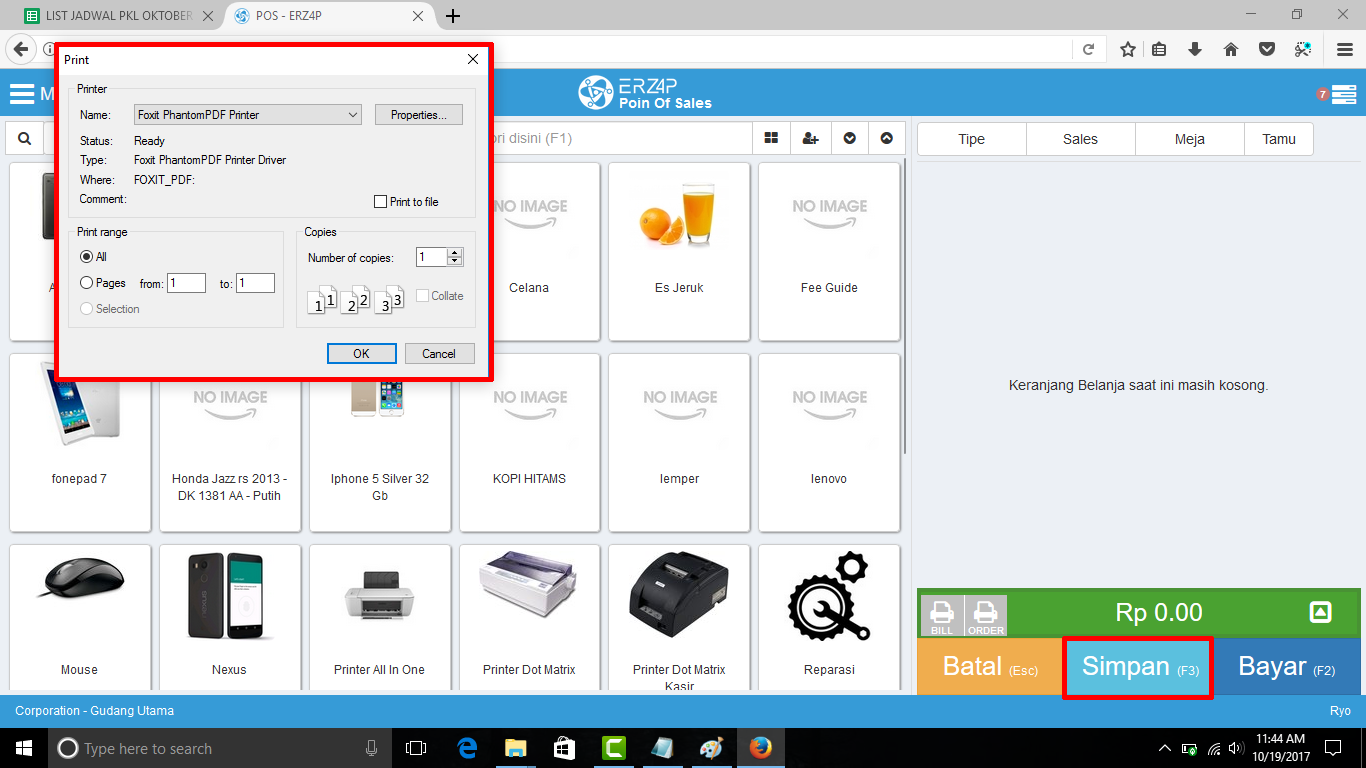
fitur simpan bisa digunakan untuk menyimpan data barang/produk dengan cara dicetak melalui printer.
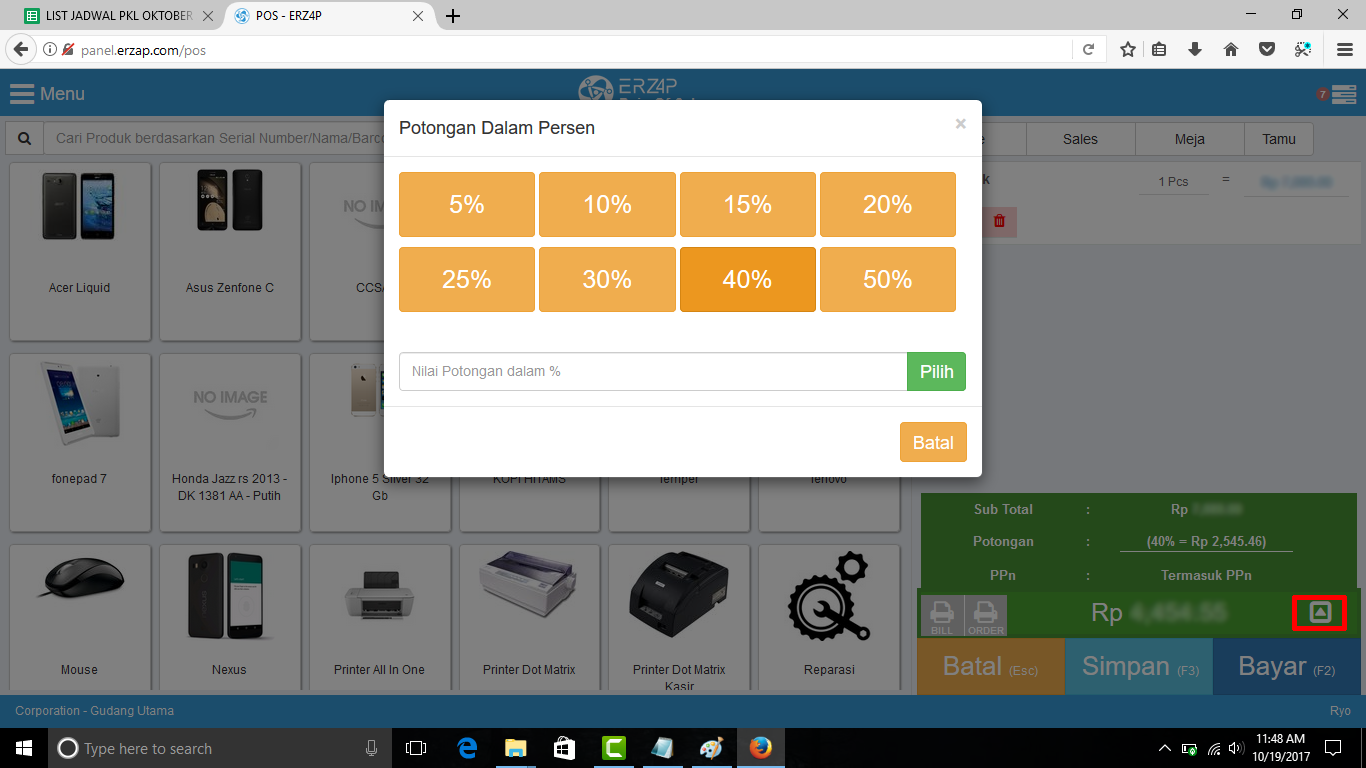
Fitur ini digunakan jika produk ada potongan harga.Anda bsa menggunaknnya dengan cara klik bagian yang di tandai merah lalu klik bagian potongan harga.
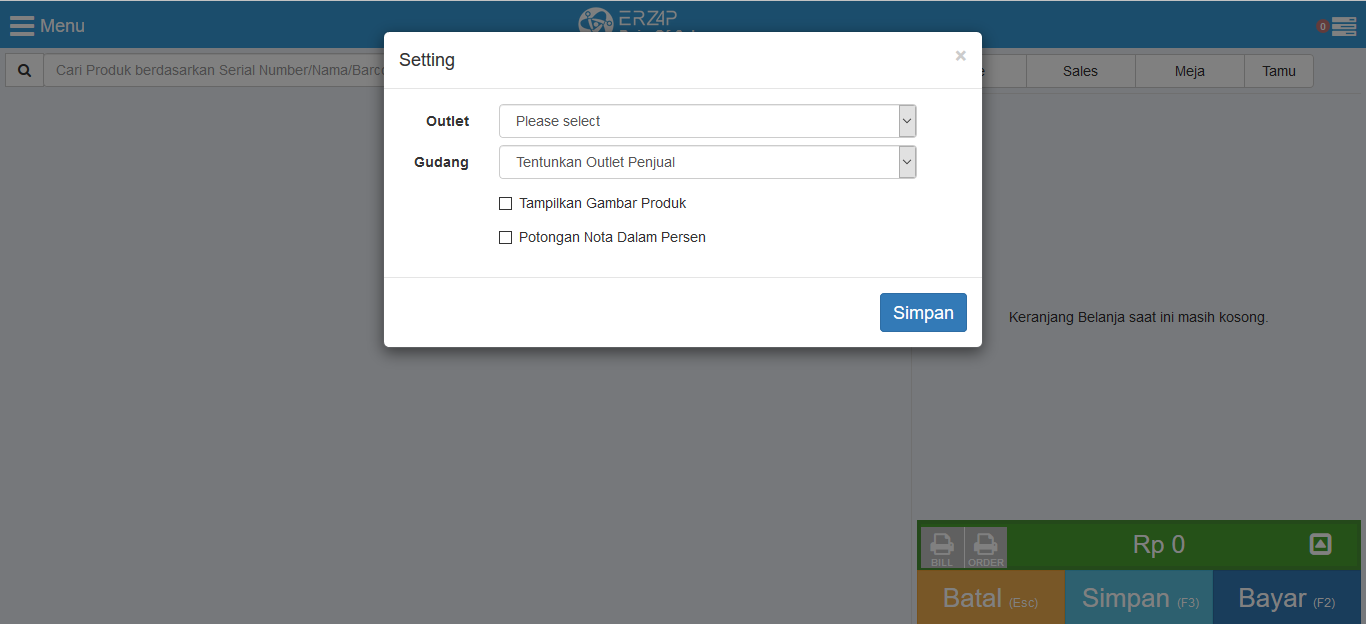
- Pertama-tama akseslah ke erzap.com terlebih dahulu lalu pilih menu POS. Selanjutnya anda bisa memilih bagian Outlet, gudang dan centang bagian yang ingin dipilih.
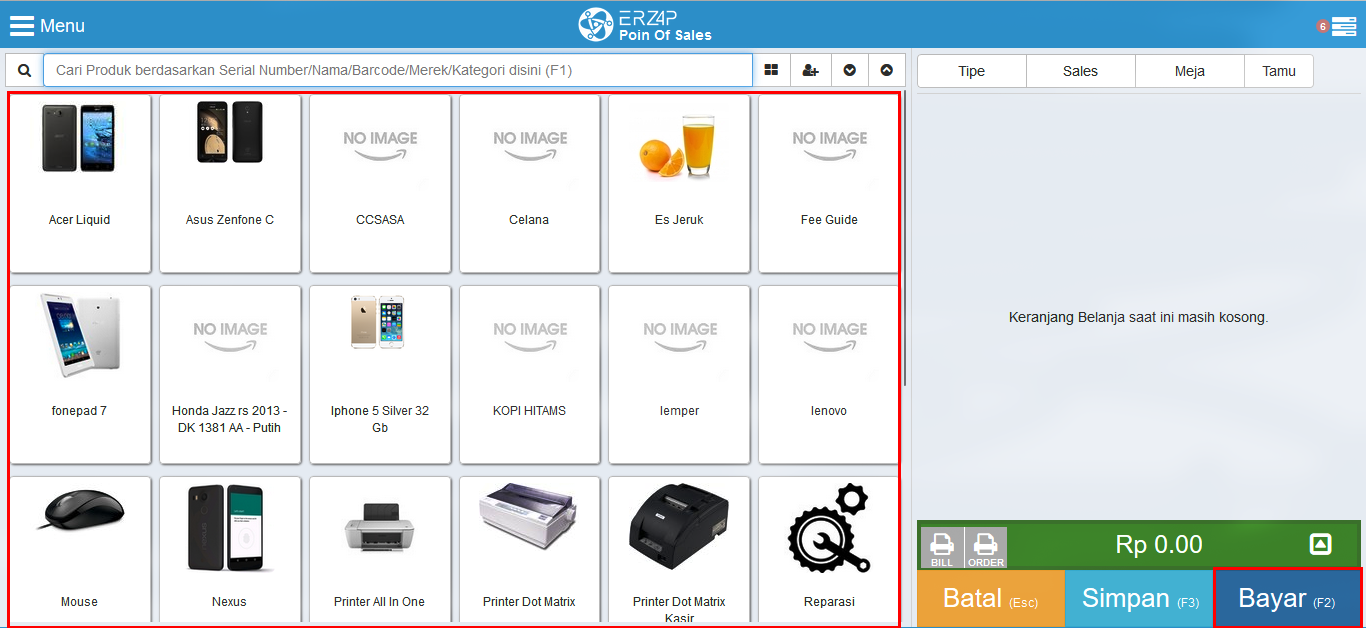
- Dibagian ini anda hanya perlu memilih barang yang di pesan oleh customer. Jika pesanan nya lebih dari 1 maka bisa di klik sebanyak pesanannya, lalu klik bayar.
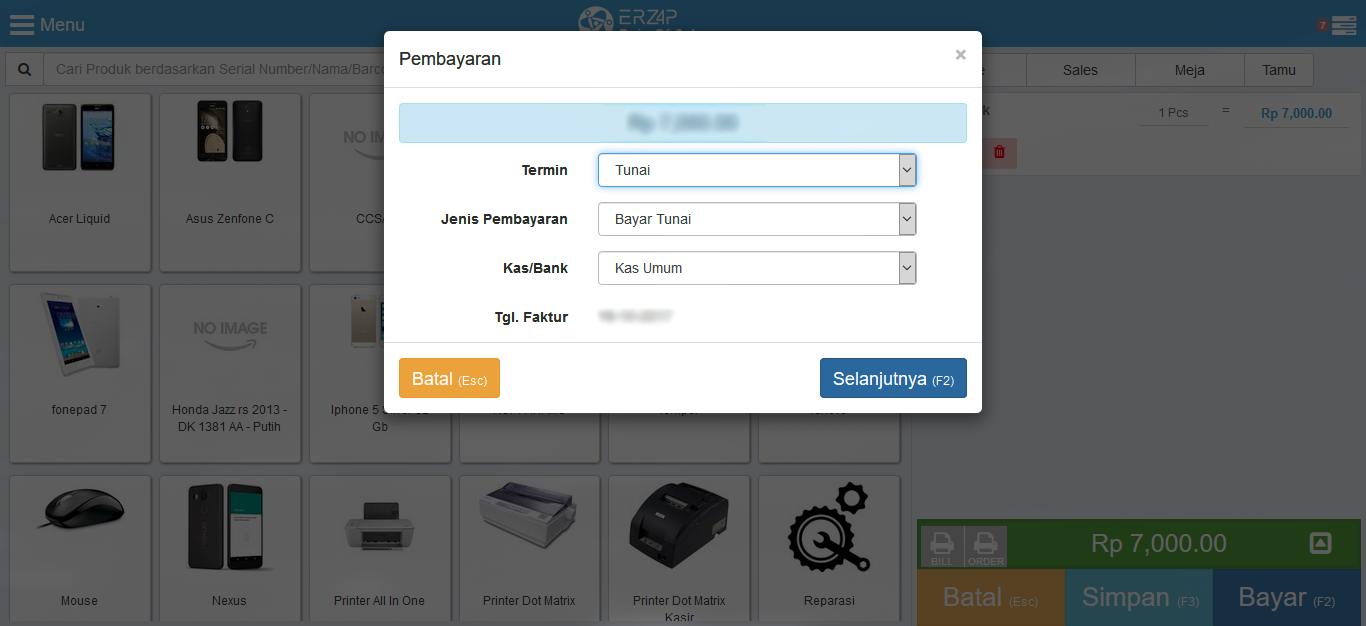
- setelah klik bayar maka akan muncul halaman ini, disini anda harus mengisi data berupa Termin, Jenis Pembayaran dan kas/bank lalu klik selanjutnya.
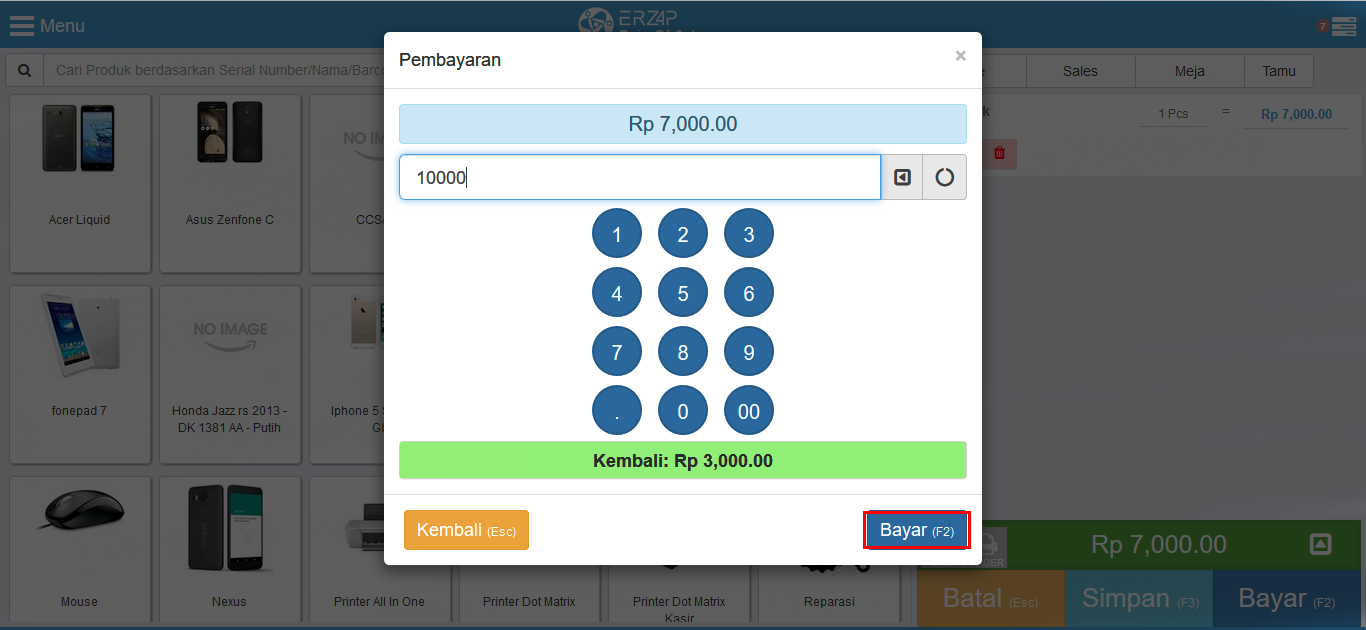
- Setelah itu masukkan digit pembelian sesuai uang yang diberikan customer, lalu klik bayar.
Sekian tutorial "Menggunakan Menu POS Pada penjualan" dan jika dirasa ada pertanyaan lebih lanjut anda bisa langsung menghubungi kami pada kontak yang telah disediakan pada halaman ERZ4P, Terima Kasih.
Belum dapat bantuan Sistem yang Cerdas? Klik tombol dibawah untuk Registrasi ke Erzap.
Coba Gratis Sekarang!