Fitur Scan Barcode Timbangan Digital Erzap ERP
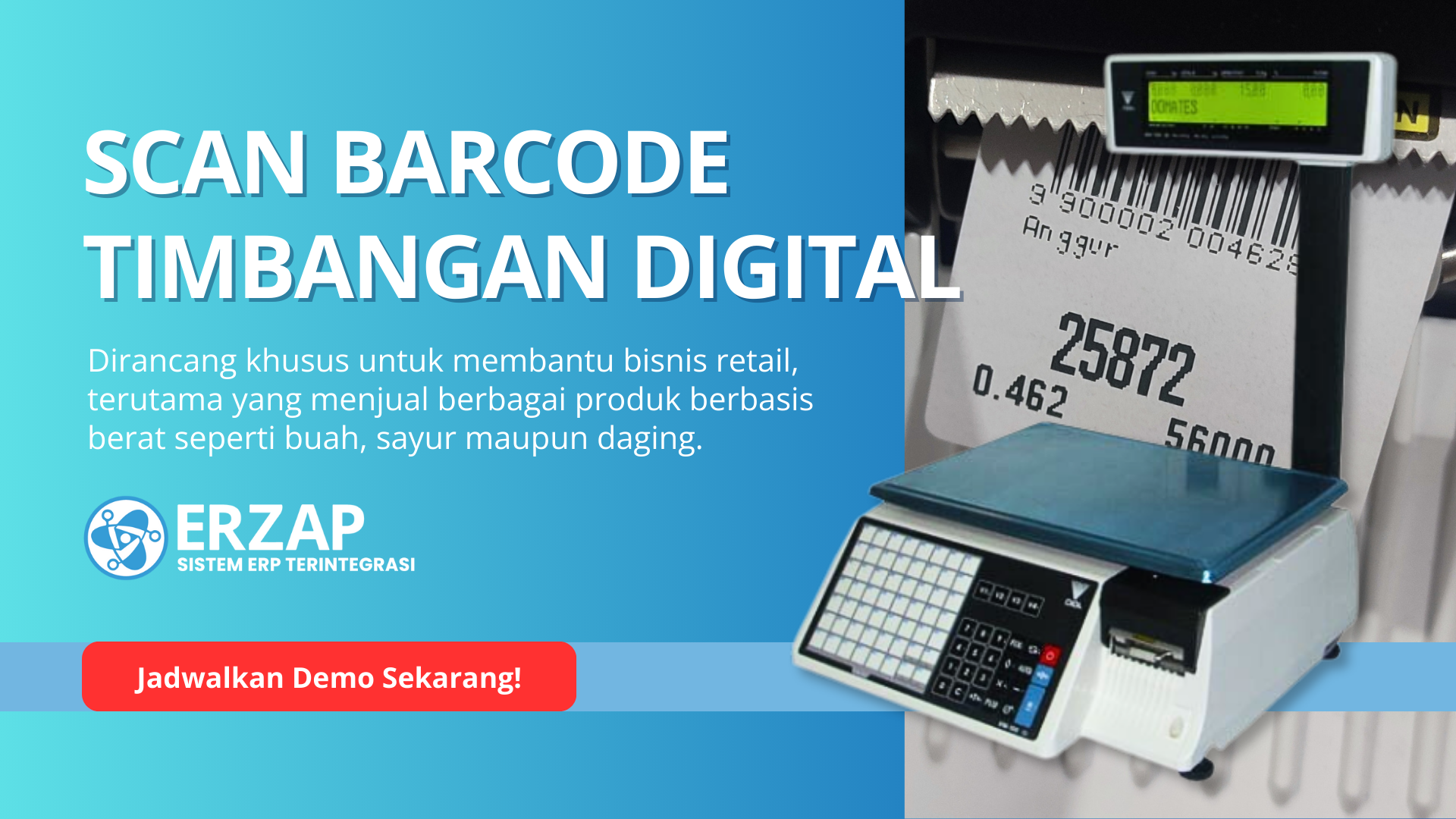
Fitur Scan Barcode Timbangan Digital Erzap ERP adalah solusi terintegrasi yang memungkinkan bisnis retail membaca barcode dari mesin timbangan digital secara otomatis. Fitur ini menghubungkan perangkat timbangan digital (seperti Digi SM-100) langsung dengan sistem Erzap ERP, sehingga data berat dan harga produk tersimpan akurat tanpa input manual. Dengan integrasi penuh ke Erzap POS Web dan aplikasi Erzap POS, fitur ini mempercepat proses transaksi untuk produk berbasis timbang seperti buah, sayur, dan daging.
Keunggulan Fitur
- Cepat dan Efisien: Pembuatan data dan proses transaksi dapat dilakukan dengan cepat tanpa input manual.
- Akurat: Mengurangi risiko kesalahan input berat maupun harga produk saat transaksi.
- Terintegrasi: Data barcode langsung diolah saat proses penjualan di Erzap POS Web dan Aplikasi Erzap POS.
Fitur Scan Barcode Timbangan Digital ini dikembangkan dengan timbangan digital Digi SM-100. Jika Anda menggunakan merek/tipe timbangan lain, fitur ini mungkin tetap dapat digunakan. Jika mengalami kendala, silakan hubungi tim Erzap untuk informasi lebih lanjut.
Perbandingan: Cara Manual vs Dengan Erzap
| Aspek | Cara Manual | Dengan Fitur Erzap |
|---|---|---|
| Input Berat & Harga | Manual di aplikasi POS, rawan kesalahan | Otomatis dari barcode timbangan, akurat |
| Waktu Transaksi | Lebih lama (input + verifikasi) | Lebih cepat (scan barcode) |
| Konsistensi Data | Bergantung pada operator | Konsisten (satu sumber data) |
| Integrasi Sistem | Tidak terintegrasi | Terintegrasi penuh dengan Erzap ERP |
1. Membuat Produk dengan Atribut Timbangan/Scale di Erzap ERP
Untuk membuat produk baru dengan atribut Timbangan/Scale, ikuti langkah-langkah berikut:
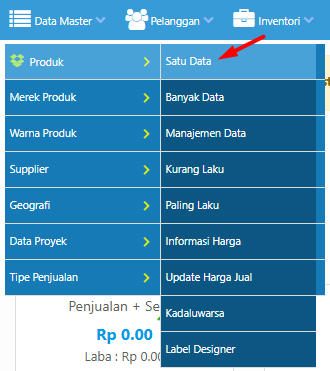
Langkah 1: Akses menu Data Master → Produk → Satu Data
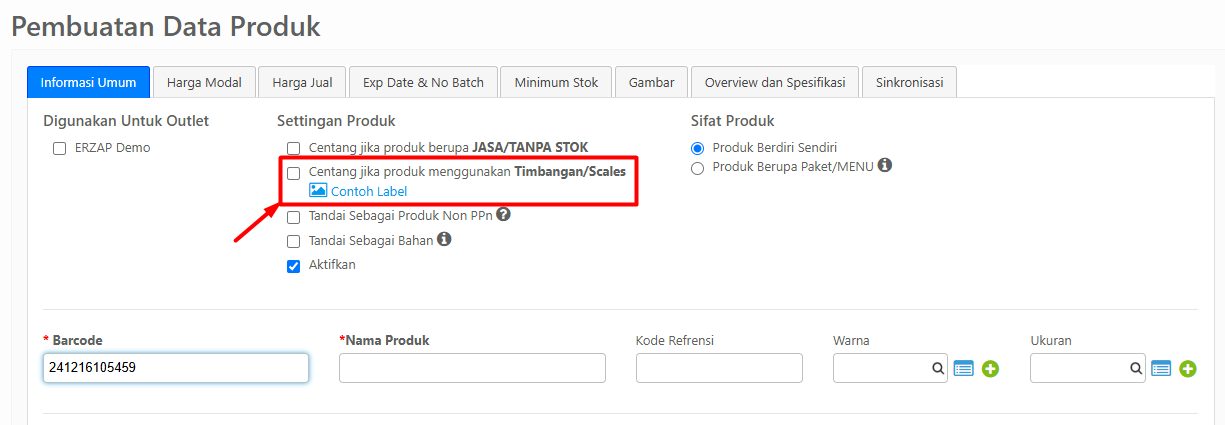
Langkah 2: Pada Settingan Produk, centang opsi "Centang jika produk menggunakan Timbangan/Scales"
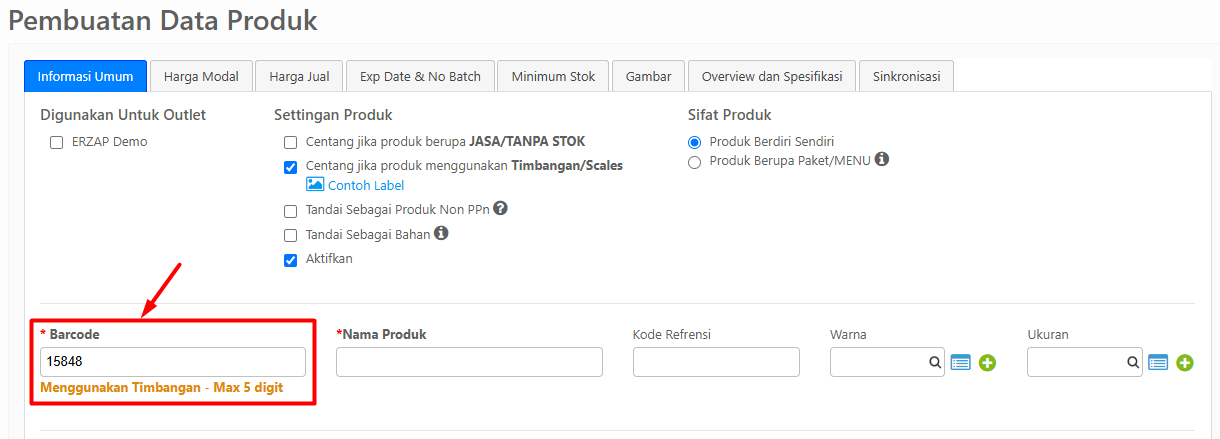
Langkah 3: Perhatikan kolom Barcode. Sistem akan otomatis memberikan kode barcode dengan 5 (lima) karakter untuk produk Timbangan/Scales.
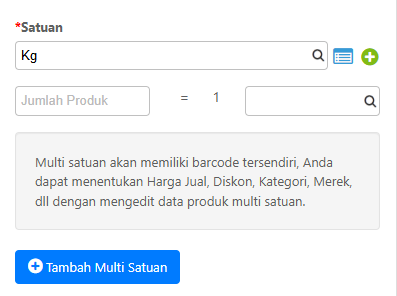
Langkah 4: Lengkapi data produk lainnya seperti Nama Produk, Satuan Produk, Harga Jual, dan informasi relevan lainnya.
Langkah 5: Klik Simpan untuk menyimpan produk ke dalam sistem.

Setelah langkah di atas selesai, data produk dengan atribut timbangan/scales telah tersimpan dalam sistem dan siap digunakan.
2. Format Barcode Produk Dari Mesin Timbangan
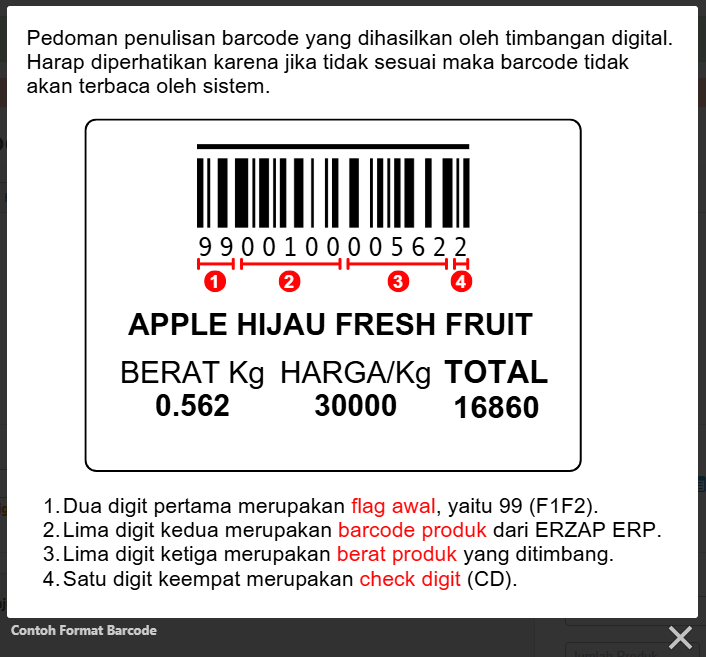
Penting untuk memahami format barcode yang dihasilkan oleh mesin timbangan digital. Jika format tidak sesuai, barcode tidak akan dapat terbaca oleh sistem Erzap ERP. Total kode barcode yang dihasilkan adalah 13 (tiga belas) karakter dengan format:
F1F2 CCCCC XXXXX CD
Penjelasan Format:
- F1F2 = Dua digit pertama (Flag Awal): selalu 99
- CCCCC = Lima digit kedua (Barcode Produk dari Erzap ERP)
- XXXXX = Lima digit ketiga (Berat Produk yang ditimbang)
- CD = Satu digit terakhir (Check Digit untuk validasi)
Contoh Format Barcode:
Panduan ini juga dapat dilihat saat membuat produk, yaitu pada fitur Contoh Label seperti gambar berikut:
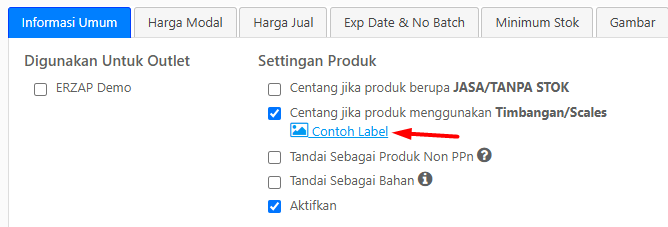
Jika diklik, akan menampilkan pop-up dengan contoh barcode dan penjelasannya:
3. Proses Print Barcode dan Scan Barcode
Bagian ini menjelaskan proses lengkap dari print barcode melalui mesin timbangan (Digi SM-100) hingga pemindaian barcode pada Aplikasi Erzap POS.
3.1 Print Barcode
Langkah-langkah Print Barcode:
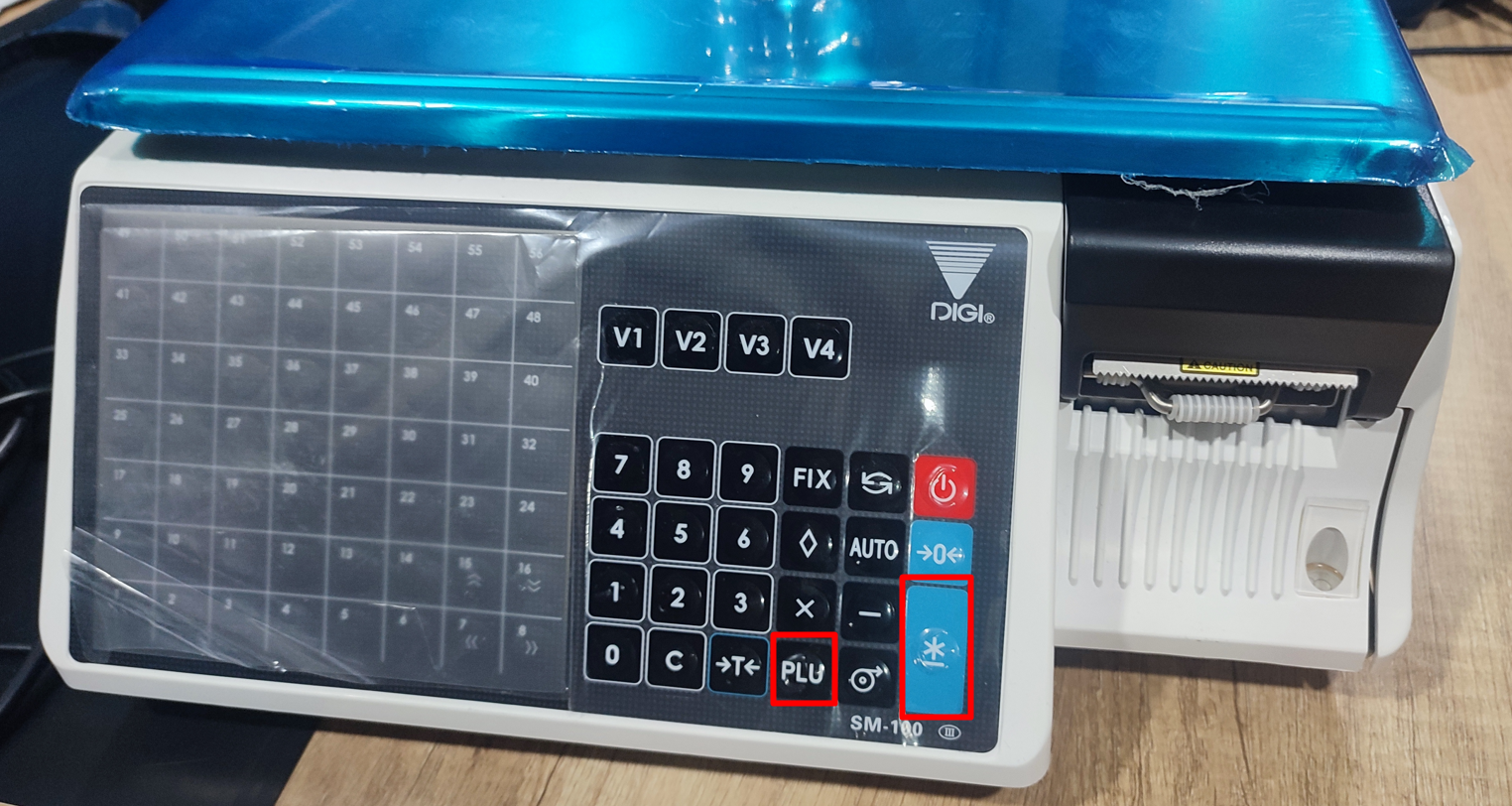
- Letakkan barang yang ingin ditimbang pada timbangan digital
- Masukkan kode barang (PLU) di mesin timbangan
- Tekan tombol PLU kemudian Enter
- Barcode akan otomatis tercetak
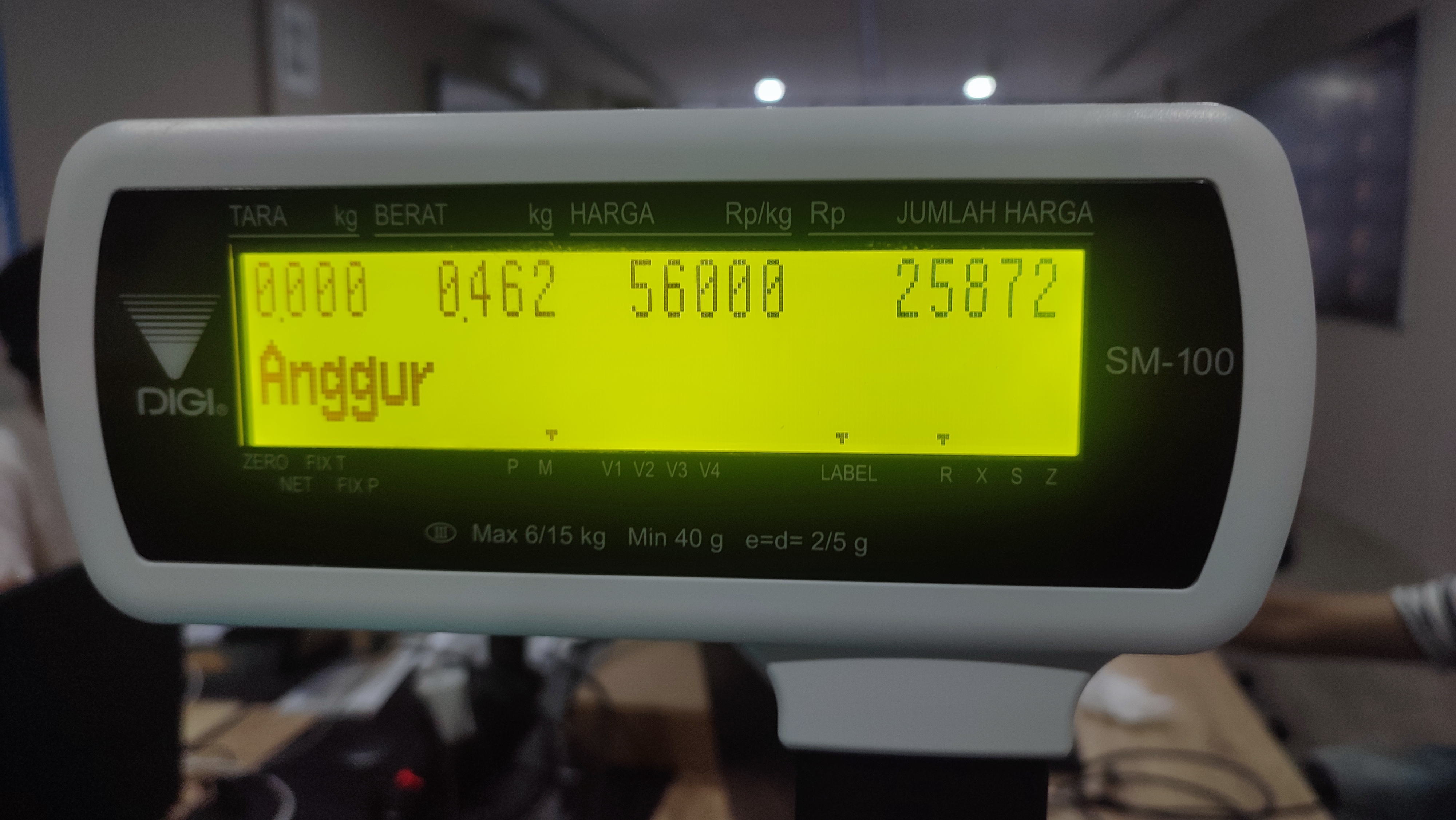
Contoh Hasil Display Timbangan Digital:
Berikut tampilan harga produk dan berat produk pada display timbangan digital. Contoh: Produk Anggur memiliki harga per kilo Rp 56.000 dan berat yang ditimbang adalah 0,462 kg, sehingga total harga adalah Rp 25.872.
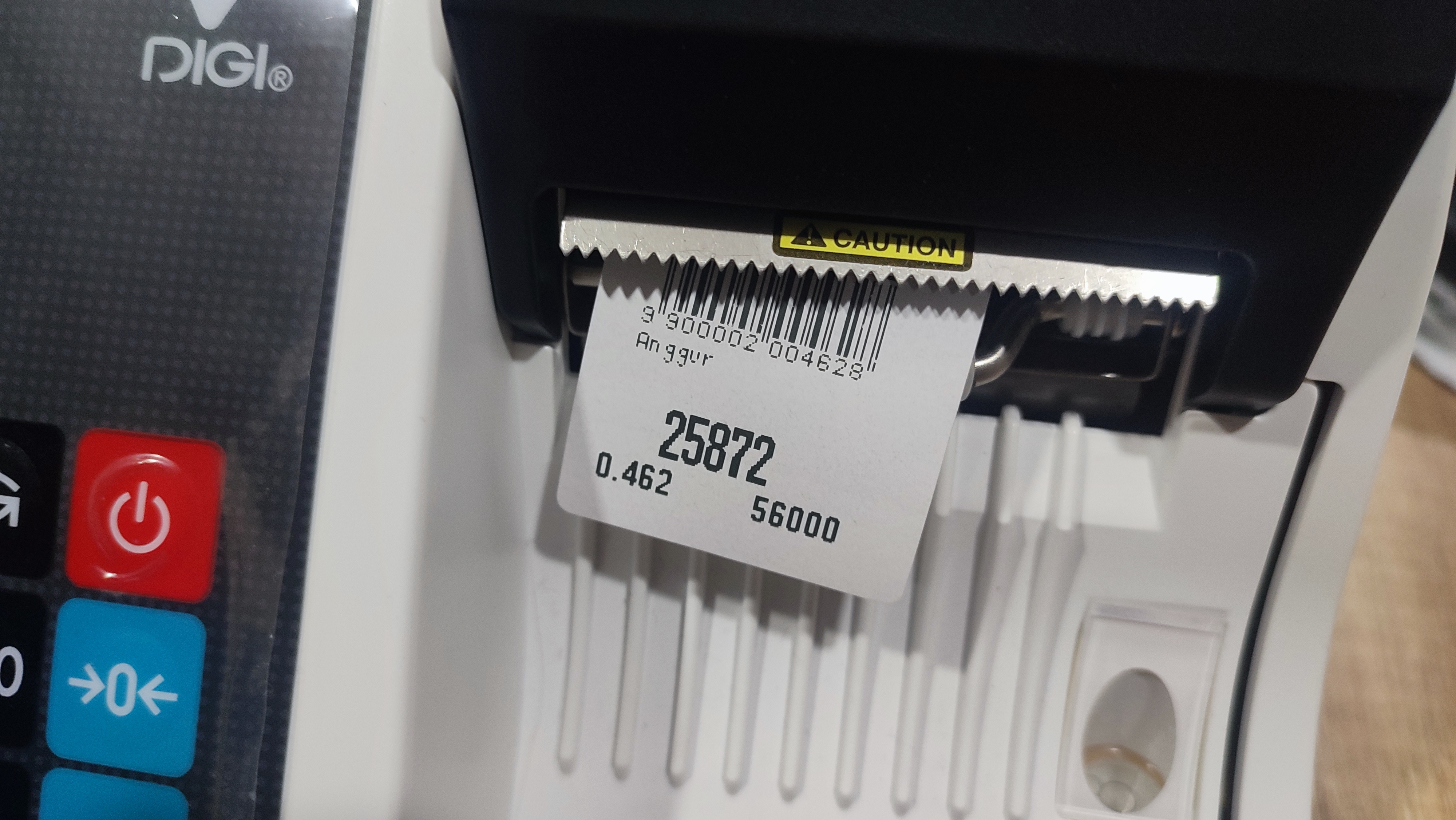
Label Barcode Hasil Cetak:
Berikut tampilan label barcode yang dihasilkan oleh timbangan digital. Hasil cetak sesuai dengan data yang ditampilkan pada display timbangan.
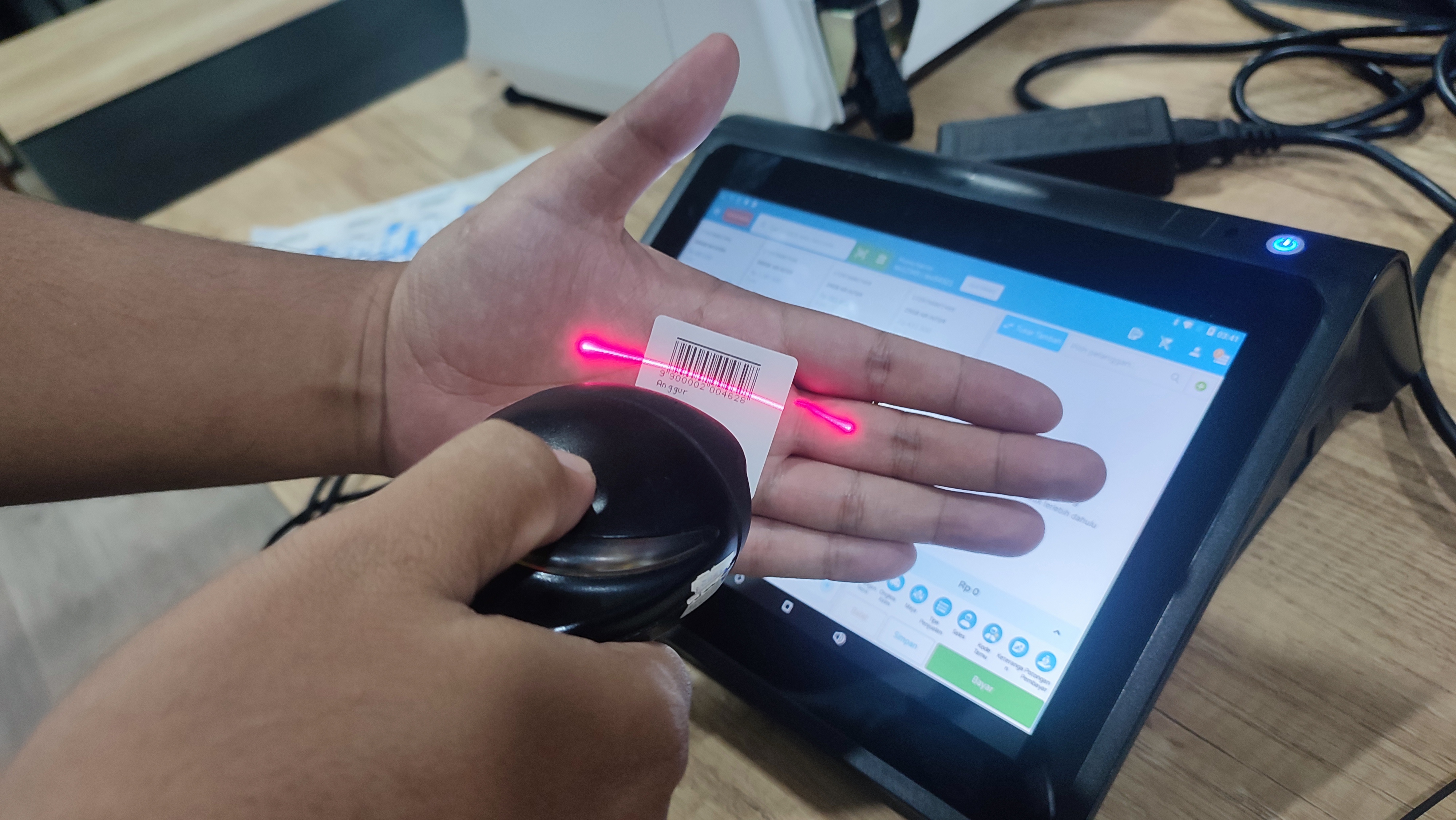
3.2 Scan Barcode ke Erzap POS
Setelah barcode tercetak, label tersebut dapat discan di Aplikasi Erzap POS:
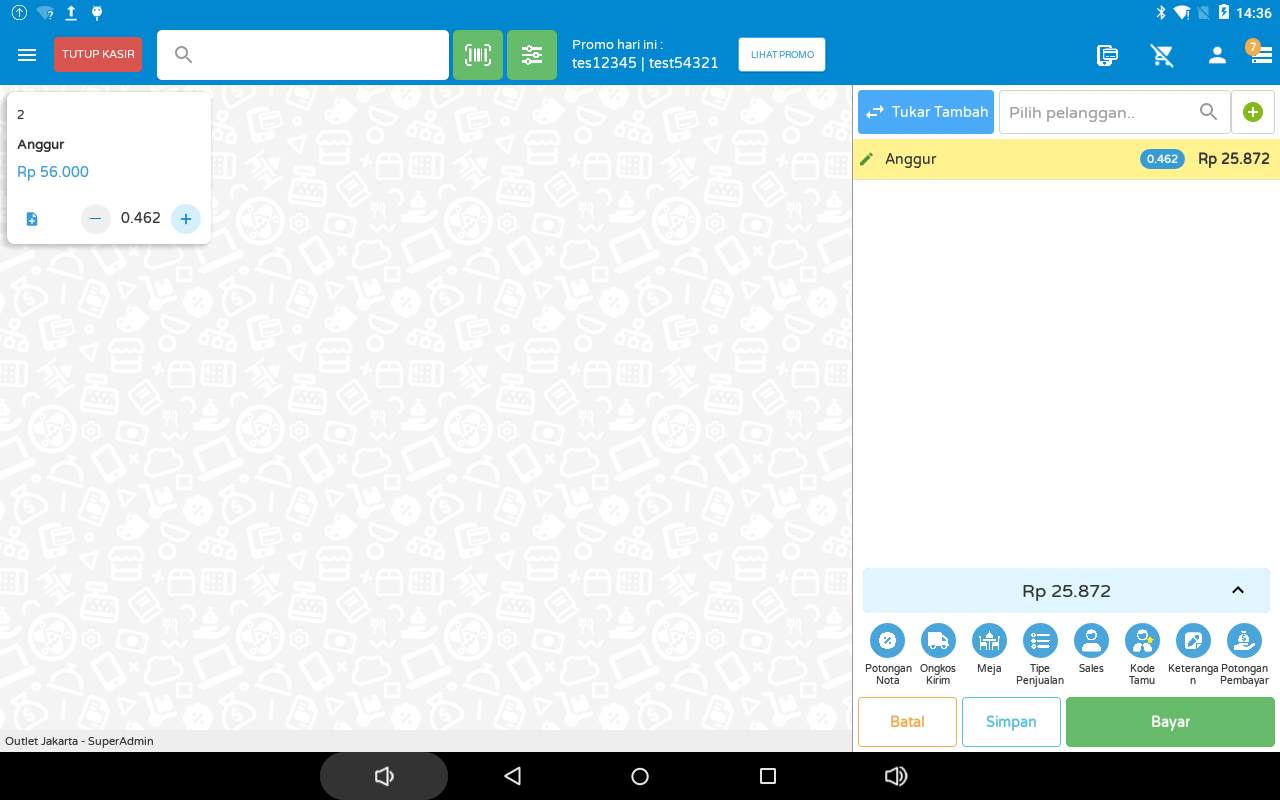
Hasil Scan di Aplikasi Erzap POS:
Berikut tampilan aplikasi Erzap POS setelah barcode discan. Perhatikan bahwa data produk Anggur menampilkan harga per kilo Rp 56.000, berat 0,462 kg, dan total harga Rp 25.872 — sesuai dengan data dari timbangan digital.
4. Video Fitur Scan Barcode Timbangan Digital
Video di atas menunjukkan demonstrasi lengkap dari proses setup produk timbangan hingga transaksi penjualan menggunakan fitur Scan Barcode Timbangan Digital.
Pertanyaan yang Sering Diajukan
Apa itu Fitur Scan Barcode Timbangan Digital Erzap ERP?
Fitur ini memungkinkan mesin timbangan digital (seperti Digi SM-100) untuk menghasilkan barcode yang dapat dibaca otomatis oleh Erzap POS. Data berat dan harga produk tersimpan akurat tanpa perlu input manual.
Mesin timbangan apa saja yang kompatibel?
Fitur ini dikembangkan dengan mesin timbangan digital Digi SM-100. Merek/tipe timbangan lain mungkin juga kompatibel. Jika mengalami kendala, silakan hubungi tim Erzap.
Berapa jumlah karakter barcode untuk produk timbangan?
Barcode produk timbangan terdiri dari 5 karakter (bagian CCCCC). Barcode lengkap yang dihasilkan mesin timbangan adalah 13 karakter dengan format: F1F2 CCCCC XXXXX CD.
Apakah fitur ini terintegrasi dengan aplikasi mobile Erzap POS?
Ya, fitur ini terintegrasi penuh dengan Erzap POS Web dan Aplikasi Erzap POS, sehingga dapat digunakan di berbagai perangkat.
Bagaimana jika terjadi kesalahan saat scan barcode?
Jika barcode tidak terbaca, pastikan format barcode sesuai dengan standar (99 + 5 digit kode + 5 digit berat + 1 check digit). Jika masih bermasalah, hubungi tim support Erzap.
Baca Juga
- Cara Menghubungkan Timbangan Digital Digi SM-100 ke Komputer
- Cara Import Data Produk pada Timbangan Digital Digi SM-100 dengan LabelNet
- Tutorial Implementasi Erzap ke POS Timbangan Digital
Kesimpulan
Dengan fitur Scan Barcode Timbangan Digital dari Erzap ERP, bisnis retail Anda tidak hanya menjadi lebih cepat dan efisien, tetapi juga memberikan pengalaman bertransaksi yang modern dan terpercaya bagi pelanggan. Integrasi mendalam dengan berbagai modul Erzap memastikan semua data terkelola secara otomatis dan akurat. Pilih Erzap ERP sebagai solusi untuk mengoptimalkan operasional bisnis retail Anda, meningkatkan kepuasan pelanggan, dan mempercepat pertumbuhan usaha Anda.
Untuk pertanyaan lebih lanjut, silakan hubungi kami melalui kontak yang tersedia di halaman utama Erzap. Terima kasih.