Tutorial Membuat Surat Penawaran Penjualan pada ERZAP
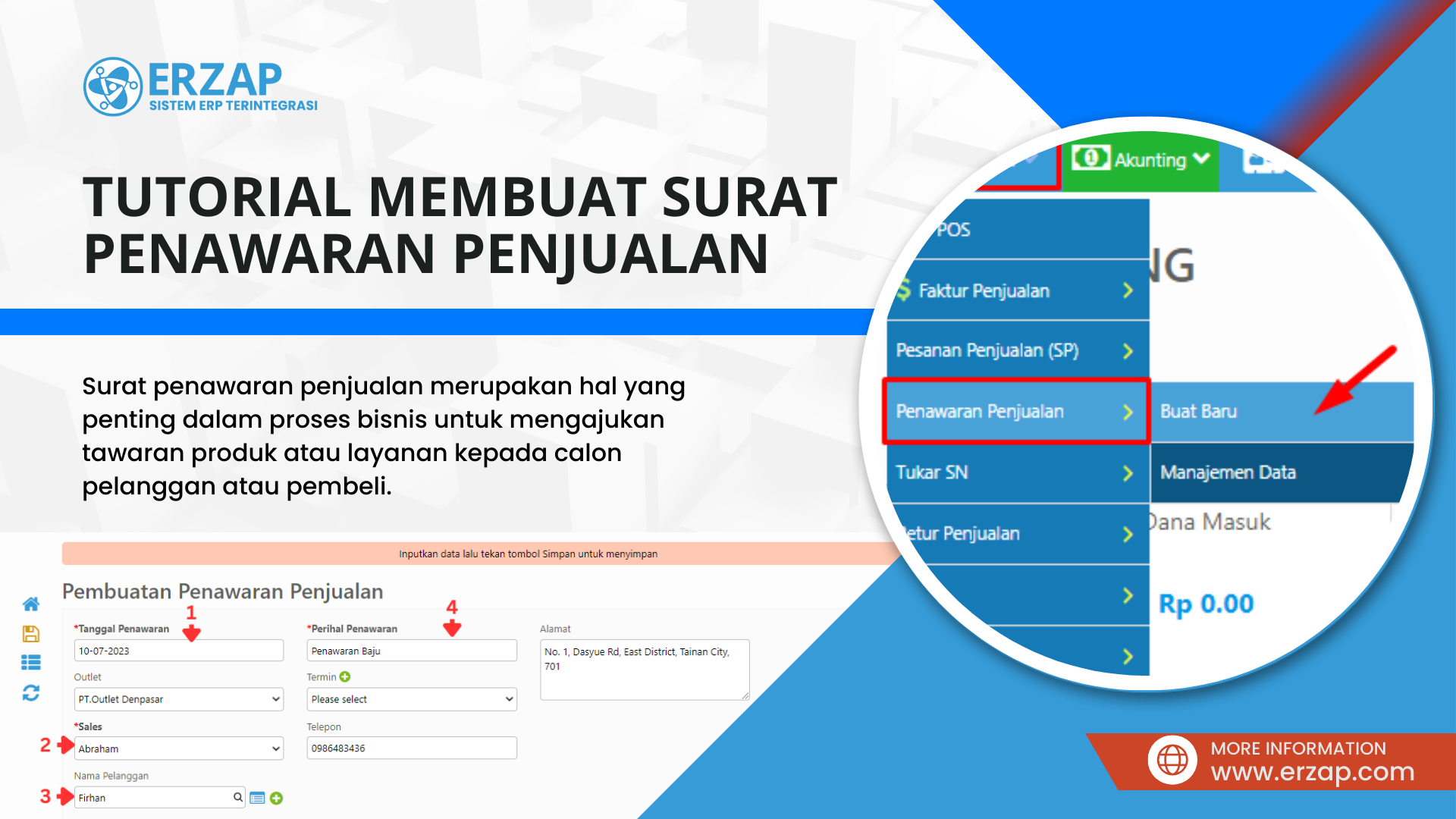
Surat penawaran penjualan merupakan hal penting dalam proses bisnis untuk mengajukan tawaran produk atau layanan kepada calon pelanggan atau pembeli. Dalam tutorial ini, kami akan membantu Anda membuat surat penawaran penjualan dan langsung mengintegrasikannya ke penjualan maupun pesanan penjualan.
Fitur ini ditujukan kepada para pebisnis yang ingin meningkatkan efektivitas surat penawaran penjualan mereka. Tutorial ini bermanfaat bagi pemilik usaha, manajer penjualan, tim pemasaran, atau siapa pun yang bertanggung jawab menyusun surat penawaran penjualan kepada pelanggan potensial.
1. Membuat Penawaran Penjualan
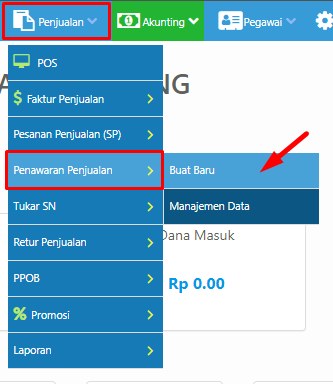
Anda dapat akses menu Penjualan, pilih Penawaran Penjualan, lalu klik Buat Baru untuk membuat surat penawaran penjualan.
Anda akan masuk ke halaman Pembuatan Penawaran Penjualan. Pada halaman ini, Anda dapat membuat surat penawaran penjualan kepada calon pelanggan dengan mengisi beberapa kolom berikut:
- Tanggal Penawaran
- Sales yang bertanggung jawab
- Nama Pelanggan
- Perihal Penawaran
- Daftar Barang yang akan ditawarkan
Ketika mengisi Nama Pelanggan, nomor telepon dan alamat akan terisikan otomatis sesuai dengan data pelanggan tersebut.
Untuk membuat data pelanggan baru, Anda dapat menekan tombol Tambah di samping Nama Pelanggan atau baca tutorial berikut: Tutorial Pendaftaran Pelanggan
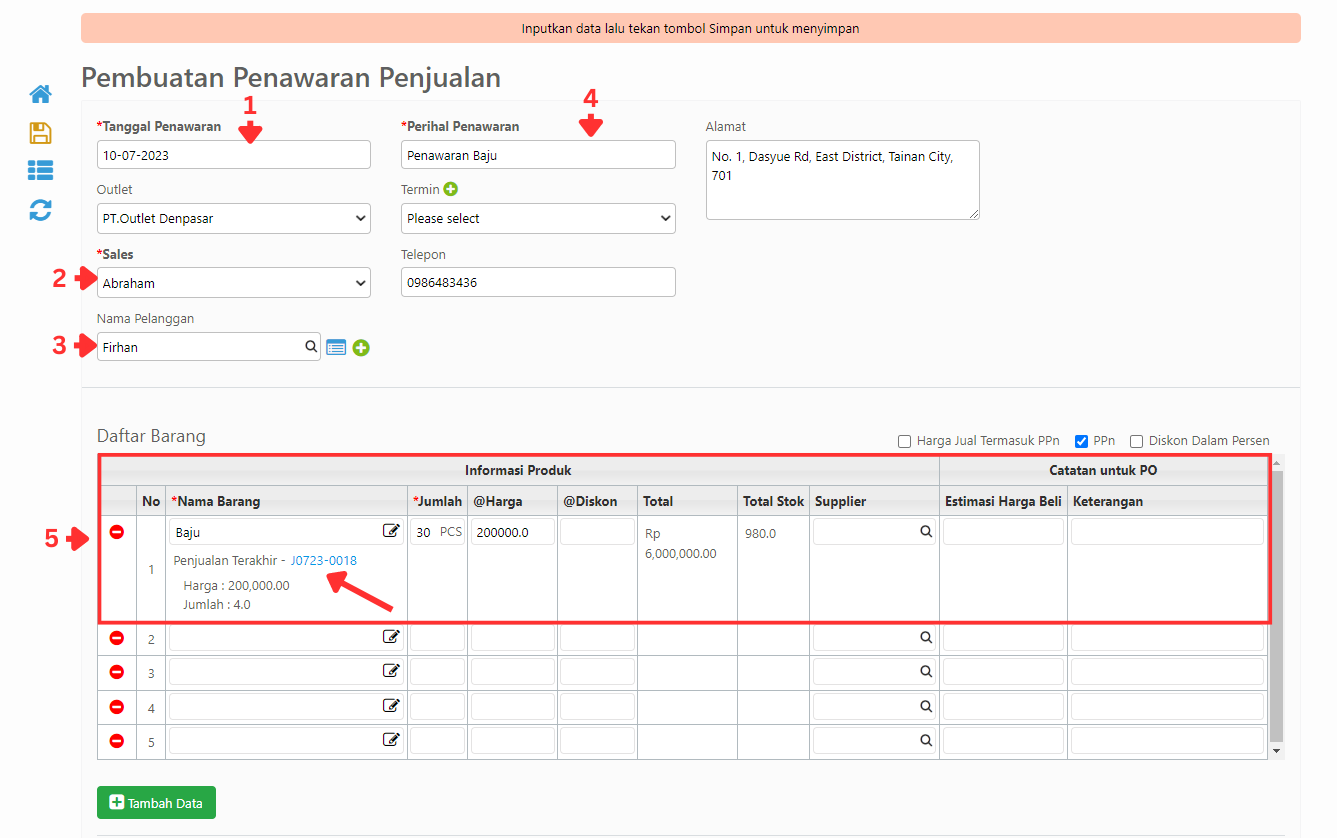
Anda dapat melihat informasi Penjualan Terakhir dari pelanggan tersebut. Anda juga dapat mengklik nomor Faktur dari Penjualan Terakhir untuk melihat Faktur Penjualan dari transaksi sebelumnya.
Simpan Penawaran Penjualan
Setelah mengisi beberapa kolom dari Pembuatan Penawaran Penjualan, klik ikon Simpan.

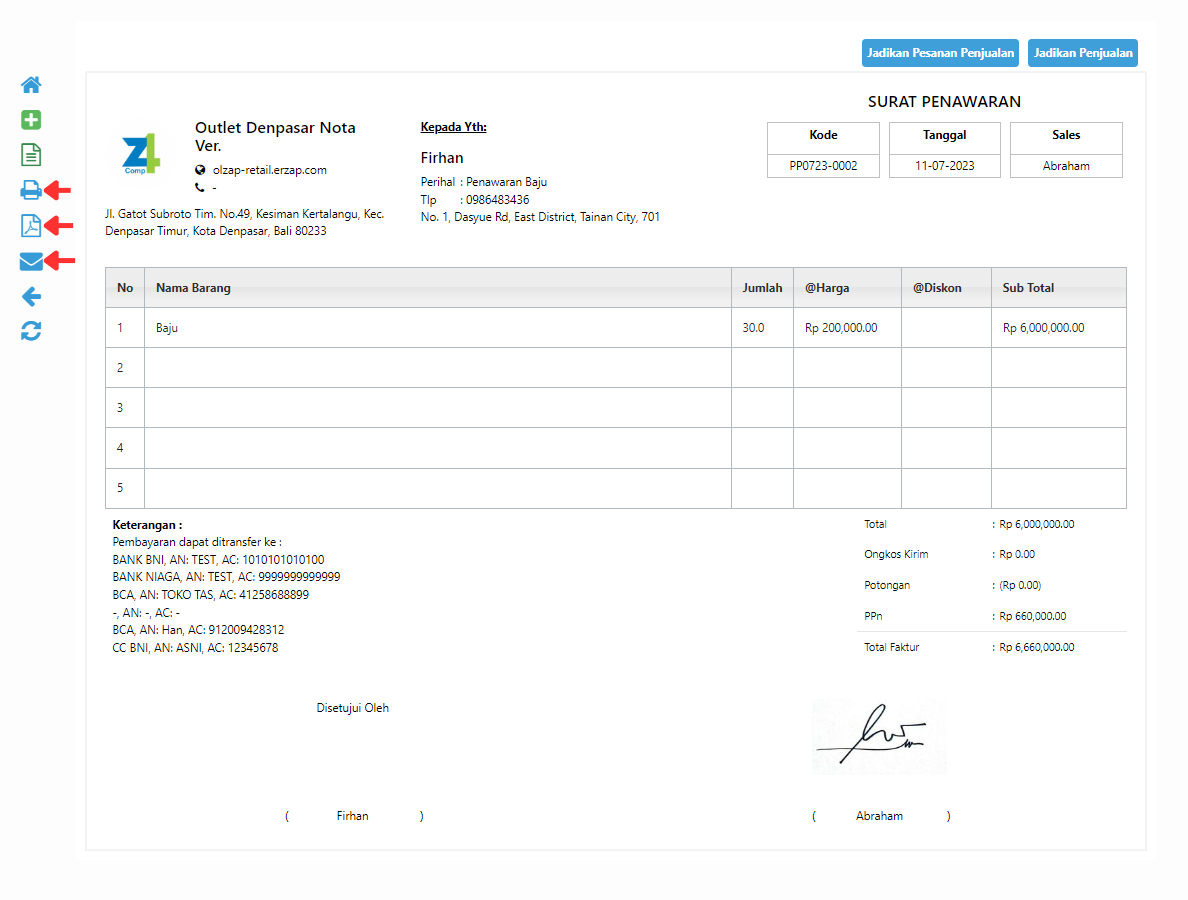
Anda akan diarahkan ke halaman Surat Penawaran. Pada halaman ini, Anda dapat:
- Print Surat Penawaran penjualan dengan mengklik ikon Print
- Download dalam format .pdf dengan mengklik ikon PDF
- Kirim ke email penerima dengan mengklik ikon Email
2. Manajemen Data Penawaran Penjualan
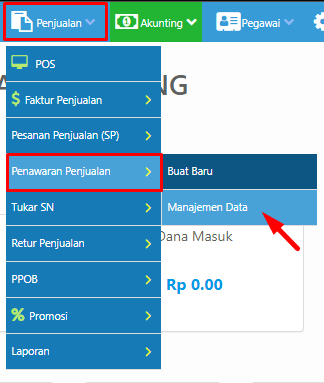
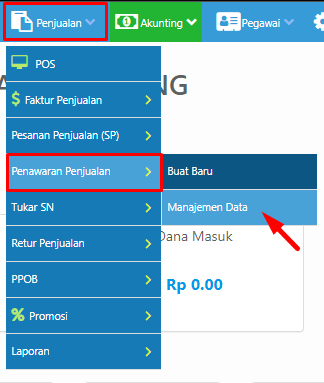
Anda dapat akses menu Penjualan, pilih Penawaran Penjualan, dan klik Manajemen Data untuk melihat data-data penawaran penjualan yang sudah dibuat.
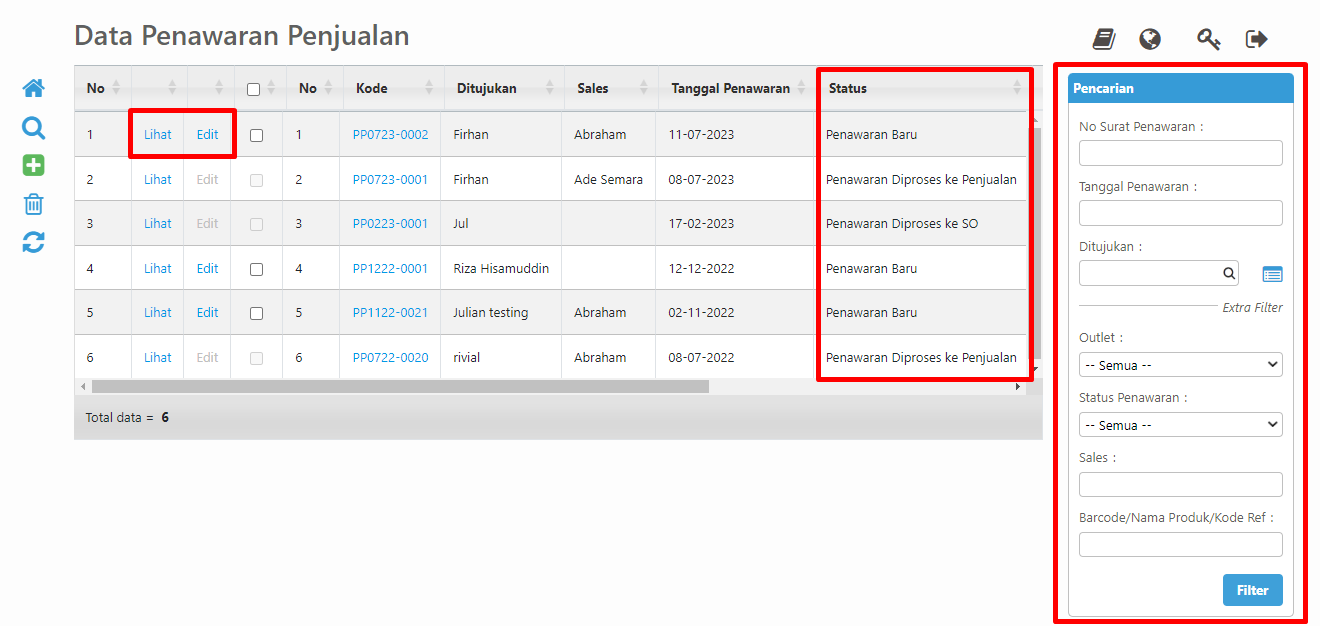
Anda akan masuk ke halaman Data Penawaran Penjualan. Di halaman ini, Anda dapat:
- Mencari data surat penawaran penjualan melalui kolom Pencarian pada bagian kanan halaman
- Melihat atau mengedit surat penawaran penjualan dengan mengklik Lihat atau Edit
Status Penawaran Penjualan
Status dari data penawaran penjualan ada 4 jenis:
| No | Status Penawaran | Keterangan |
|---|---|---|
| 1 | Penawaran Baru | Penawaran yang baru dibuat |
| 2 | Penawaran Diproses ke Penjualan | Penawaran yang sudah dikonversi menjadi Faktur Penjualan |
| 3 | Penawaran Diproses ke SO | Penawaran yang sudah dikonversi menjadi Pesanan Penjualan |
| 4 | Penawaran Dibatalkan | Penawaran yang dibatalkan |
3. Proses Penawaran Menjadi Penjualan atau Pesanan Penjualan
Anda dapat akses menu Penjualan, pilih Penawaran Penjualan, lalu klik Manajemen Data untuk memproses penawaran penjualan.
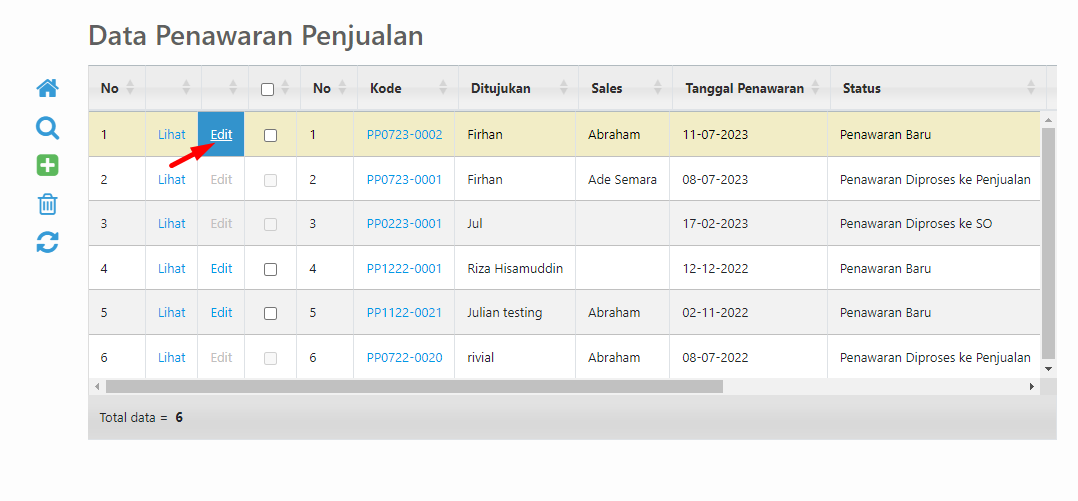
Anda akan masuk ke halaman Data Penawaran Penjualan. Untuk memproses penawaran penjualan, klik Edit.
Konversi Penawaran ke Penjualan atau Pesanan Penjualan
Anda akan masuk ke halaman Perubahan Penawaran Penjualan. Untuk memproses penawaran penjualan, Anda dapat:
- Klik Jadikan Pesanan Penjualan jika ingin diproses ke Pesanan Penjualan
- Klik Jadikan Penjualan jika ingin diproses ke Penjualan
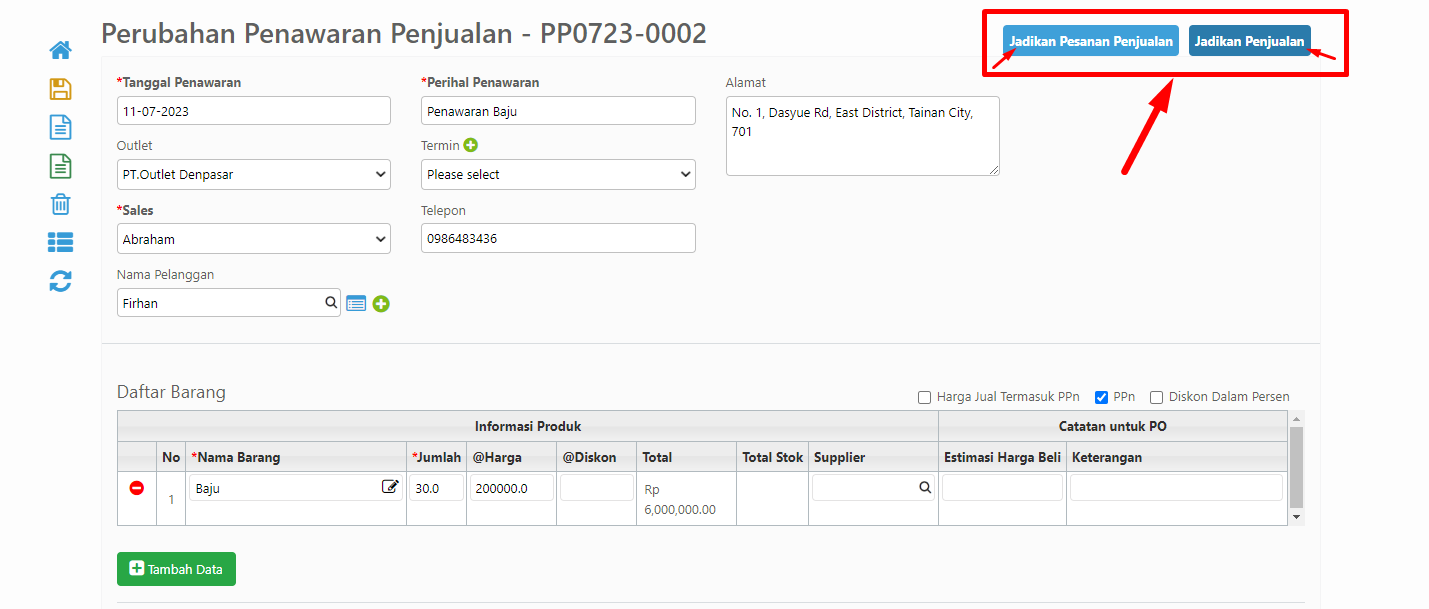
Pada tutorial ini, kami akan memproses penawaran tersebut menjadi penawaran yang diproses ke penjualan.
Pencatatan Transaksi Penjualan
Anda akan diarahkan ke halaman Pencatatan Transaksi Penjualan, di mana Anda dapat mengecek kembali data-data penawaran penjualan yang telah Anda buat pada awal membuat surat penawaran penjualan.
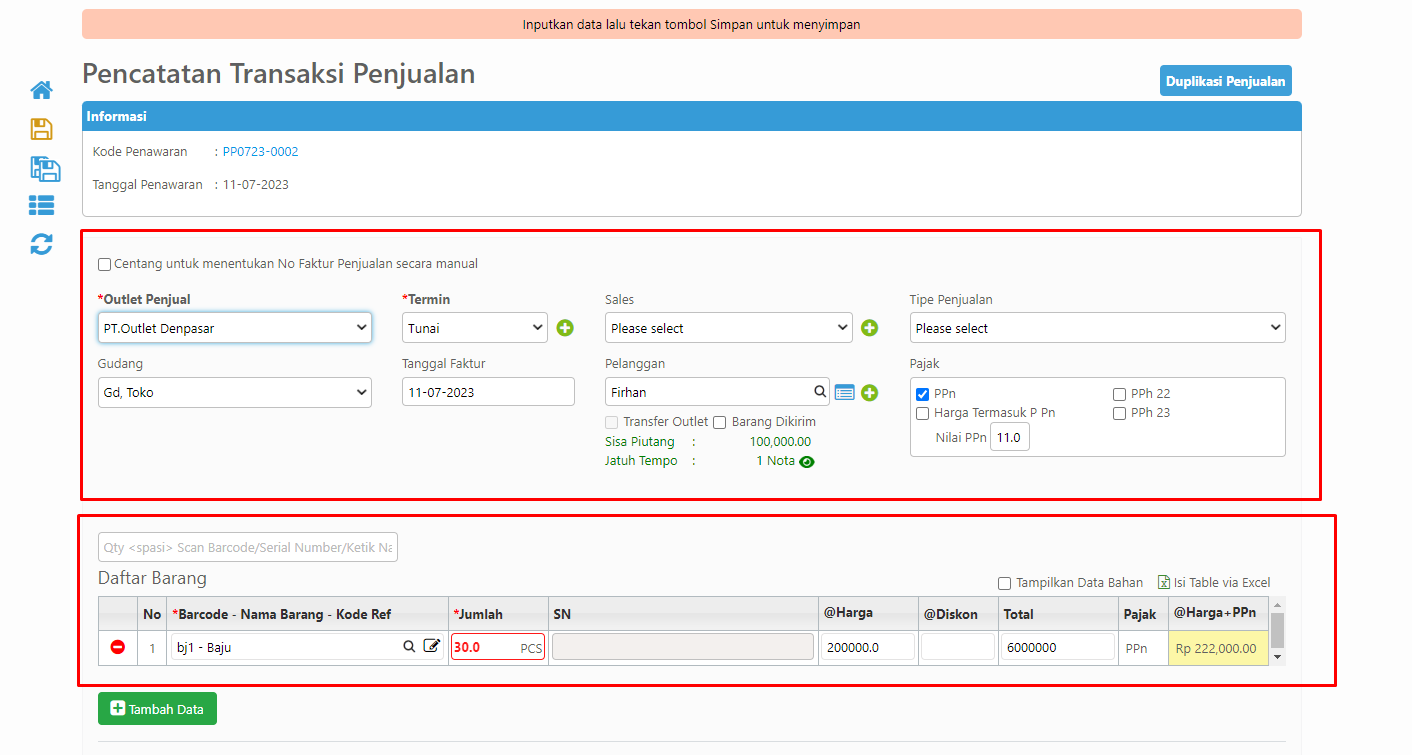
Klik ikon Simpan untuk langsung menuju proses pembayaran.

Verifikasi di Manajemen Data Penjualan
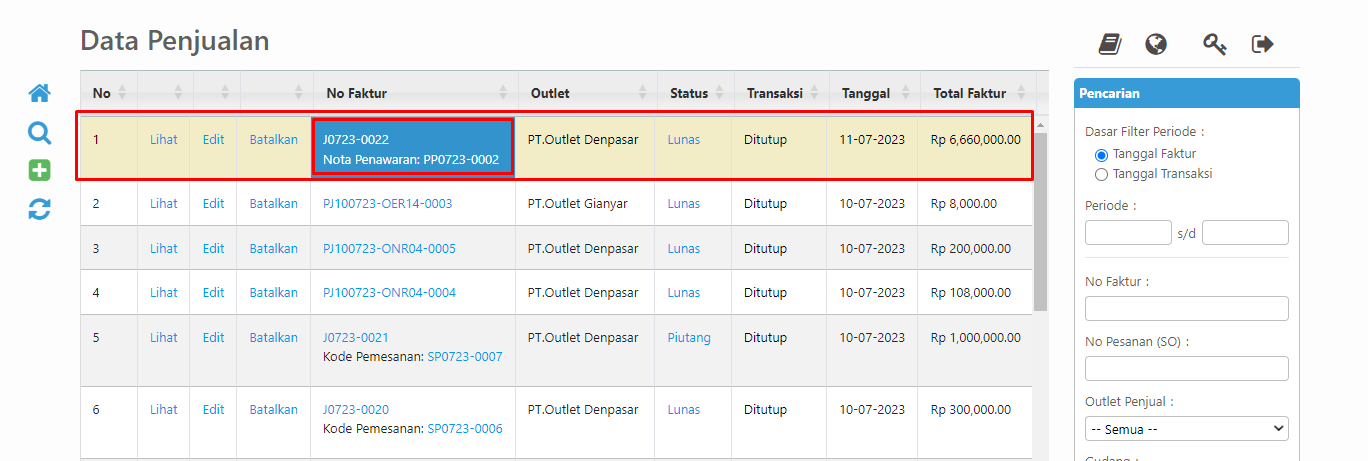
Pada Manajemen Data Penjualan (akses melalui menu Penjualan → Faktur Penjualan → Manajemen Data), Anda dapat melihat bahwa tertera Nota Penawaran dari transaksi yang menggunakan penawaran penjualan.
Kesimpulan
Selamat! Anda telah mempelajari cara membuat surat penawaran penjualan pada ERZAP, mengelola data penawaran, dan mengkonversinya menjadi penjualan atau pesanan penjualan. Gunakan fitur ini untuk memaksimalkan efisiensi dan efektivitas bisnis Anda.
Pertanyaan Umum (FAQ)
Apakah data pelanggan akan terisikan otomatis?
Ya, ketika Anda mengisi Nama Pelanggan, nomor telepon dan alamat akan terisikan otomatis sesuai dengan data pelanggan yang sudah terdaftar di sistem.
Bagaimana cara membuat data pelanggan baru?
Anda dapat menekan tombol Tambah di samping Nama Pelanggan untuk membuat data pelanggan baru, atau baca Tutorial Pendaftaran Pelanggan.
Berapa banyak status penawaran penjualan?
Ada 4 status penawaran penjualan: Penawaran Baru, Penawaran Diproses ke Penjualan, Penawaran Diproses ke SO (Pesanan Penjualan), dan Penawaran Dibatalkan.
Apa perbedaan antara Jadikan Penjualan dan Jadikan Pesanan Penjualan?
Jadikan Penjualan mengkonversi penawaran langsung menjadi Faktur Penjualan, sedangkan Jadikan Pesanan Penjualan mengkonversi penawaran menjadi Pesanan Penjualan (SO) terlebih dahulu sebelum menjadi Faktur Penjualan.
Dapatkah saya mengirim surat penawaran melalui email?
Ya, setelah menyimpan penawaran penjualan, Anda dapat mengklik ikon Email untuk mengirimkan surat penawaran ke email penerima langsung dari sistem.
Baca Juga
Belum menggunakan ERZAP? Mulai optimalkan manajemen penjualan Anda sekarang dengan coba gratis 14 hari tanpa kartu kredit.