Tutorial Setting Printer Epson LX untuk Kertas A5
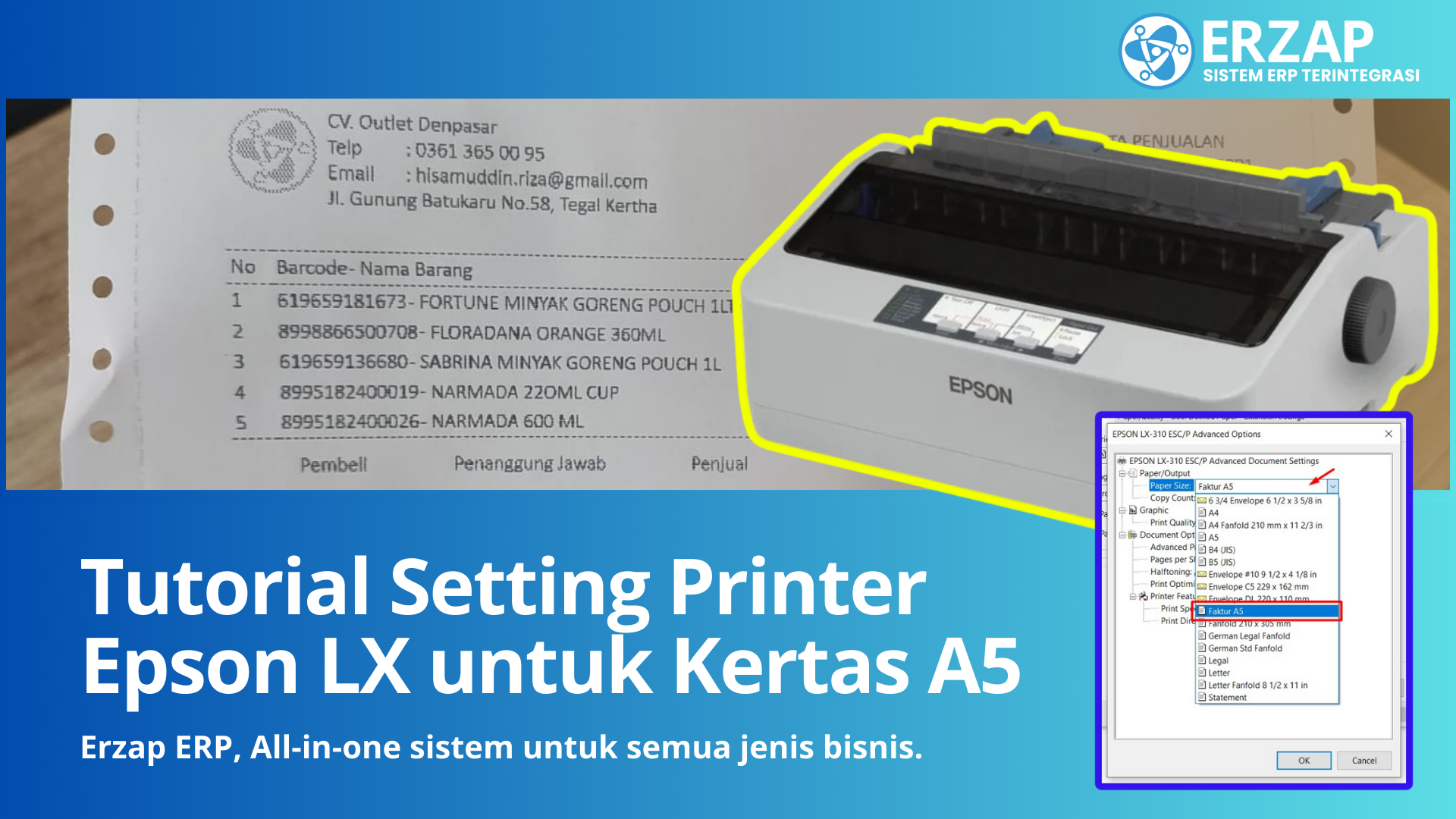
Printer Epson LX memiliki beragam aplikasi dan kegunaan dalam berbagai lingkungan bisnis. Dikenal sebagai printer dot matrix yang handal, Epson LX sering digunakan untuk mencetak dokumen berbentuk formulir seperti invoice, kwitansi, dan laporan. Kecepatan cetak yang tinggi membuatnya cocok untuk situasi di mana produktivitas dan efisiensi operasional merupakan faktor kunci. Printer Epson LX sering digunakan dalam sektor keuangan, retail, dan industri lainnya di mana pencetakan formulir dan dokumen berulang secara efisien sangat diperlukan.
Berikut adalah penjelasan lengkap mengenai pengaturan Printer LX untuk kertas A5 pada sistem Erzap ERP.
1. Pengaturan pada General Setting Erzap ERP
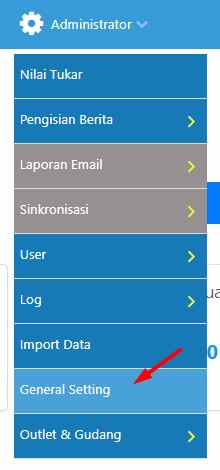
Pengaturan Printer pada General Setting dapat diakses melalui menu Administrator, kemudian klik menu General Setting.
Setting Printer ini TIDAK menggunakan pengaturan Qz Tray. Setting printer ini hanya dapat digunakan pada browser Google Chrome.
Langkah-langkah:
- Pilih tab Setting pada halaman General Setting
- Tandai pilihan Menggunakan Printer Dot Matrix pada Penjualan di bagian Option Setting
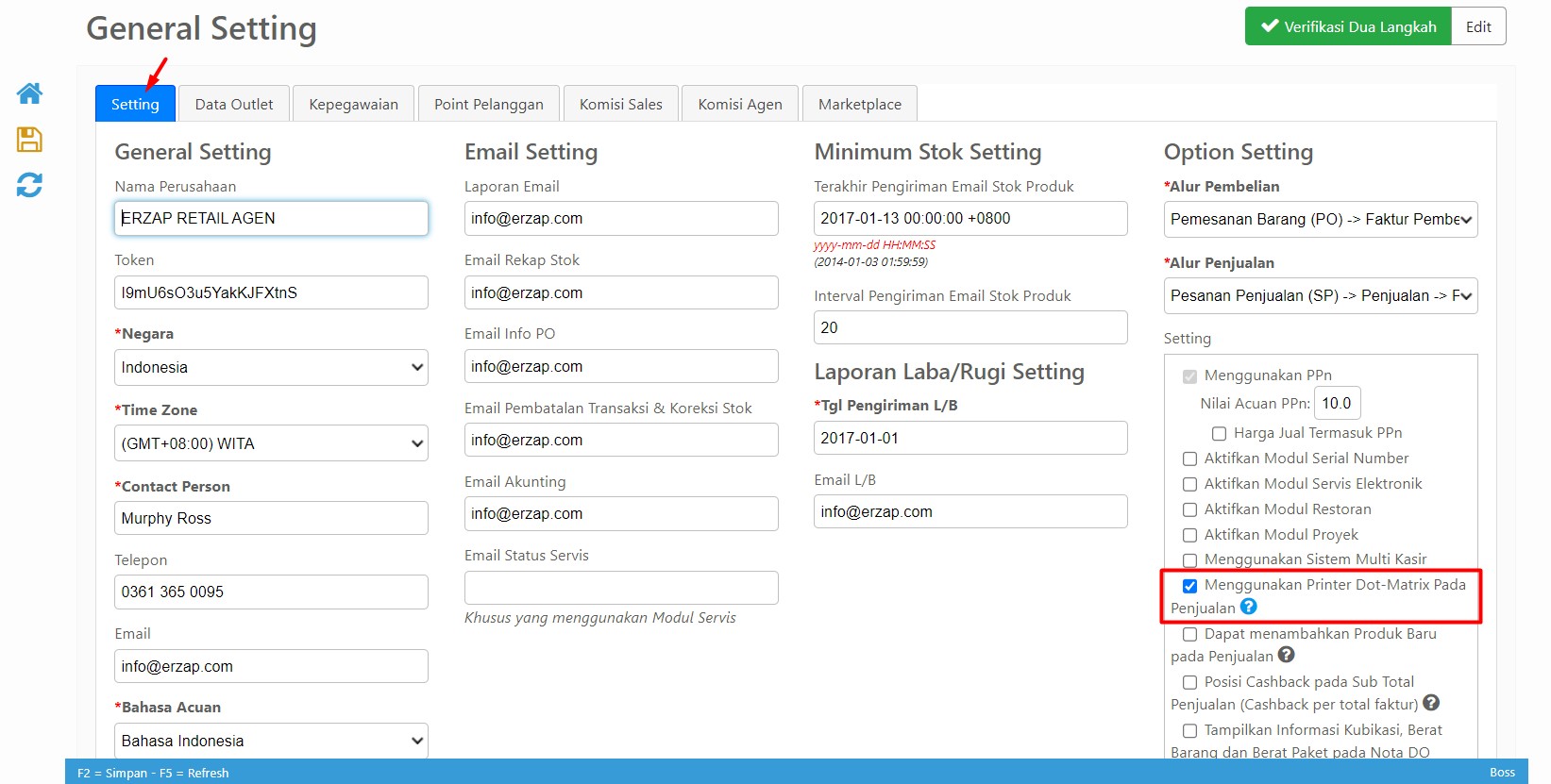
- Klik Simpan untuk menyimpan pengaturan

2. Pengaturan User Defined Paper pada Windows
Berikutnya adalah pengaturan User Defined Paper pada Windows. Langkah ini memungkinkan Anda untuk membuat ukuran kertas kustom sesuai kebutuhan A5.
Langkah-langkah:
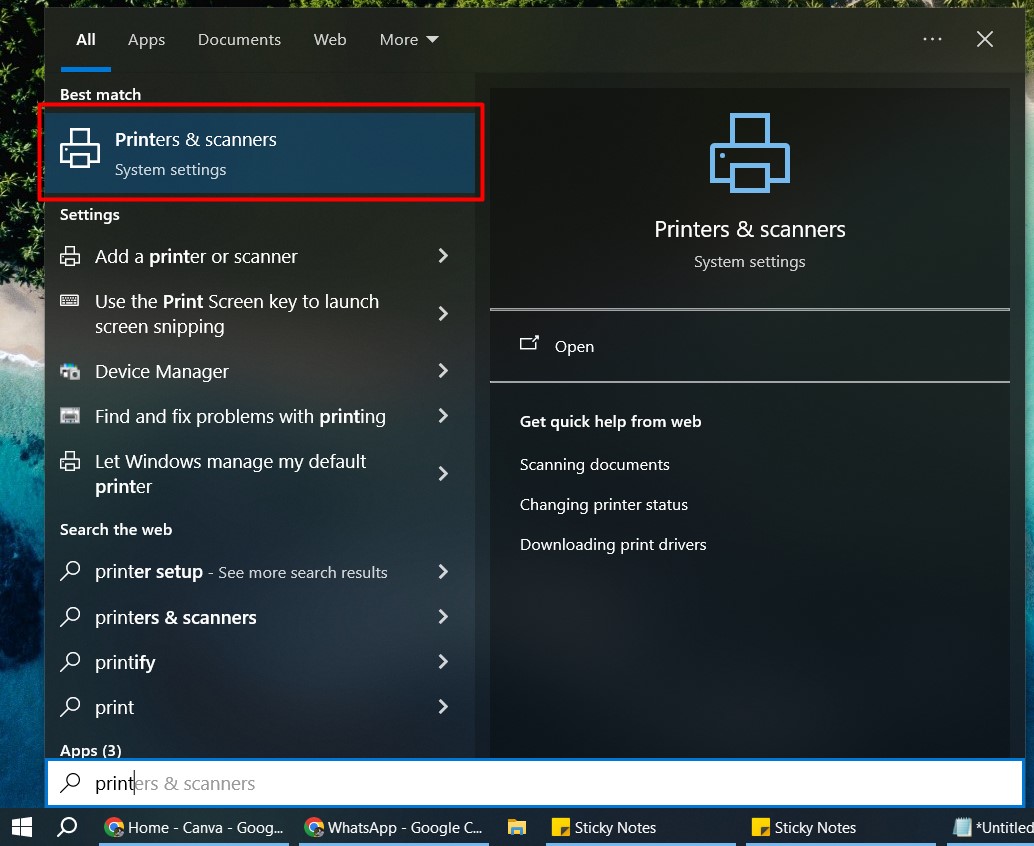
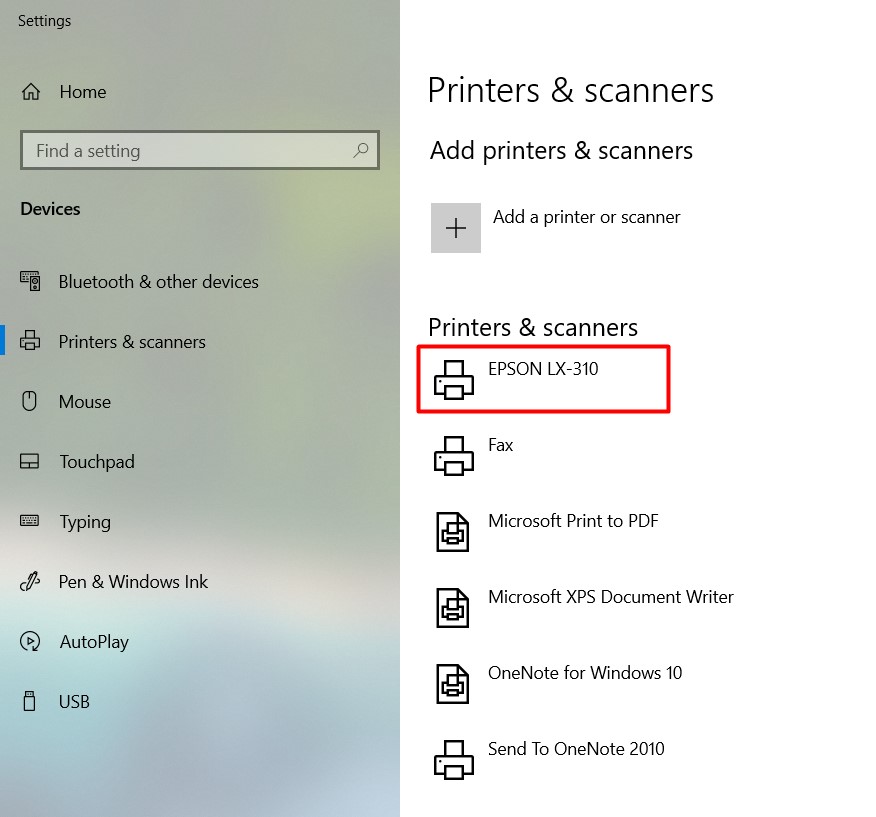
- Buka Printer & Scanners
- Search pengaturan Printer & Scanners melalui Start menu Windows
- Pilih Printer LX
- Klik Printer LX yang digunakan
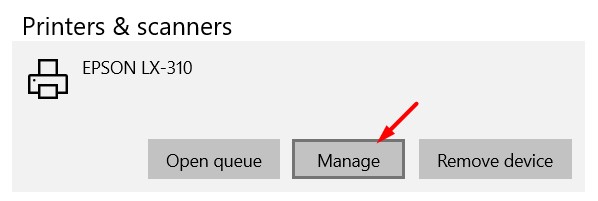
- Akses Menu Manage
- Maka akan muncul menu tambahan, klik menu Manage
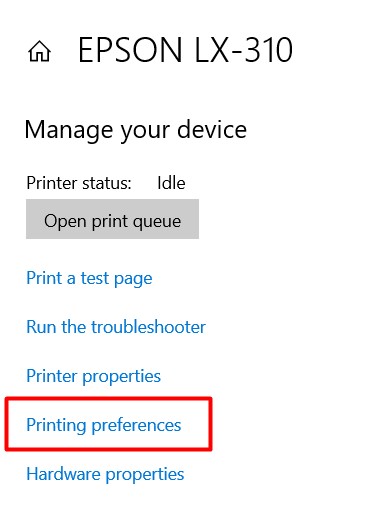
- Buka Printing Preferences
- Pada pengaturan perangkat printer, klik Printing Preferences
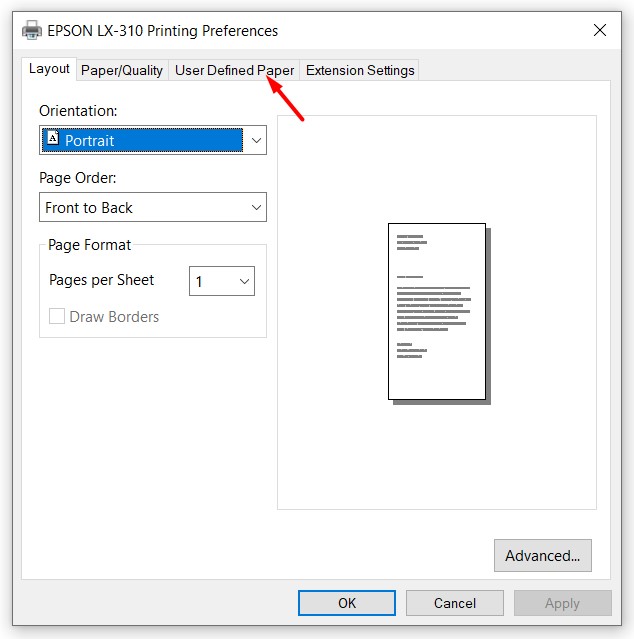
- Pilih Tab User Defined Paper
- Pada Printing Preferences pilih tab User Defined Paper
 Catatan Penting:
Jika tab User Defined Paper tidak tersedia pada Printing Preferences, pastikan Driver Printer sudah di-Install. - Atur Ukuran Kertas
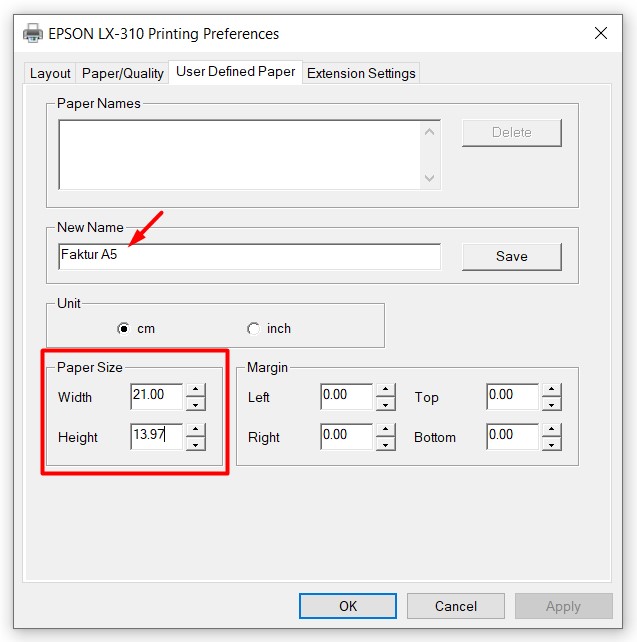
- Input New Name dengan nama: "Faktur A5"
- Tentukan Paper Size:
- Width: 21 cm
- Height: 13.97 cm
- Simpan Pengaturan
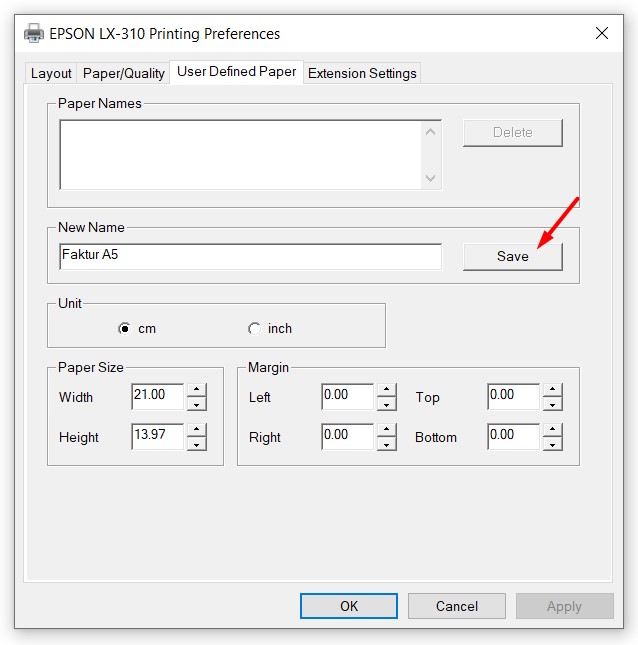
- Klik Save untuk menyimpan pengaturan kertas
- Konfirmasi Nama Kertas
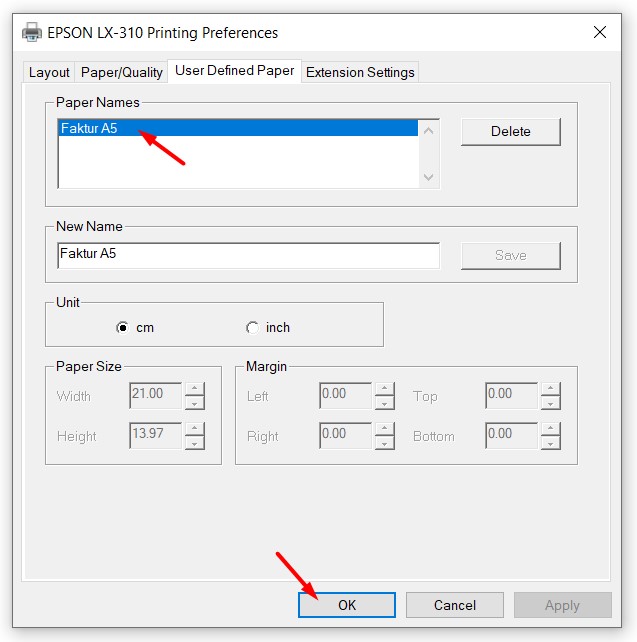
- Nama pengaturan baru akan muncul pada bagian Paper Names
- Klik Ok untuk melanjutkan
- Atur Layout pada Advanced Options
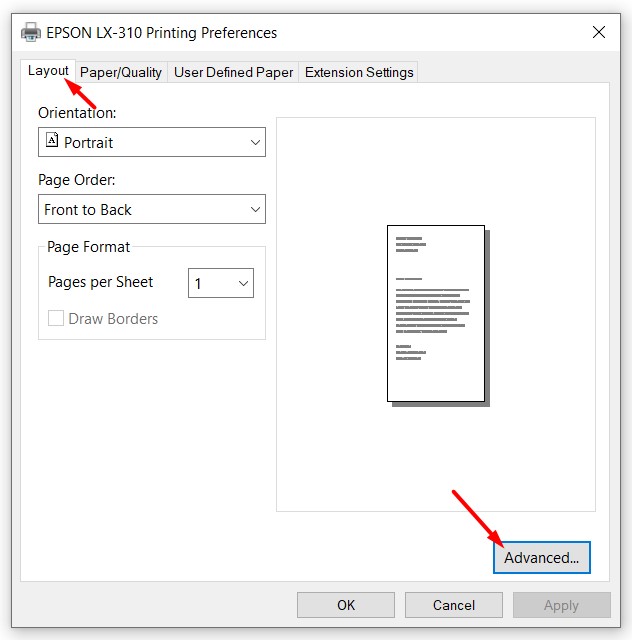
- Kembali pada Printing Preferences
- Pilih tab Layout, kemudian klik menu Advanced
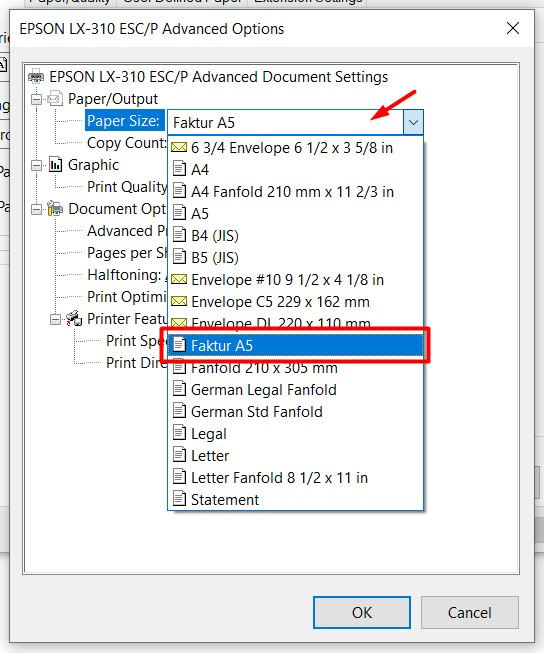
- Pilih Ukuran Kertas Faktur A5
- Pada Advanced Options, pilih Paper/Output
- Klik Paper Size
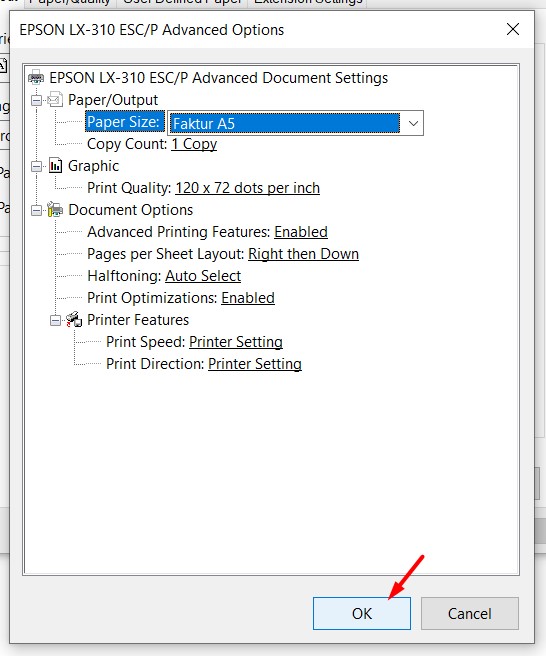
- Pilih pengaturan kertas yang tadi dibuat: Faktur A5
- Selesaikan Pengaturan
- Klik OK untuk mengakhiri pengaturan printer
3. Cetak Faktur dalam Ukuran A5
Setelah pengaturan selesai, saatnya melakukan test print Faktur Penjualan dalam ukuran A5.
Langkah-langkah Test Print:
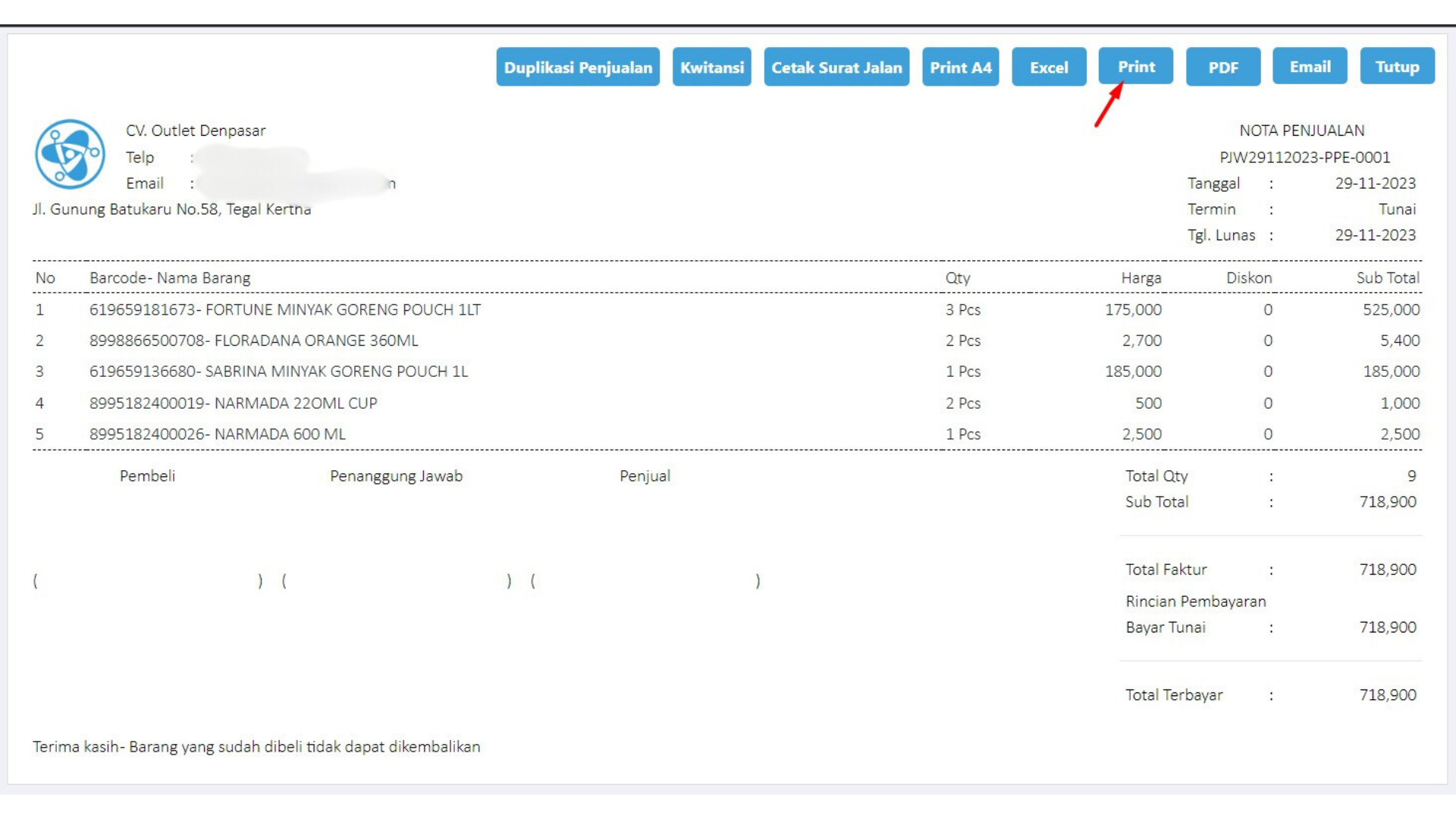
- Buka Print Dialog
- Pada halaman Faktur Penjualan, klik tombol Print
- Atur Pengaturan Cetak
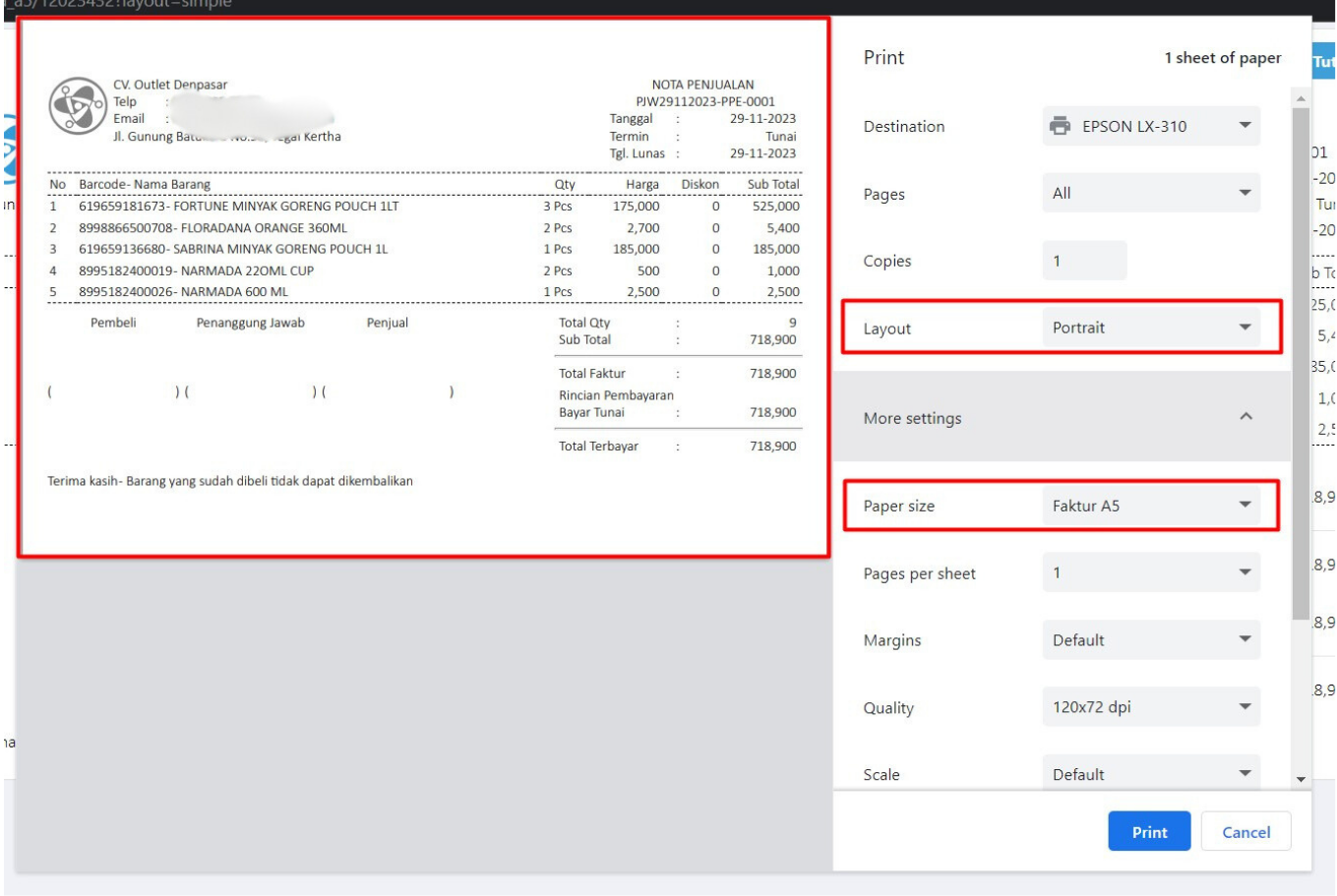
- Pilih Portrait pada Layout
- Pilih Faktur A5 pada Paper Size
- Cetak Dokumen
- Klik Print untuk mencetak nota
Hasil Cetak
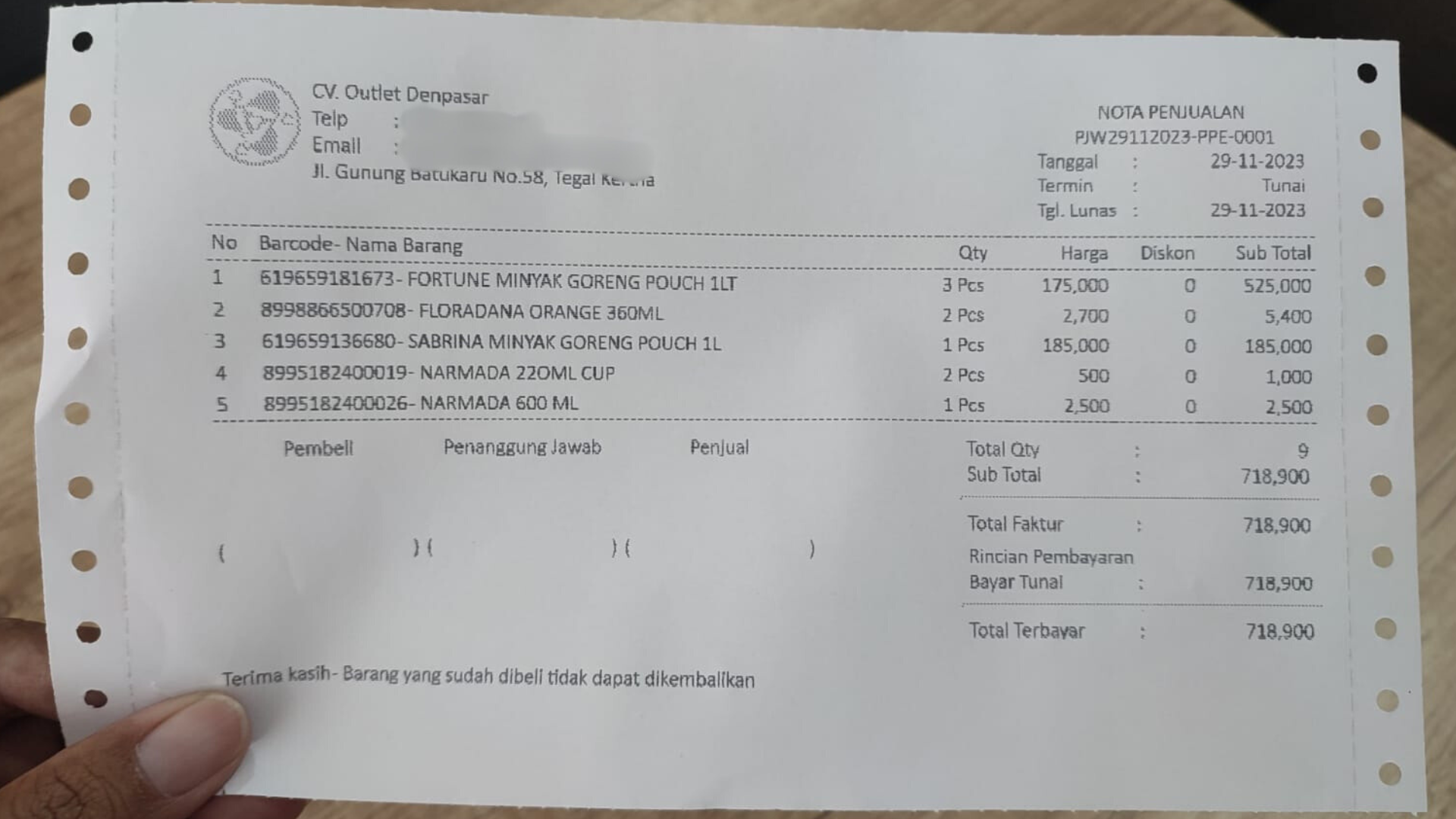
Berikut adalah contoh hasil print dengan Printer LX menggunakan pengaturan A5 yang telah dikonfigurasi:
Perbandingan: Cara Manual vs Dengan Erzap ERP
| Aspek | Cara Manual (Tanpa Erzap) | Dengan Erzap ERP |
|---|---|---|
| Setup User Defined Paper | Harus dilakukan manual di Windows Settings | Terintegrasi dengan sistem, hanya pilih di General Setting |
| Waktu Konfigurasi | Memerlukan waktu lebih lama dengan banyak langkah | Lebih cepat dengan panduan di Erzap ERP |
| Konsistensi Cetak | Perlu diatur ulang untuk setiap dokumen | Otomatis tersimpan dan konsisten untuk semua faktur |
| Browser Support | Bisa menggunakan berbagai browser | Hanya Google Chrome |
| Fitur Tambahan | Tidak ada integrasi dengan sistem ERP | Terintegrasi penuh dengan faktur dan laporan Erzap |
Pertanyaan yang Sering Diajukan (FAQ)
Apakah setting printer ini hanya untuk browser Google Chrome?
Ya, pengaturan printer dot matrix di Erzap ERP hanya dapat digunakan pada browser Google Chrome. Pengaturan ini tidak kompatibel dengan browser lain.
Apa yang harus saya lakukan jika tab User Defined Paper tidak muncul?
Jika tab User Defined Paper tidak tersedia pada Printing Preferences, pastikan Driver Printer Epson LX sudah ter-install dengan benar. Download dan install driver terbaru dari situs resmi Epson.
Berapa ukuran kertas yang tepat untuk A5?
Ukuran kertas A5 adalah Width: 21 cm dan Height: 13.97 cm. Pastikan memasukkan angka ini dengan tepat pada pengaturan User Defined Paper.
Apakah setting ini menggunakan Qz Tray?
Tidak. Setting printer dot matrix untuk A5 di Erzap ERP TIDAK menggunakan pengaturan Qz Tray. Pengaturan ini dilakukan langsung melalui Windows Printer Settings.
Bisakah saya menggunakan ukuran kertas lain selain A5?
Ya, Anda dapat membuat ukuran kertas kustom lainnya dengan mengikuti langkah yang sama pada tab User Defined Paper. Sesuaikan width dan height dengan kebutuhan Anda.
Sekian penjelasan terkait Tutorial Setting Printer Epson LX untuk Kertas A5. Dengan mengikuti langkah-langkah di atas, Anda dapat mengoptimalkan penggunaan printer dot matrix untuk mencetak faktur dan dokumen bisnis dengan ukuran A5 secara efisien. Silakan hubungi tim support Erzap untuk informasi lebih lanjut. Selamat mencoba dan gunakan fitur ini untuk memaksimalkan efisiensi dan efektivitas bisnis Anda! Untuk pertanyaan lebih lanjut, silakan menghubungi kami melalui kontak yang tersedia di halaman ERZAP. Terima kasih.
Siap mengelola produksi dengan lebih efisien? Mulai sekarang dengan ERZAP ERP.
Coba Gratis 14 Hari — Tanpa Kartu Kredit