Tutorial Fitur Izin Cuti & Libur Erzap ERP
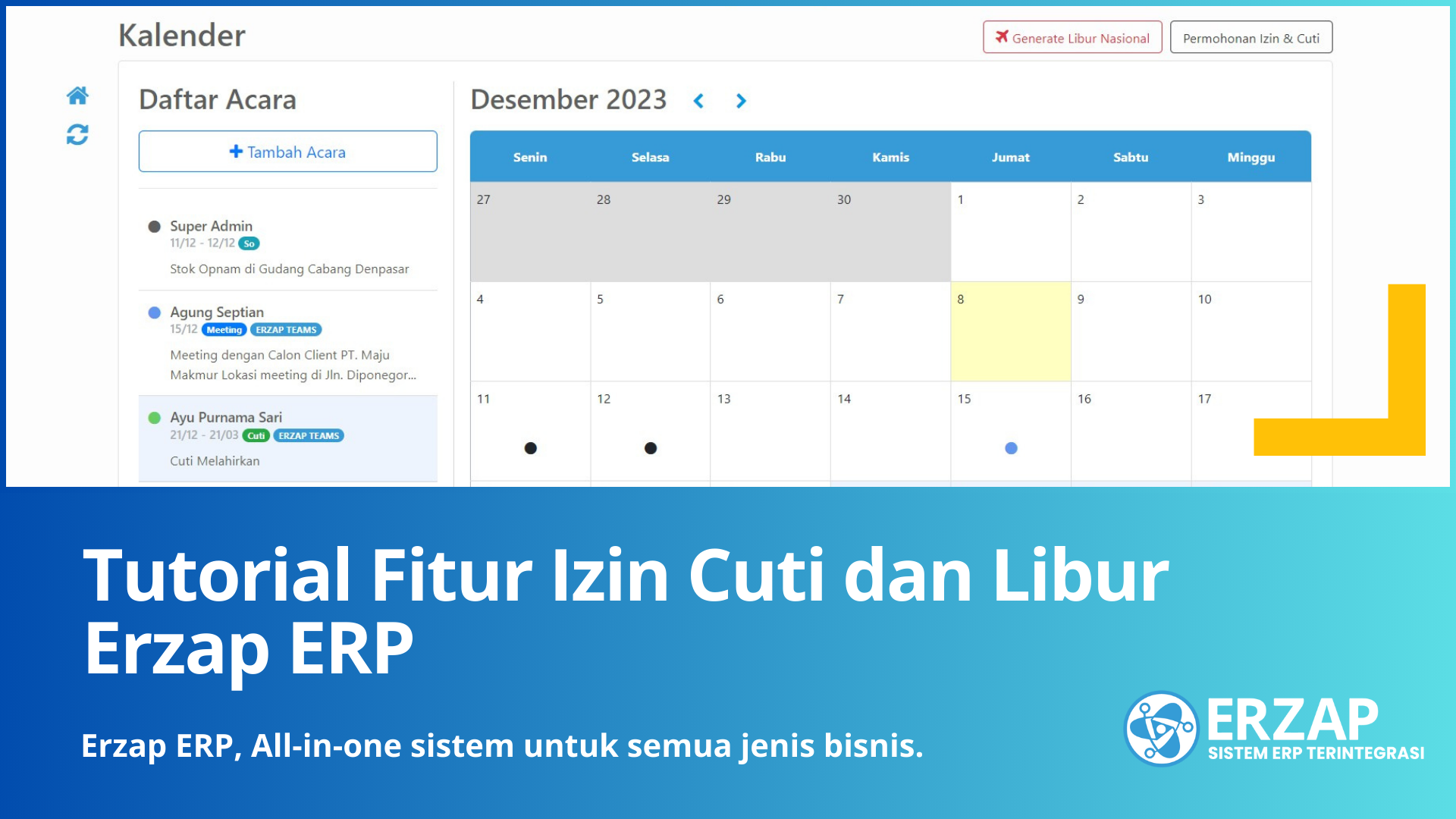
Hak cuti karyawan adalah hak fundamental yang diberikan kepada pekerja untuk meninggalkan pekerjaannya sementara waktu dengan mempertahankan sebagian atau seluruh hak dan kewajibannya. Hak ini mencakup berbagai jenis cuti, seperti cuti tahunan, cuti sakit, cuti melahirkan, dan cuti pribadi, yang dirancang untuk memberikan keseimbangan antara kehidupan kerja dan pribadi, merawat kesehatan, serta mengatasi situasi darurat atau kebutuhan pribadi.
Proses pengajuan cuti dan penggantian tugas biasanya diatur oleh kebijakan perusahaan dan hukum ketenagakerjaan yang berlaku, dengan tujuan mendukung kesejahteraan karyawan dan menjaga produktivitas perusahaan. Pengelolaan cuti yang efisien tidak hanya menciptakan lingkungan kerja yang sehat dan produktif, tetapi juga memberikan dampak positif pada kesejahteraan karyawan serta menjaga produktivitas perusahaan.
Sebagai sistem ERP (Enterprise Resource Planning), Erzap memiliki peran yang penting dalam mendukung manajemen cuti karyawan. Fitur Izin Cuti dan Libur memberikan kemudahan kepada perusahaan untuk mengelola secara efisien proses pengajuan cuti, persetujuan, dan pencatatan data cuti karyawan.
- Memberikan Hak Akses untuk Fitur Izin Cuti & Libur
- Generate Libur Nasional dengan API
- Menambahkan Acara Melalui Backoffice
- Menyetujui dan Menolak Permohonan Cuti Melalui Backoffice
- Melihat Daftar Permohonan Izin & Cuti
- Pengajuan Izin/Cuti Melalui Aplikasi Erzap Teams
- Menyetujui dan Menolak Permohonan Cuti Melalui Aplikasi
- Video Tutorial Penerapan Izin, Cuti dan Libur Karyawan
1. Memberikan Hak Akses untuk Fitur Izin Cuti & Libur
Bagian ini akan menjelaskan mengenai pemberian hak akses terkait fitur Izin Cuti & Libur Erzap ERP. Terdapat dua cara memberikan hak akses: melalui pengaturan Tipe User dan melalui Data Pegawai.
1.1. Hak Akses Fitur Izin Cuti
Hak akses untuk fitur izin cuti dan libur Erzap ERP dapat diberikan melalui menu Administrator, pilih menu User, lalu klik menu Tipe User.
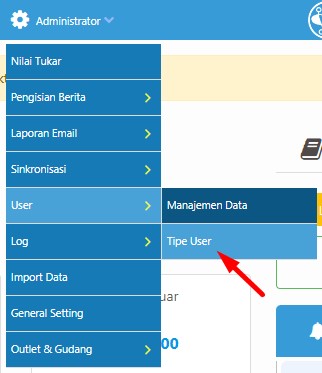
Klik Edit pada tipe user yang ingin diberikan hak akses.

Pilih Pegawai pada Daftar Fungsi.
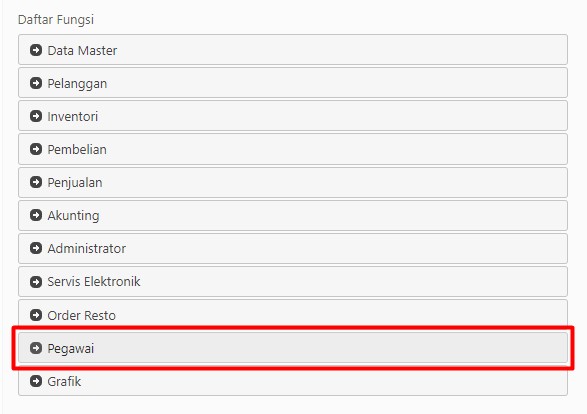
Kemudian tandai hak akses Izin Cuti & Libur sesuai dengan akses yang ingin diberikan.
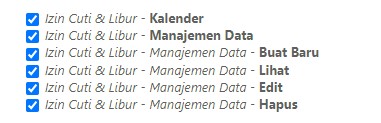
Klik Simpan untuk menyimpan pengaturan.

Baca juga: Tutorial Menambahkan User Erzap
1.2. Hak Akses Approve Izin Cuti Melalui Aplikasi Erzap Teams
Untuk memberikan hak akses Approve Izin Cuti melalui aplikasi Erzap Teams, akses menu Pegawai, kemudian pilih Data Pegawai, lalu klik Manajemen Data.
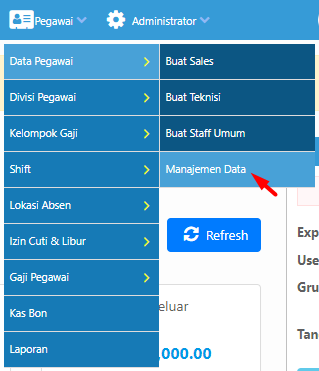
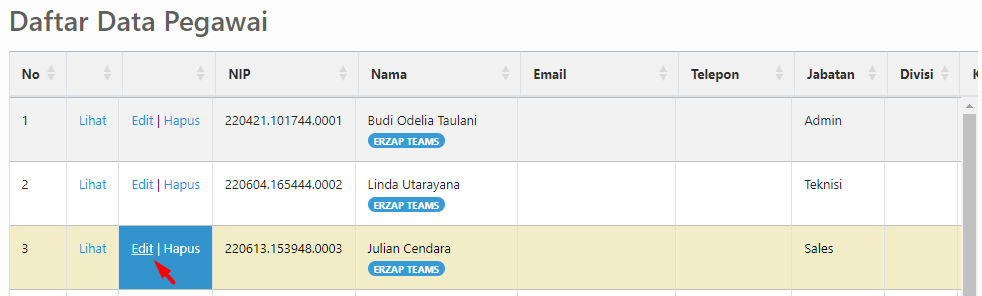
Klik Edit pada Data Pegawai yang ingin diberikan akses.
Pilih tab Absensi pada halaman Perubahan Data Pegawai.
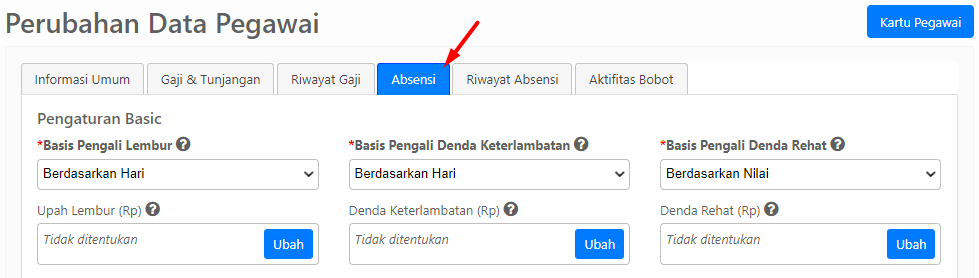
Kemudian pada bagian pengaturan, tandai pilihan Dapat Approve Izin Cuti Pegawai.
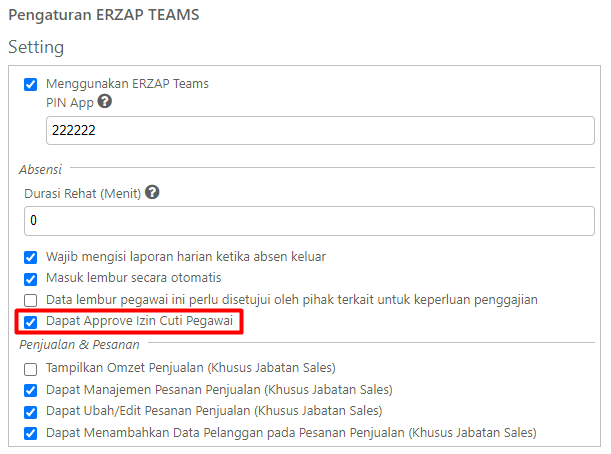
Dengan demikian pegawai tersebut dapat menerima maupun menolak permohonan izin melalui aplikasi Erzap Teams.
Baca juga: Tutorial Tipe User dan Pengaturan Hak Akses
2. Generate Libur Nasional dengan API
Fitur Izin Cuti dan Libur dapat diakses melalui menu Pegawai, kemudian menu Izin Cuti & Libur, lalu klik menu Kalender.
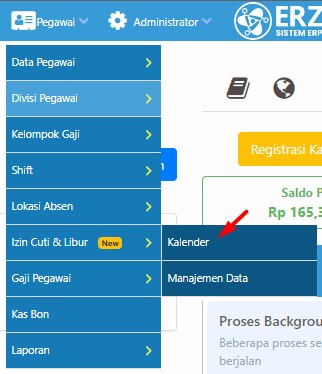
Fitur Generate Libur Nasional dapat digunakan untuk membantu mengisi data hari libur nasional pada kalender Erzap. Data yang digunakan adalah API yang disediakan oleh api-harilibur yang membaca data dari kalenderbali.com.
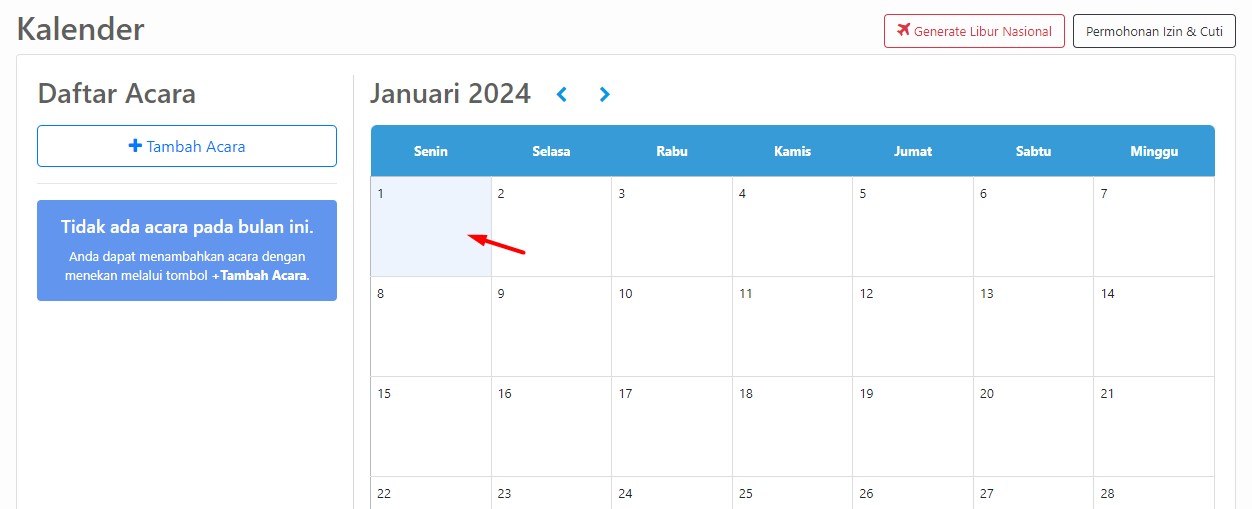
Di sudut Kanan Atas klik menu Generate Libur Nasional.

Klik menu Tahun Ini untuk generate data libur pada tahun saat ini, atau klik menu Tahun Depan untuk generate data tahun depan.
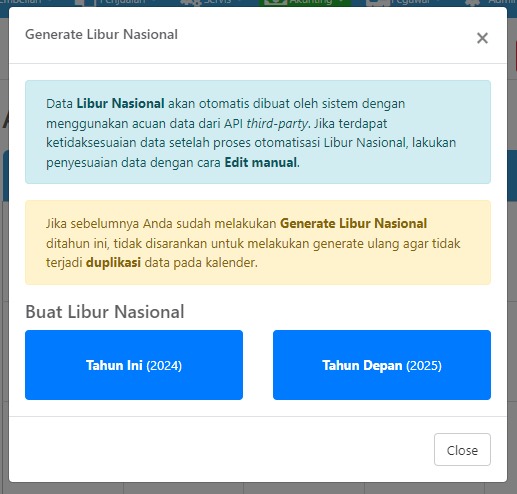
⚠ Catatan Penting: Jika sebelumnya Anda sudah melakukan Generate Libur Nasional di tahun ini, TIDAK disarankan untuk melakukan generate ulang agar tidak terjadi DUPLIKASI data pada kalender. Silahkan hubungi PIC masing-masing jika ada keperluan terkait hal ini.
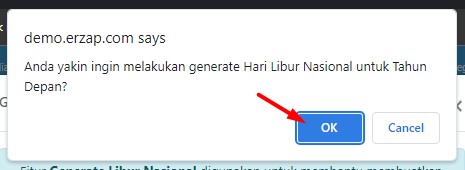
Sistem akan memberikan dialog konfirmasi. Klik OK jika yakin untuk melanjutkan.
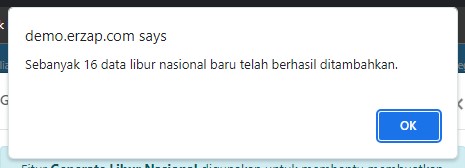
Notifikasi akan ditampilkan untuk menunjukkan bahwa data libur nasional sudah berhasil ditambahkan.
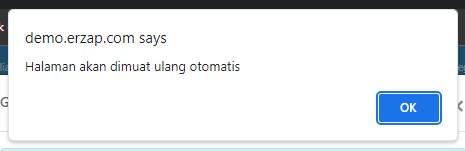
Sistem akan memuat ulang halaman untuk menampilkan kalender yang telah memiliki data libur nasional.
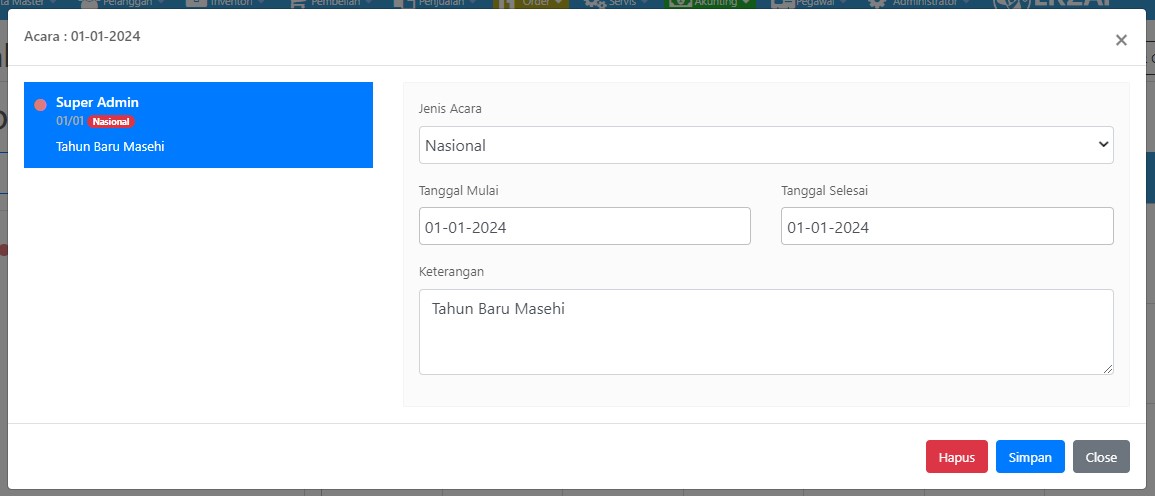
Perhatikan tanggal 1 Januari 2024, telah terdapat acara "Tahun Baru Masehi" pada tanggal tersebut.
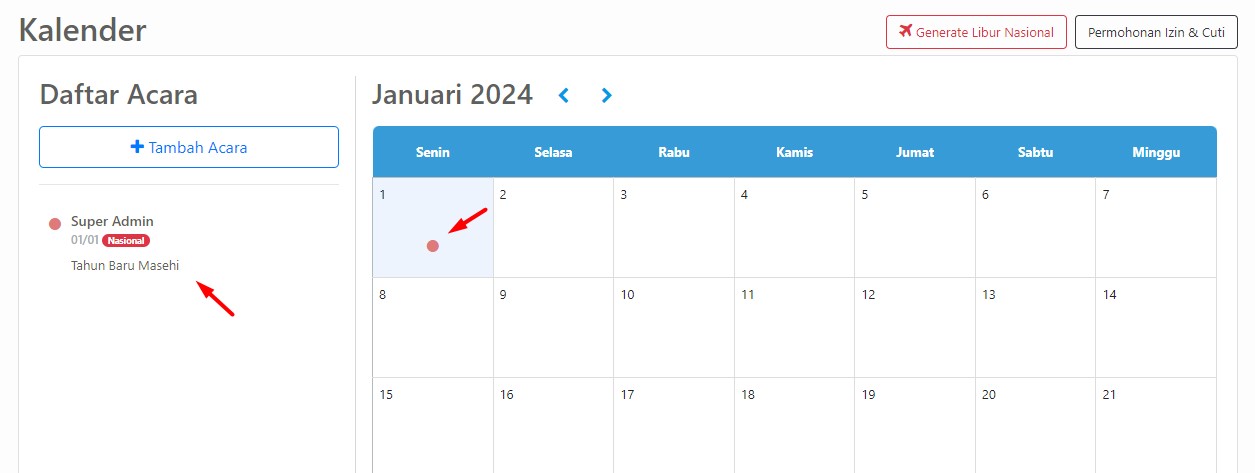
Berikut adalah detail acara libur nasional yang telah ditambahkan:
3. Menambahkan Acara Melalui Backoffice
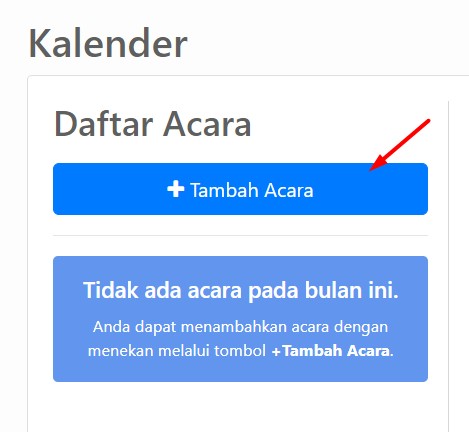
Setelah mengatur kalender dengan libur nasional, langkah berikutnya adalah menambahkan acara untuk mendaftarkan izin dan cuti karyawan. Klik menu Tambah Acara untuk mendaftarkan cuti dan libur yang dimohonkan oleh karyawan.
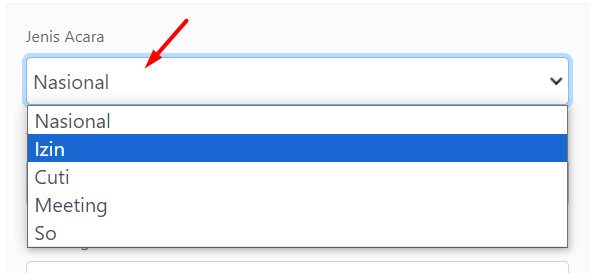
Terdapat lima pilihan Jenis Acara yang dapat dipilih:
| Jenis Acara | Deskripsi | Mempengaruhi Gaji |
|---|---|---|
| Nasional | Untuk menambahkan libur nasional secara manual, tidak melalui fitur Generate Libur Nasional | Tidak |
| Izin | Untuk mendaftarkan permohonan izin karyawan seperti izin sakit dan alasan penting lainnya | Ya |
| Cuti | Untuk mendaftarkan permohonan cuti karyawan (tahunan, melahirkan, dll) | Ya |
| Meeting | Untuk mencatat permohonan meeting karyawan | Tidak |
| SO | Untuk mencatat jadwal stok opname | Tidak |
Masing-masing jenis acara memiliki formulir yang berbeda sehingga dapat digunakan sesuai dengan keperluan. Berikut adalah penjelasan detail untuk setiap jenis acara:
3.1. Acara Nasional
Acara Nasional dapat digunakan untuk membuat data acara libur nasional secara manual. Pilih Tanggal Mulai dan Tanggal Selesai, kemudian tulis Keterangan seperti contoh berikut:
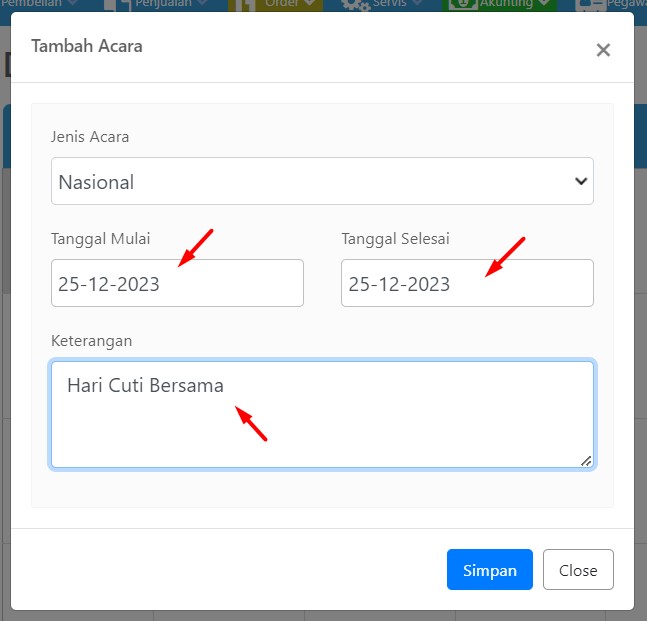
Setelah terisi, klik Simpan. Sistem akan memberikan notifikasi jika data berhasil ditambahkan.
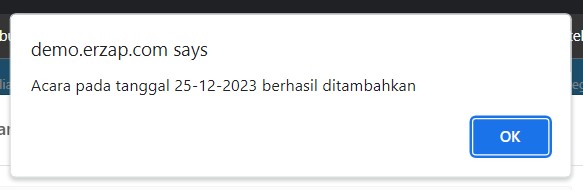
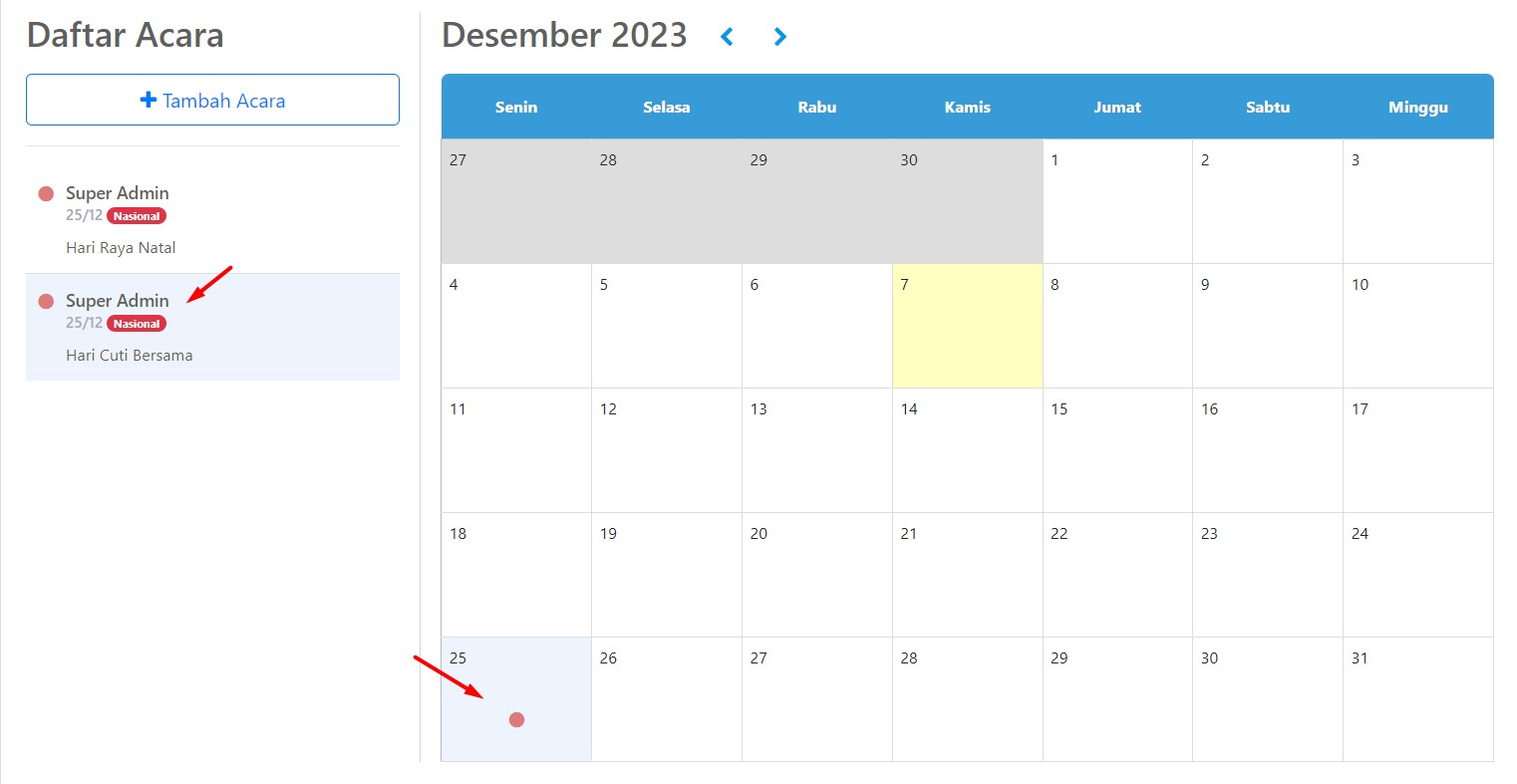
Berikut adalah tampilan Kalender setelah data disimpan. Acara yang baru saja dibuat akan masuk pada Daftar Acara, sedangkan pada tabel kalender akan terdapat tanda penanda pada tanggal tersebut.
Berikut adalah tampilan Detail Acara ketika acara diklik pada daftar acara atau pada tabel kalender:
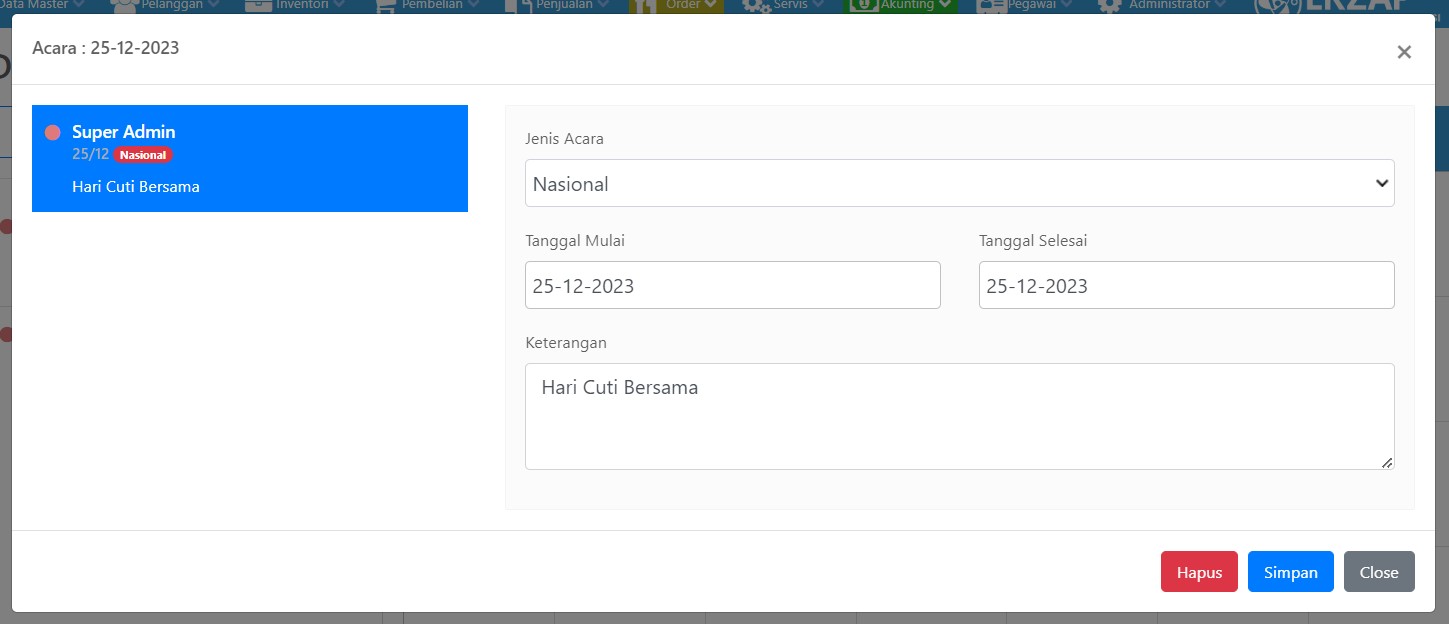
Anda dapat mengubah atau menghapus acara melalui halaman Detail Acara dengan mengklik tombol Update atau Hapus.
3.2. Acara Izin
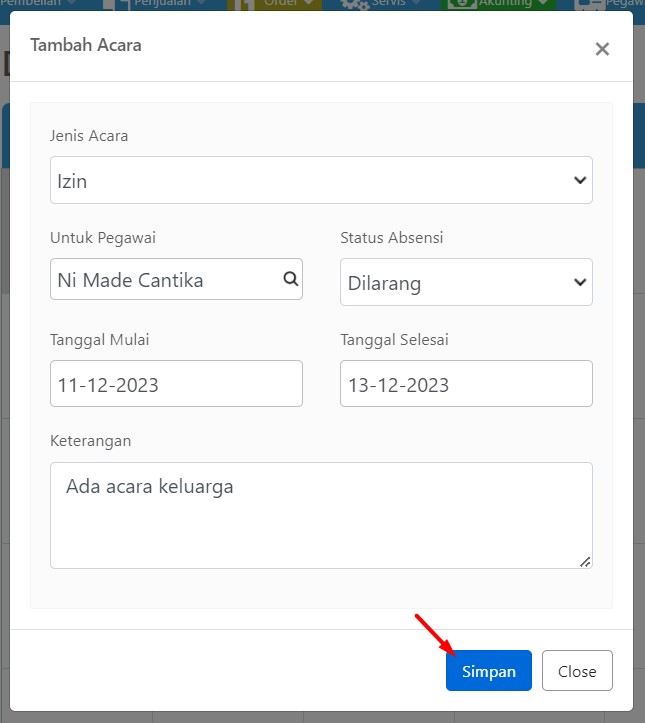
Acara Izin digunakan untuk mendaftarkan permohonan izin karyawan seperti izin sakit dan alasan penting lainnya. Form ini memiliki kolom isian untuk Untuk Pegawai, Status Absensi, Tanggal Mulai, Tanggal Selesai, dan Keterangan.
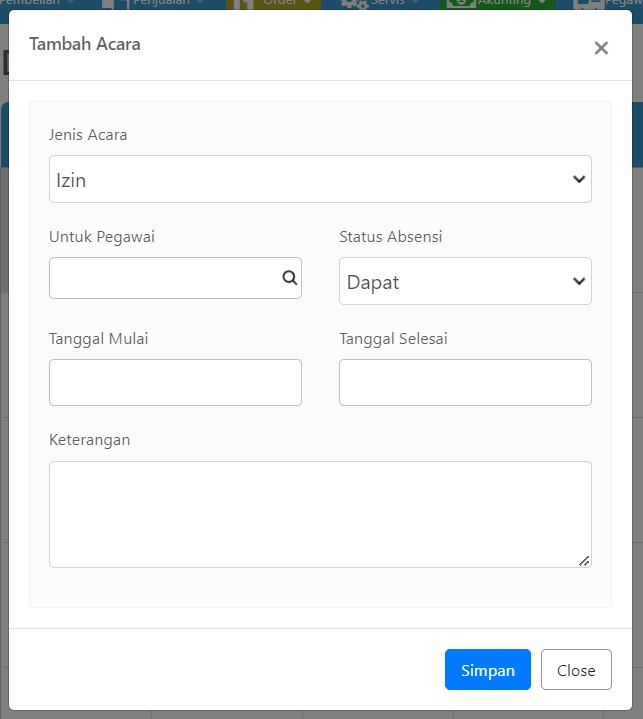
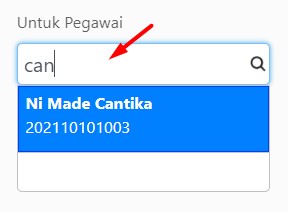
Ketikan Nama Pegawai pada kolom Untuk Pegawai:
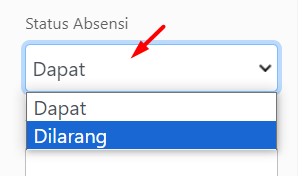
Pilih Status Absensi dari opsi berikut:
- Dapat: Pegawai akan tetap bisa melakukan absensi pada aplikasi Erzap Teams selama izin
- Dilarang: Pegawai tidak akan bisa melakukan absensi pada aplikasi Erzap Teams selama izin
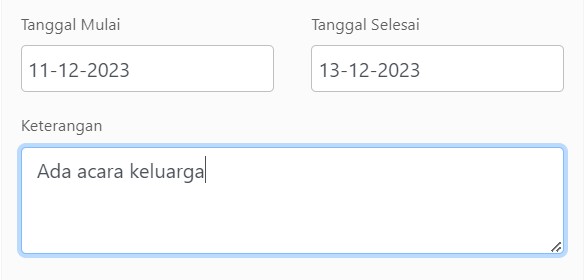
Lengkapi Tanggal Mulai, Tanggal Selesai, serta tuliskan Keterangan izin:
Klik Simpan untuk menyimpan data acara izin:
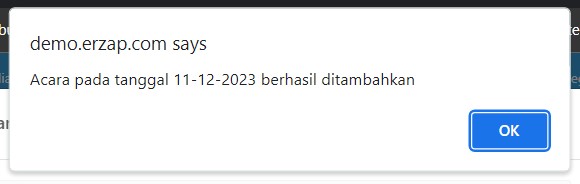
Sistem akan memberikan notifikasi bahwa acara pada tanggal tersebut sudah berhasil ditambahkan:
Berikut adalah tampilan