Fitur Multi Satuan Erzap

Satu Produk, Beragam Satuan!
Erzap kini telah merilis fitur Multi Satuan yang dapat mempermudah anda untuk mengelola Stok Barang yang memiliki banyak satuan untuk satu produk. Fitur ini cocok digunakan untuk anda yang membeli barang dalam satuan besar dan dijual kembali dalam satuan kecil seperti yang ditemukan di usaha Grosir, Pengecer, atau Agen.
Serba Otomatis!
Multi Satuan didesain untuk memudahkan anda agar tidak perlu menghitung atau mengkonversi manual satuan produk-produk anda. Keunggulan menggunakan fitur Multi Satuan Erzap antara lain:
- Produk Multi Satuan akan otomatis menjadi data produk terpisah
- Stok Produk antar satuan saling terintegrasi
- Jumlah Stok akan dikonversi otomatis oleh Sistem
- Harga Modal akan dihitung otomatis oleh Sistem
Cara Menggunakan Fitur Multi Satuan
Menggunakan Fitur Multi Satuan cukup sederhana. Anda cukup membuat atau mengedit data produk yang ada pada Sistem dan menambahkan Satuan Terkecil dan Satuan Turunannya. Pelajari langkah-langkah selengkapnya dibawah.
A. Membuat Produk Multi Satuan
B. Pembelian Produk Multi Satuan
C. Penjualan Produk Multi Satuan
A. Membuat Produk Multi Satuan
Untuk membuat Multi Satuan berfungsi, anda harus melakukan setting pada Produk yang ingin dijadikan banyak satuannya.
Anda dapat membuat Produk baru atau mengedit produk yang sudah ada. Berikut Langkah-langkahnya:
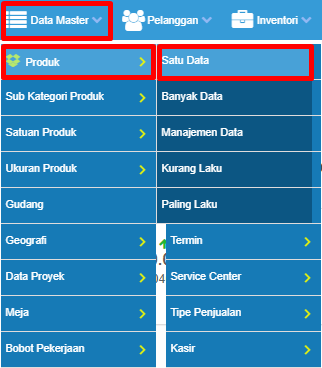
- Akses Data Master > Produk > Satu Data
(Data Master > Manajemen Data > Edit Produk bila produk sudah ada)
- Inputkan Informasi Barcode dan Nama Produk.
(Barcode akan terisi otomatis dari Sistem, dapat diganti bila perlu)

- Satuan Terkecil
Satuan terkecil adalah satuan utama dari Produk anda. Satuan ini akan menjadi acuan untuk Jumlah Produk pada satuan lainnya. Hanya Satuan ini saja yang akan bergerak stoknya
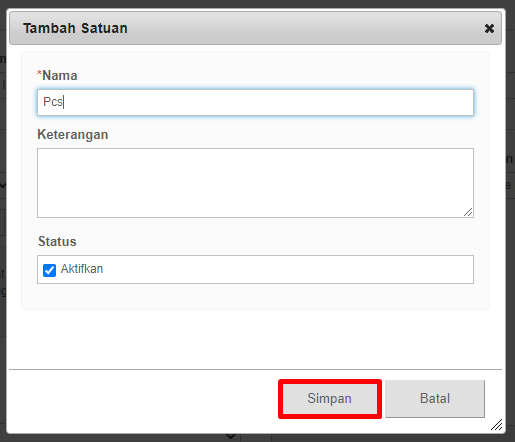
Pada kolom Satuan, klik tombol tambah untuk menambahkan Satuan
(Bila sudah memiliki data satuan yang dibutuhkan, Skip langkah ini)
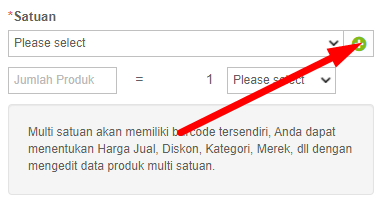
- Beri Nama Satuan untuk produk anda. Lalu klik Simpan.
(Bila sudah memiliki data satuan yang dibutuhkan, Skip langkah ini)
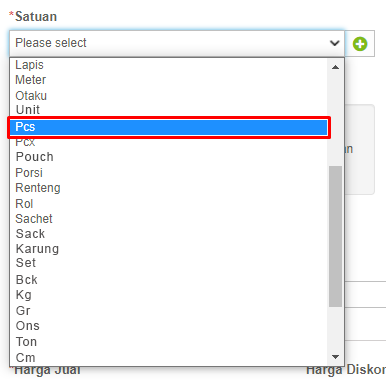
- Pilih Satuan Terkecil untuk produk anda.
- Satuan Turunan
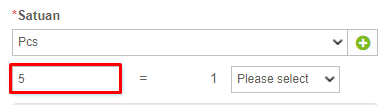
Satuan Turunan adalah Satuan yang terdiri atas beberapa satuan terkecil produk anda.
Untuk membuat Satuan Turunan, Isi informasi Jumlah Produk pada bagian bawah kolom Satuan Terkecil.
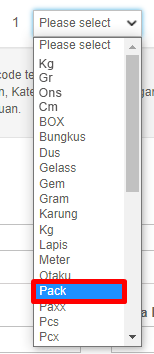
- Selanjutnya pilih Satuan Turunan untuk produk anda.
(Klik tombol tambah satuan bila anda belum memiliki data satuan yang anda butuhkan)
- Untuk menambah Satuan Turunan lainnya, Klik Tambah Multi Satuan.
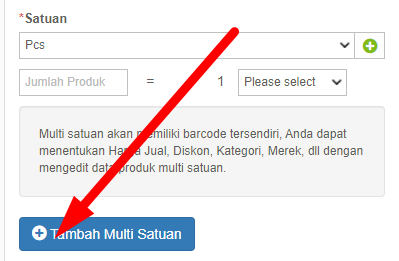
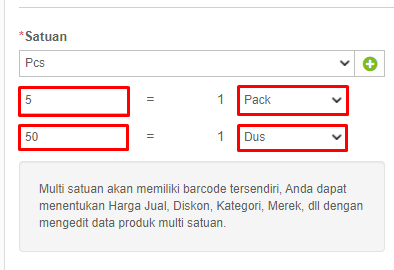
- Sesuaikan pengaturan Multi Satuan dengan kebutuhan anda.
Untuk contoh, disini kami memiliki Produk Mie Instan dengan ketentuan:
Satuan Terkecil Pcs
Satuan Pack yang terdiri atas 5 Pcs Mie Instan
Satuan Dus yang terdiri atas 50 Pcs Mie Instan
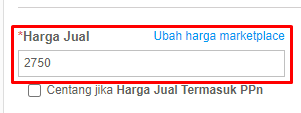
- Isikan Harga Jual untuk produk satuan terkecil.
(Untuk Harga dari Satuan lainnya dapat diedit setelah produk ini disimpan)
Lengkapi kolom-kolom lainnya sesuai dengan kebutuhan anda.
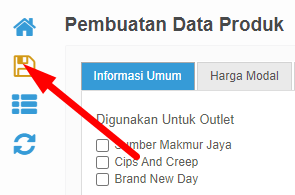
- Klik Ikon disket untuk menyimpan data Produk.
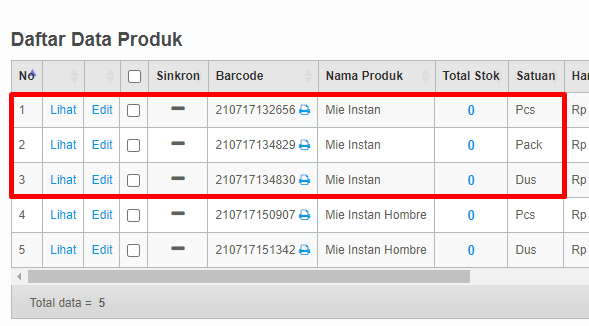
- Erzap akan otomatis membuatkan beberapa produk yang sama namun dengan satuan dan barcode berbeda.
Stok produk ini akan saling terintegrasi berdasarkan satuannya.
Silahkan Edit kembali untuk menyesuaikan harga jual atau data lainnya pada produk dengan satuan yang berbeda tersebut.
B. Pembelian Produk Multi Satuan
Produk Multi Satuan dapat ditransaksikan baik Penjualan, Pembelian, Pemindahan, dan sebagainya.
Perlu diingat bahwa hanya stok produk dari Satuan Terkecil yang mengalami pergerakan.
Untuk Pembelian produk Multi Satuan, prosesnya sama dengan pembelian lainnya. Untuk modal produk akan otomatis dihitung oleh Sistem
Berikut kami akan memberi penjelasan dengan membuat Nota Pembelian:
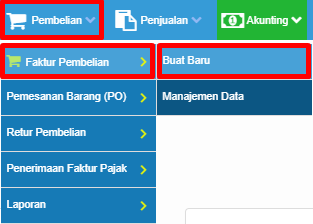
- Akses Pembelian > Faktur Pembelian > Buat Baru
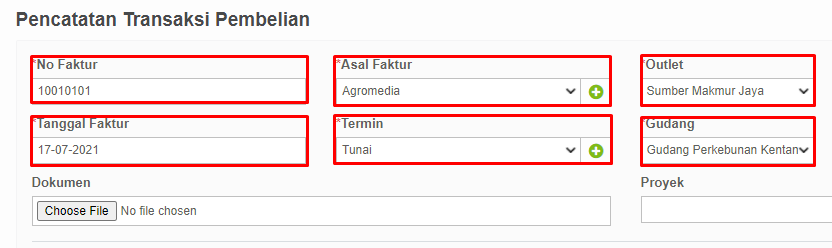
- Lengkapi informasi Kolom Pembelian sesuai dengan Nota Pembelian anda.
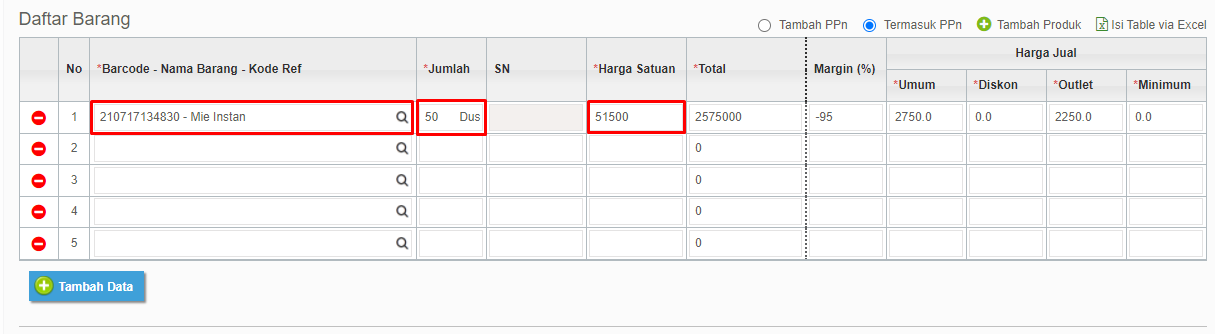
- Inputkan produk Multi Satuan anda pada Daftar Barang. Inputkan Jumlah dan Harga sesuai dengan Nota Pembelian anda.
(Bila membeli dengan satuan terbesar, cukup inputkan harga/satuan terbesarnya. Tidak perlu menghitung harga per pcs)
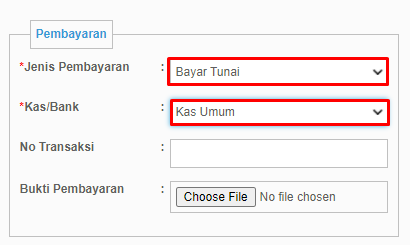
- Isi informasi Jenis Pembayaran dan Kas
- Lalu klik Ikon Disket untuk menginput Faktur Pembelian.
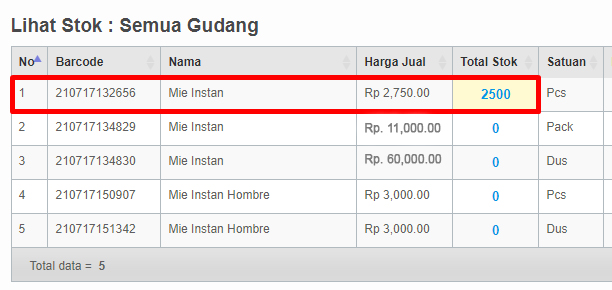
- Untuk Multi Satuan Erzap, hanya stok dari produk induk (produk dengan Satuan Terkecil) yang bertambah jumlahnya.
Stok akan bertambah sesuai dengan jumlah produk turunan yang dibeli.
Contoh :
Beli Mie Instan 50 Dus (Produk Turunan)
1 Dus = 50 Pcs Mie Instan
Sistem akan mencatat Stok Mie Instan Pcs (Produk Induk) sebanyak 2500 Pcs (50 Dus x 50 Pcs)

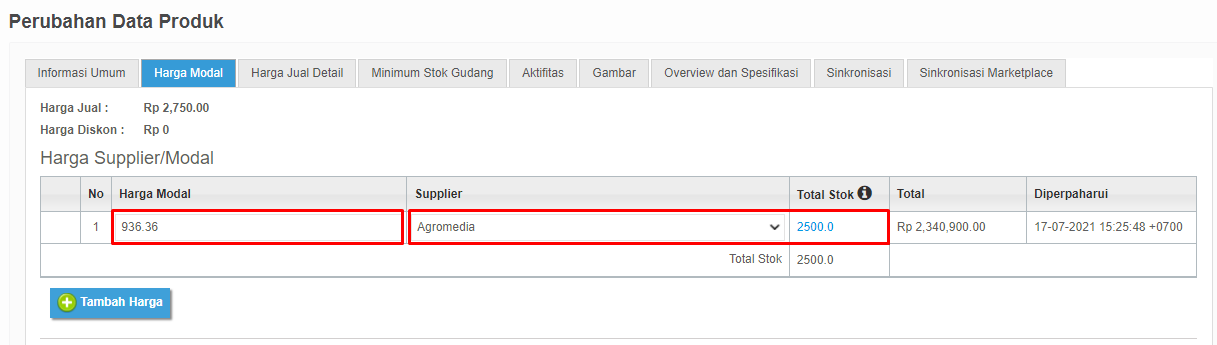
- Erzap juga akan otomatis memberi Haga Modal untuk satuan terkecil dari produk anda.
C. Penjualan Produk Multi Satuan
Produk Multi Satuan dapat dijual dengan harga yang berbeda untuk masing-masing satuan. Anda dapat menjual produk yang sama dengan satuan yang berbeda-beda dalam satu nota juga. Perlu diingat bahwa hanya stok produk dari Satuan Terkecil yang mengalami pergerakan.
Berikut langkah-langkahnya:
- Akses Penjualan > Faktur Penjualan > Buat Baru
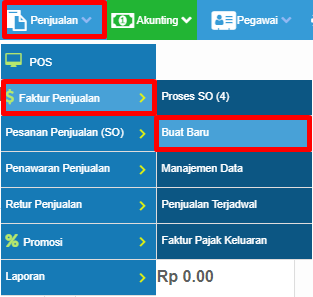
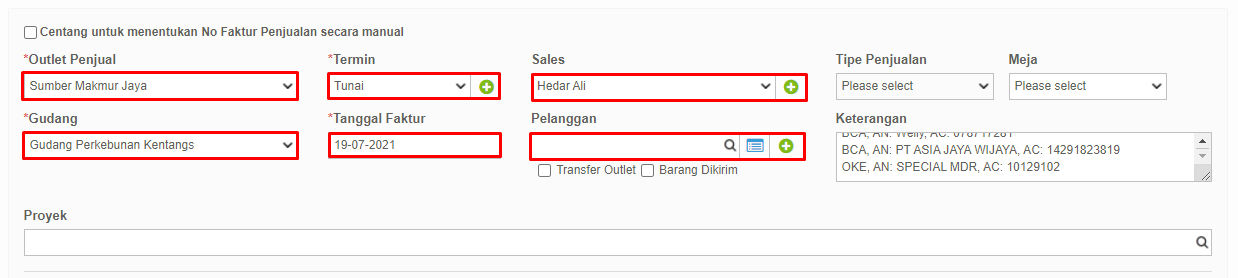
- Isi Kolom-kolom pada halaman sesuai dengan kebutuhan anda.
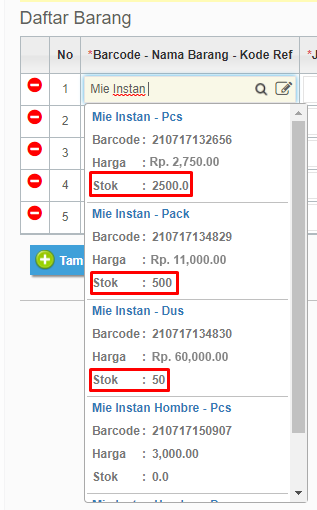
- Isi Data Barang. Produk Multi Satuan akan tampil dengan informasi Harga, Satuan, dan Stok yang berbeda.
- Selanjutnya, Isi Jumlah dan Harga untuk masing-masing Produk yang akan dijual
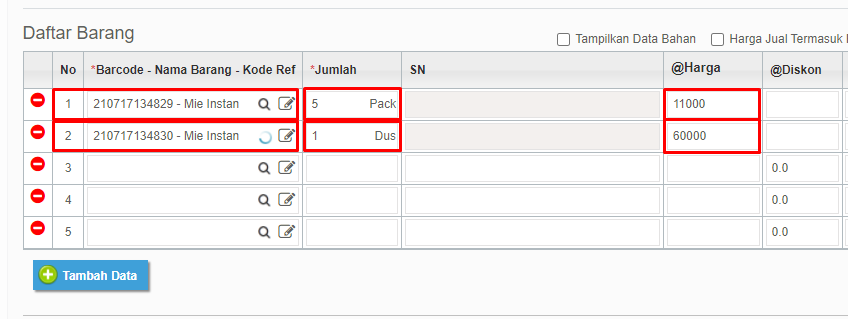
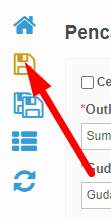
. - Klik Ikon Disket untuk masuk ke proses Pembayaran.
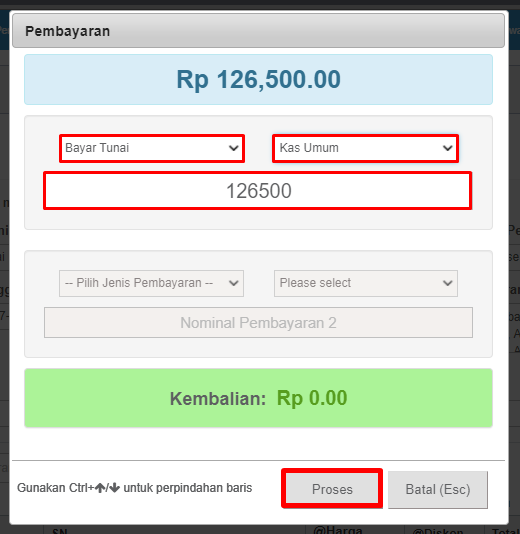
- Proses Pembayaran.
(Khusus untuk Termin Tunai)
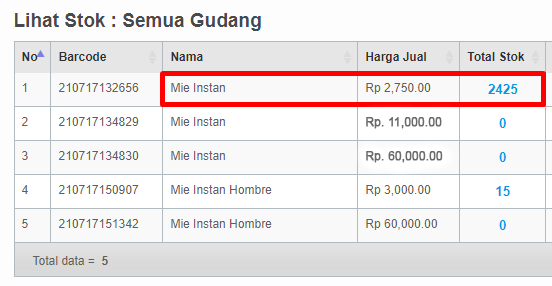
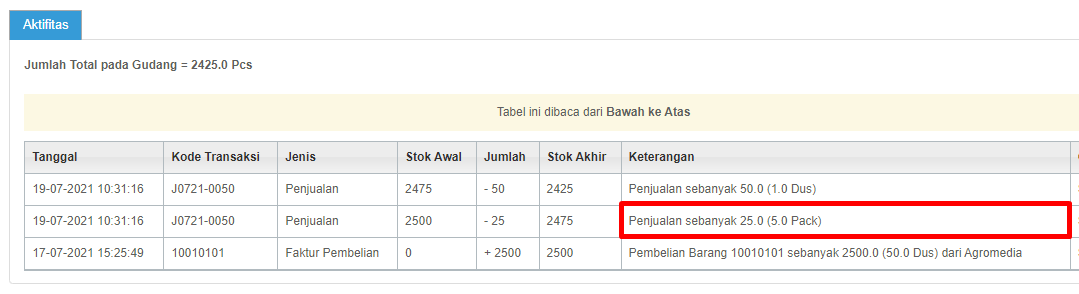
- Untuk Multi Satuan Erzap, hanya stok dari produk induk (produk dengan Satuan Terkecil) yang berkurang jumlahnya.
Stok akan berkurang sesuai dengan jumlah produk turunan yang dijual.
Selesai!
Sekian Artikel Membuat Faktur Pajak Keluaran dari kami. Selamat mencoba! Gunakan fitur ini untuk memaksimalkan Efisiensi dan Efektifitas Bisnis anda!
Belum dapat bantuan Sistem yang Cerdas? Klik tombol dibawah untuk Registrasi ke Erzap.
Coba Gratis Sekarang!