Tutorial Fitur Voucher pada Erzap ERP

Apa Itu Voucher?
Voucher adalah istilah yang sudah sangat familiar dalam kehidupan sehari-hari. Voucher mencerminkan sesuatu yang menyenangkan karena berhubungan dengan potongan harga dan diskon yang otomatis membuat harga menjadi lebih murah.
Dalam dunia bisnis, voucher adalah alat yang efektif dalam strategi pemasaran modern untuk meningkatkan penjualan dan memikat pelanggan. Dengan memberikan diskon atau potongan harga melalui voucher, bisnis dapat meningkatkan daya tarik produk atau layanan mereka, mendorong pembelian impulsif, dan membangun hubungan yang kuat dengan pelanggan.
Fitur Voucher di Erzap ERP
Erzap ERP kini menyediakan fitur Voucher yang dapat mendukung strategi pemasaran. Dengan fitur ini Anda dapat membuat dan menjalankan beberapa jenis voucher yang berbeda secara bersamaan. Voucher dapat digunakan bersama dengan Cashback dan Poin Pelanggan saat pembayaran. Tutorial kali ini akan membahas langkah-langkah dan cara membuat voucher pada sistem Erzap ERP. Dengan mengikuti tutorial ini, Anda dapat membuat dan mengelola voucher potongan harga dengan efektif dan terintegrasi dengan Erzap ERP.
Daftar Isi Tutorial
1. Pemberian Hak Akses
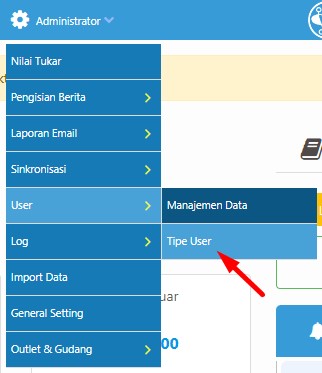
Pemberian hak akses dapat dilakukan melalui menu Administrator, lalu pilih User, lalu klik Tipe User.
Kemudian pilih User yang akan diberikan hak akses lalu klik menu Edit.

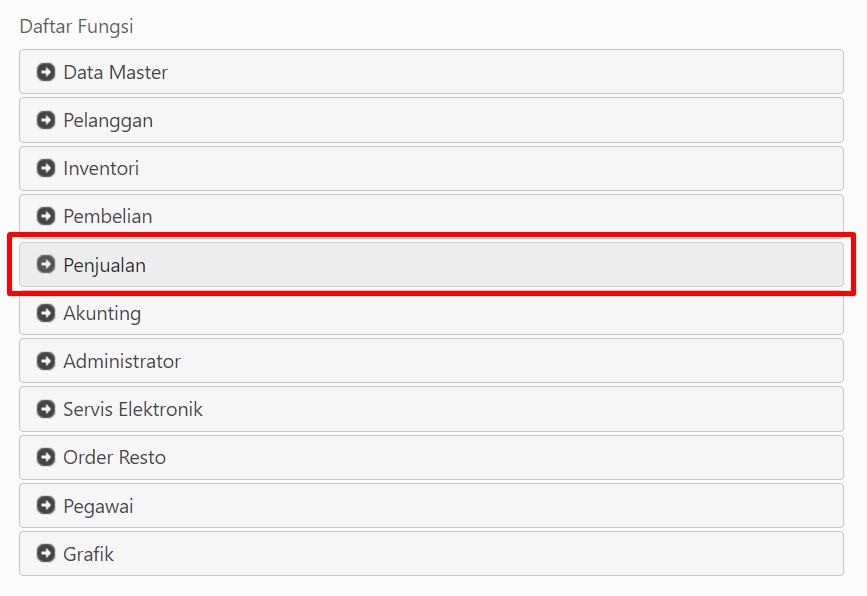
Pada halaman Perubahan Data Tipe User, pilih daftar fungsi Penjualan.
Baca juga: Tutorial Tipe User dan Pengaturan Hak Akses
Temukan pilihan Promo - Voucher seperti gambar berikut.
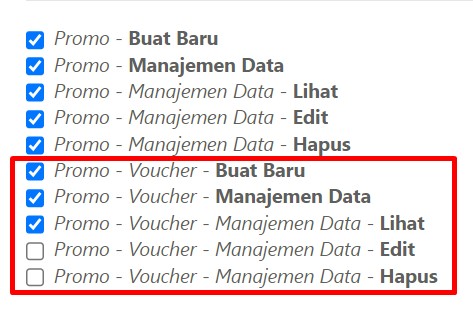
Kemudian klik tombol Simpan untuk menyelesaikan proses pemberian hak akses user.

2. Membuat Voucher
Untuk membuat Voucher, Anda dapat akses menu Penjualan, pilih Promosi, dan klik Buat Voucher Baru.
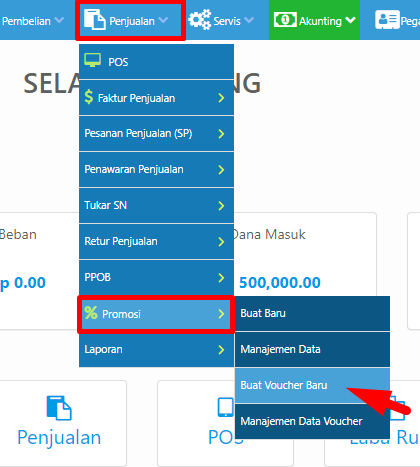
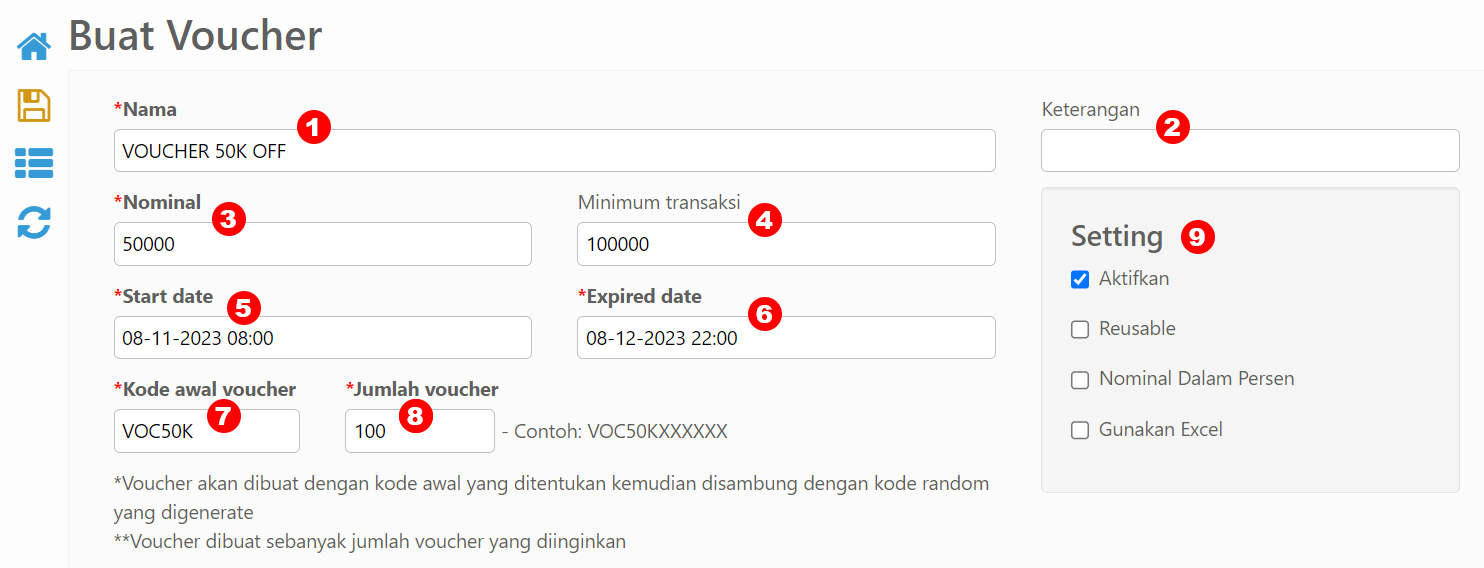
Anda akan masuk ke halaman Buat Voucher seperti gambar berikut.
Keterangan Form Buat Voucher
Berikut adalah penjelasan lengkap setiap field dalam formulir Buat Voucher:
- Nama: Nama voucher yang Anda ingin buat.
- Keterangan: Keterangan mengenai voucher yang akan dibuat.
- Nominal: Nominal Potongan Pembayaran yang berlaku pada voucher tersebut. Anda juga dapat menggunakan nilai dalam Persen (Nominal Dalam Persen).
- Minimum Transaksi: Nilai minimum transaksi sebagai syarat penggunaan voucher.
- Start Date: Periode mulai berlaku voucher.
- Expired Date: Periode berakhir atau kadaluwarsa voucher.
- Kode Awal Voucher: Kode awal dari voucher. Kode awal voucher akan membantu dalam pencarian pada saat penjualan.
- Jumlah Voucher: Menentukan jumlah voucher yang ingin dibuat, dari kode awal tersebut (Contoh: jika Jumlah Voucher di-inputkan 100, maka akan terbentuk 100 Voucher dengan Kode Awal yang sama).
Lalu pada Setting di halaman Buat Voucher, pastikan sudah mencentang opsi "Aktifkan" untuk mengaktifkan Voucher tersebut.
- Voucher dapat digabung dengan Cashback dan Poin Pelanggan saat pembayaran.
- Voucher, Cashback, dan Poin Pelanggan tidak terkena PPN karena dianggap potongan pembayaran.
- Jika nilai voucher melebihi total faktur, maka nilai voucher akan menjadi senilai total faktur.
Klik Simpan jika Anda sudah selesai mengisi formulir Buat Voucher.

3. Membuat Voucher Re-Usable
Voucher Re-Usable adalah voucher yang bisa dipakai berulang-kali walaupun lebih dari 1 penjualan.
Untuk membuat voucher re-usable terdapat pada Setting di halaman Buat Voucher, Anda dapat mencentang pilihan Reusable.
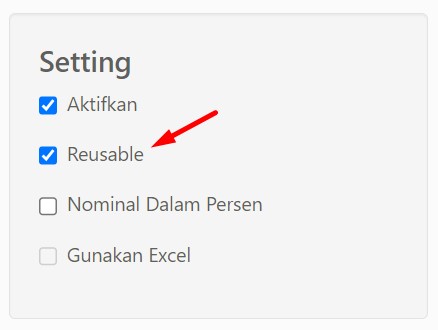
Maka akan muncul kolom tambahan yaitu Voucher Detail, dimana Anda dapat membuat kode voucher sendiri.
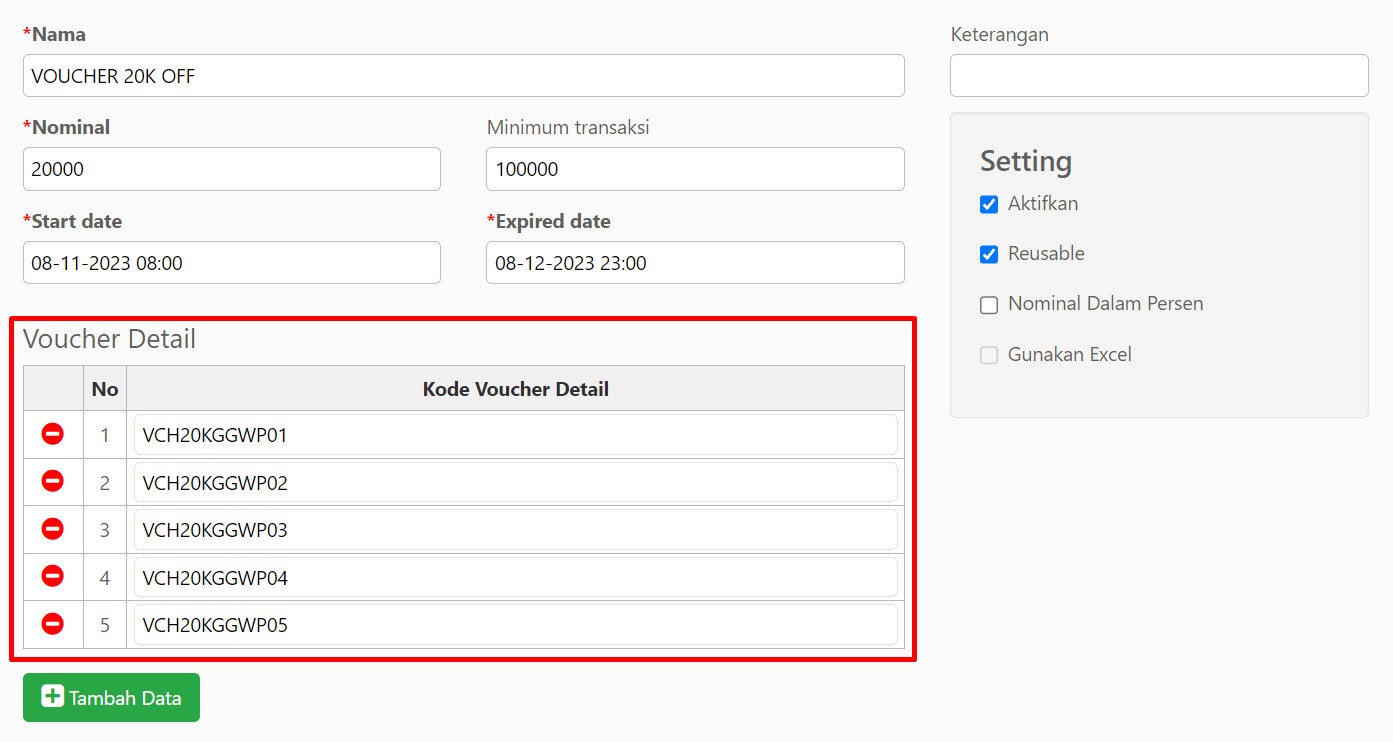
Pastikan TIDAK ada kode voucher yang sama pada daftar Voucher Detail. Anda dapat Klik Tambah Data untuk menambahkan Jumlah Voucher.
Tekan Simpan untuk menyelesaikan pembuatan voucher.

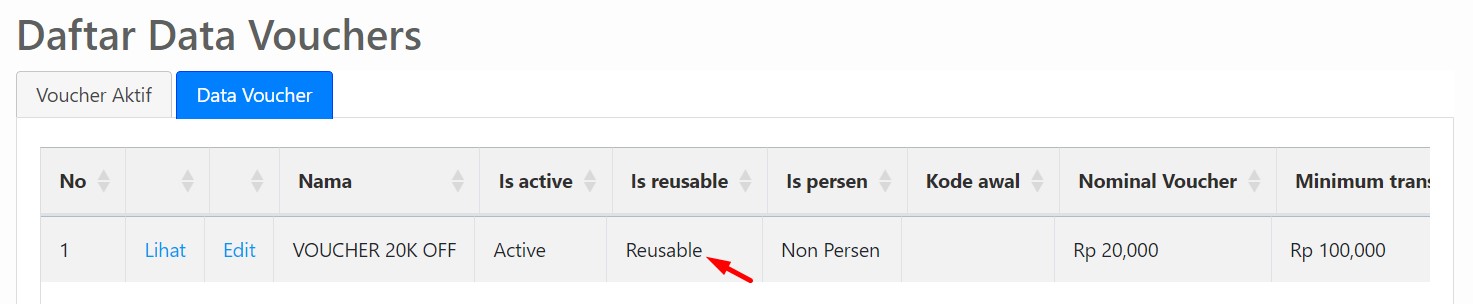
Berikut adalah data voucher Reusable yang baru dibuat.
4. Membuat Voucher Nominal Dalam Persen
Voucher Nominal Dalam Persen adalah voucher dengan potongan harga yang diberikan secara persentase.
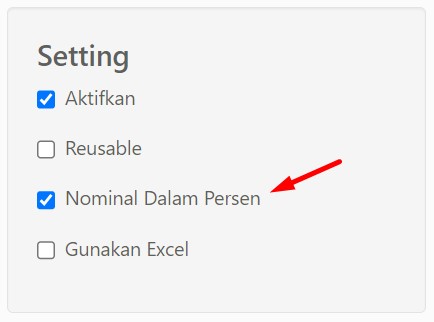
Untuk membuat voucher nominal dalam persen terdapat pada Setting di halaman Buat Voucher, Anda dapat mencentang pilihan Nominal Dalam Persen.
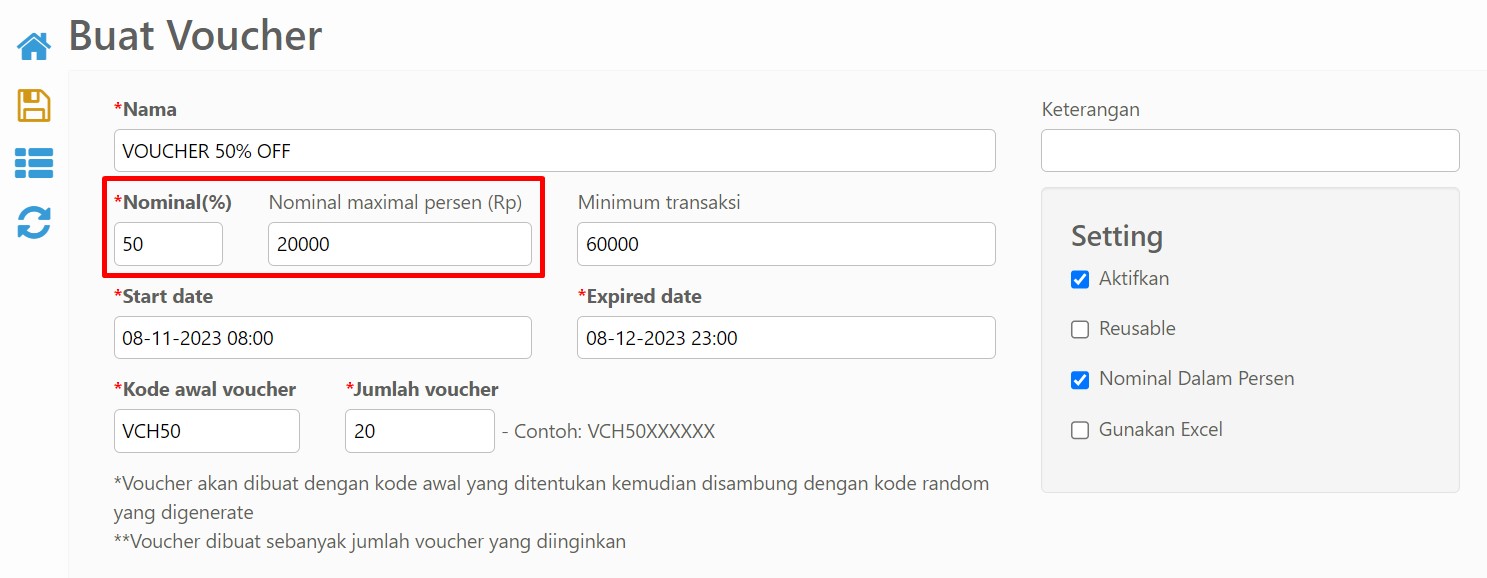
Akan muncul 2 (dua) kolom tambahan yaitu Nominal (%) dan Nominal Maximal Persen (Rp).
Kolom Nominal Maximal Persen berfungsi sebagai batas maksimal dari voucher tersebut.
Contoh: Ketika pelanggan melakukan transaksi sebesar Rp 200.000, maka ketika memakai voucher dengan syarat sesuai gambar di atas, maka nilai potongannya sebesar Rp 20.000.
Klik Simpan untuk menyelesaikan pembuatan data voucher.

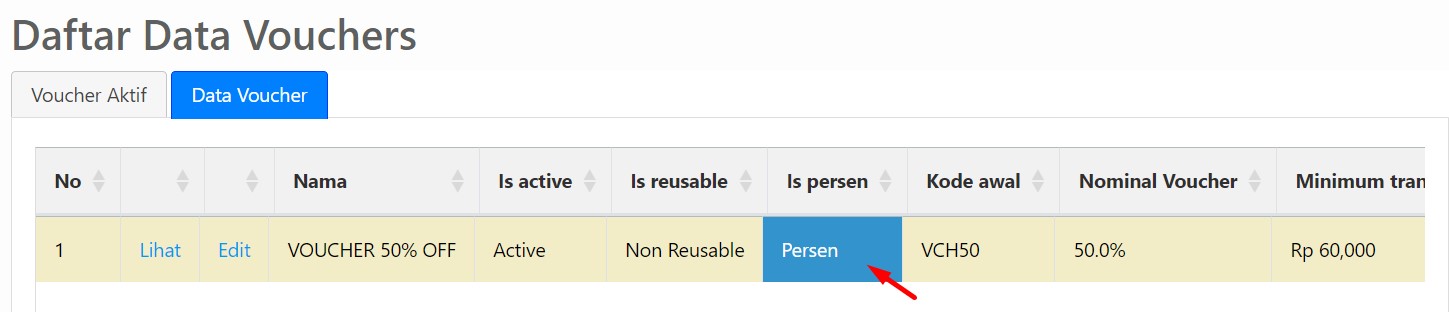
5. Import Daftar Voucher Menggunakan File Excel
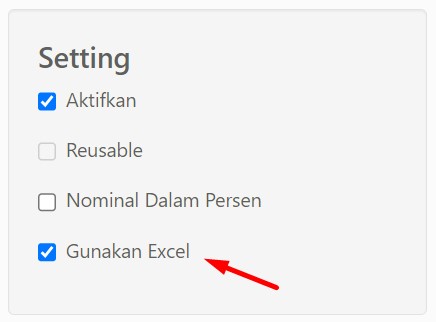
Anda juga dapat melakukan Import Daftar Data Voucher menggunakan Excel. Untuk import voucher menggunakan file Excel pada Setting di halaman Buat Voucher, Anda dapat mencentang pilihan Gunakan Excel.
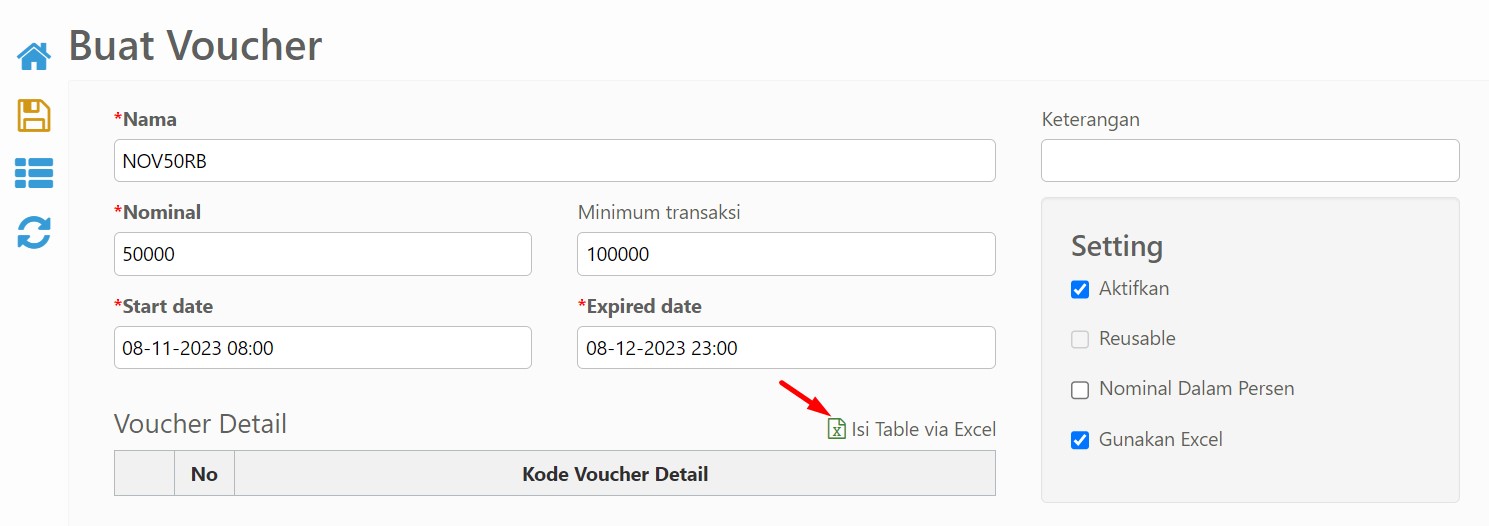
Klik menu Isi Table via Excel seperti gambar berikut.
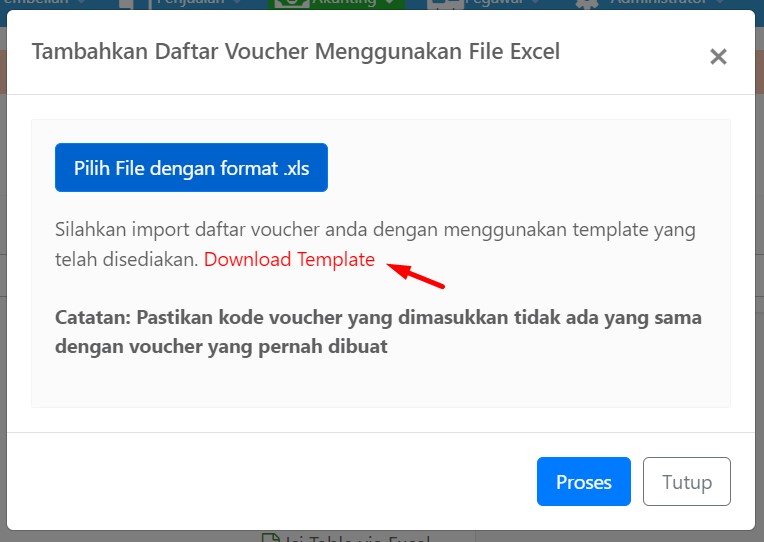
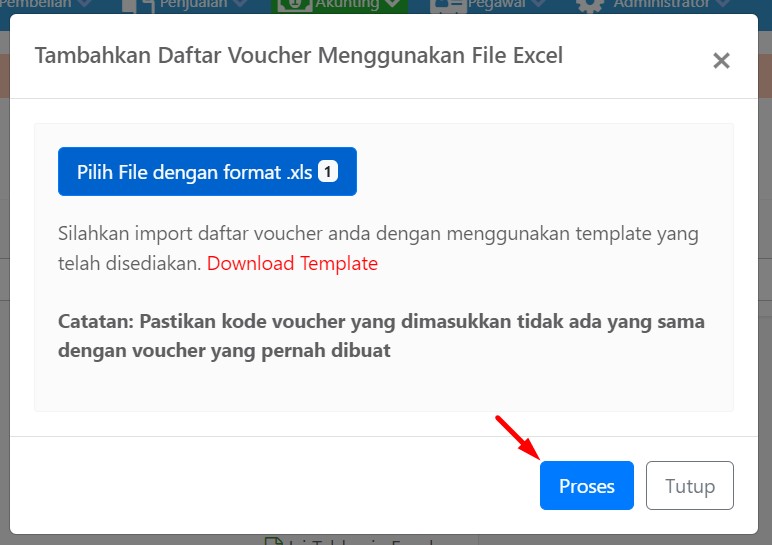
Maka akan muncul pop-up Tambahkan Daftar Voucher Menggunakan File Excel. Download Template Excel terlebih dahulu.
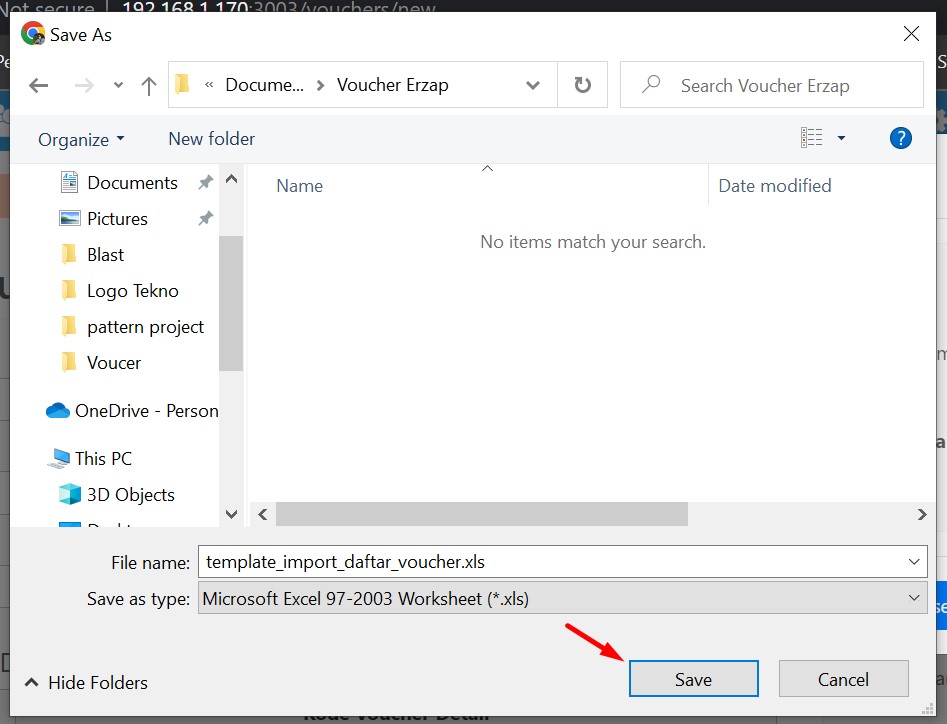
Simpan file Template dengan klik Save.
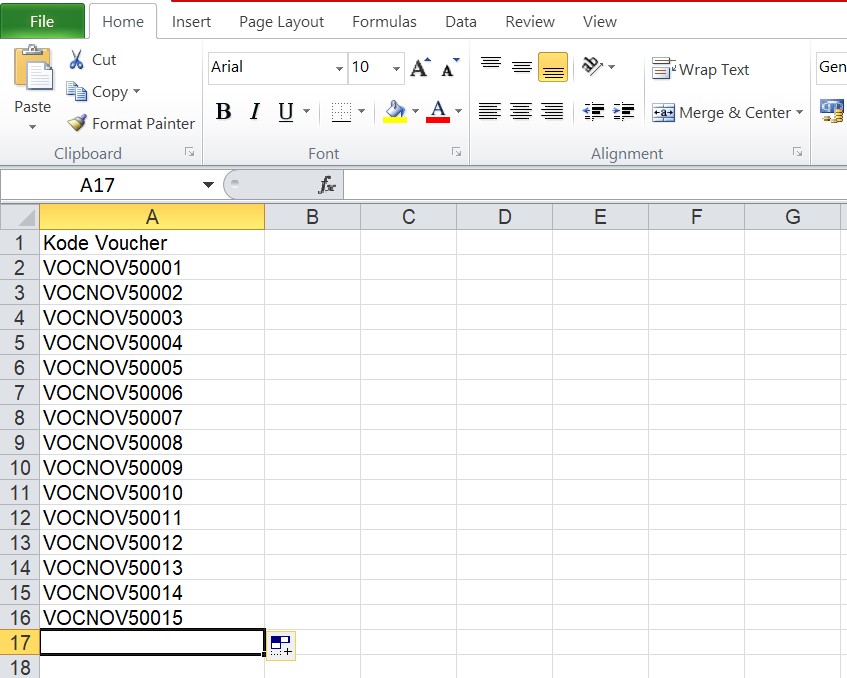
Buka File Template kemudian isi kolom Kode Voucher seperti contoh berikut. Simpan (save) file Template tersebut.
Pastikan kode voucher yang dimasukkan tidak ada yang sama dengan voucher yang sudah pernah dibuat.
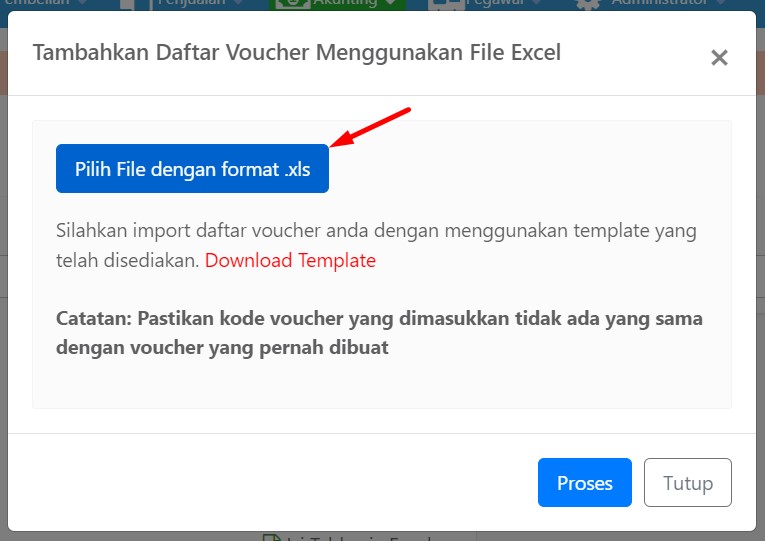
Kembali pada pembuatan data voucher, klik Pilih File Dengan Format .xls.
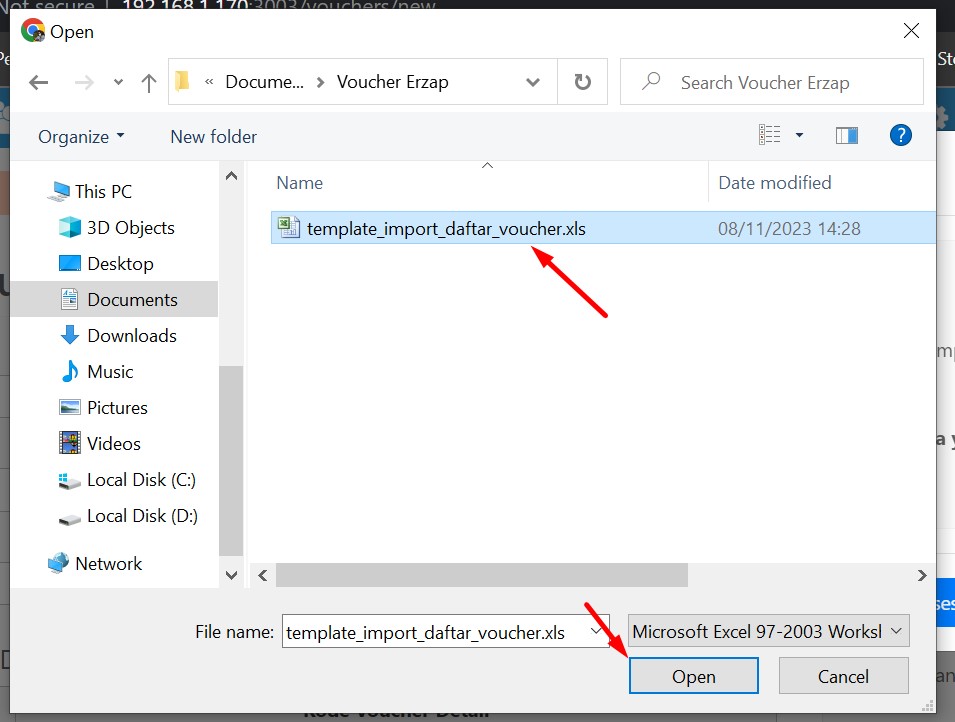
Open file template yang sebelumnya sudah diisi dengan data voucher.
Klik Proses untuk upload file Excel.
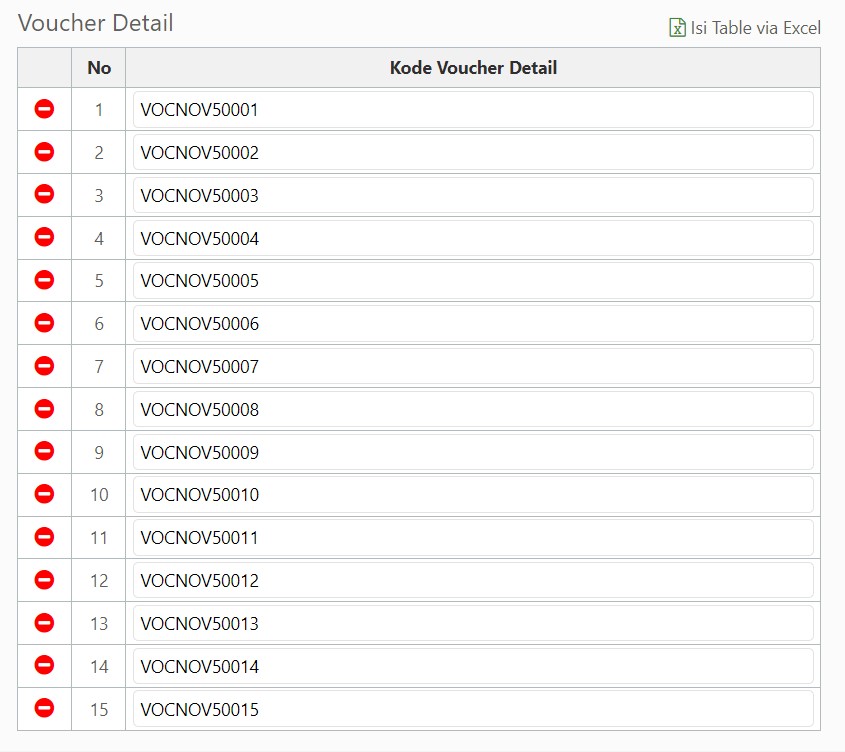
Data voucher dari file Excel akan muncul pada tabel Voucher Detail seperti gambar berikut.
Klik Simpan untuk menyelesaikan pembuatan data voucher.
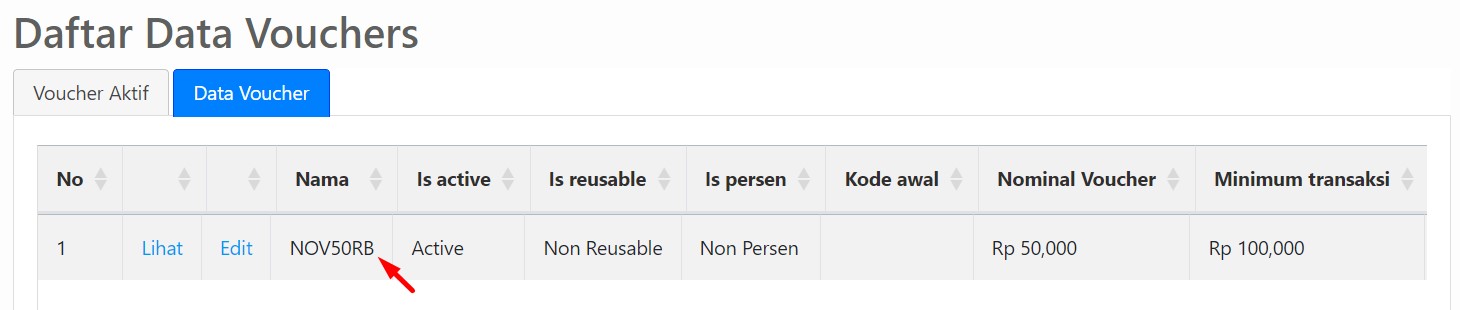
Berikut adalah tampilan Daftar Data Voucher yang baru dibuat.
6. Manajemen Data Voucher
Untuk melihat Data Voucher yang sudah Anda buat, Anda dapat akses ke menu Penjualan, lalu pilih Promosi, kemudian klik Manajemen Data Voucher.
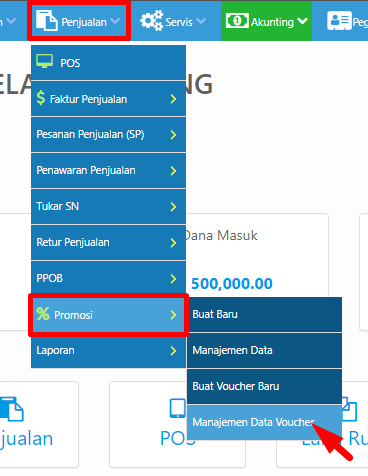
Anda akan masuk ke halaman Daftar Data Vouchers. Anda dapat melihat Data Voucher Aktif pada tab Voucher Aktif.
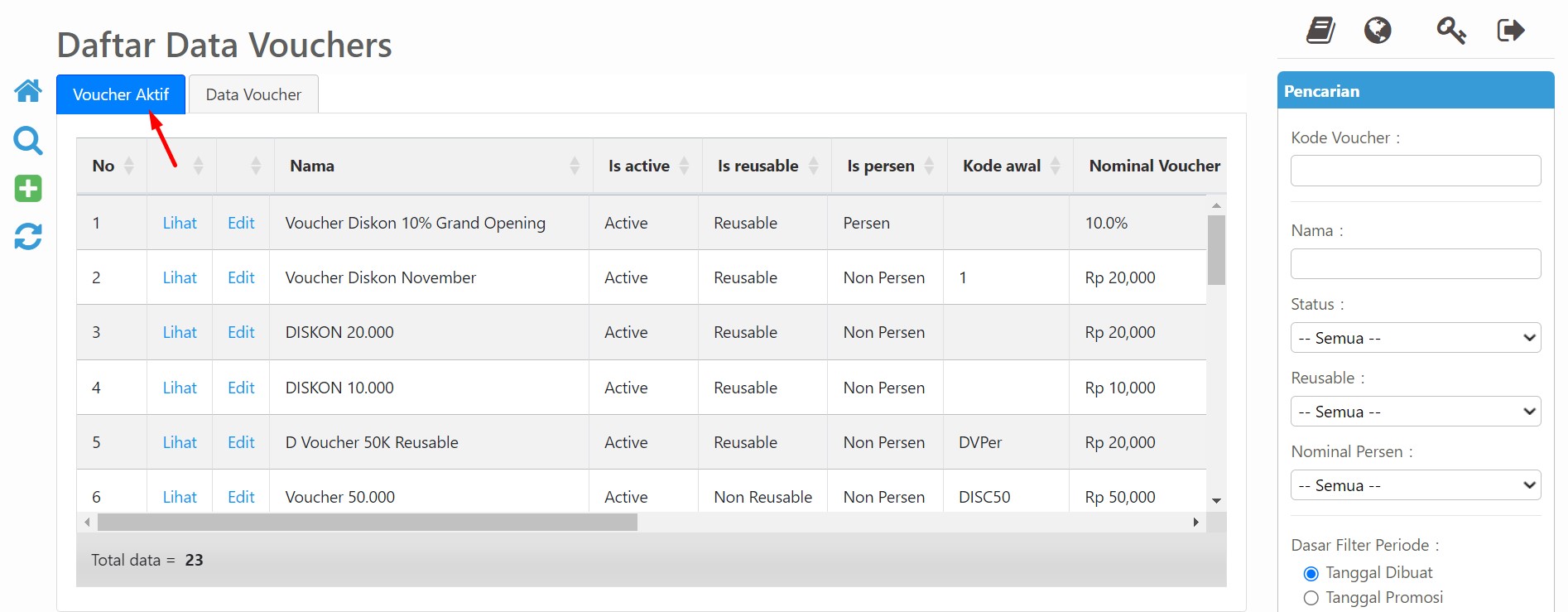
Filter Pencarian Tidak mempengaruhi Tab Voucher Aktif. Jika Anda melakukan pencarian melalui Filter pencarian, data akan ditampilkan pada Tab Data Voucher.
6.1 Pencarian Data Voucher
Untuk melakukan pencarian data voucher, Anda dapat masuk ke tab Data Voucher.
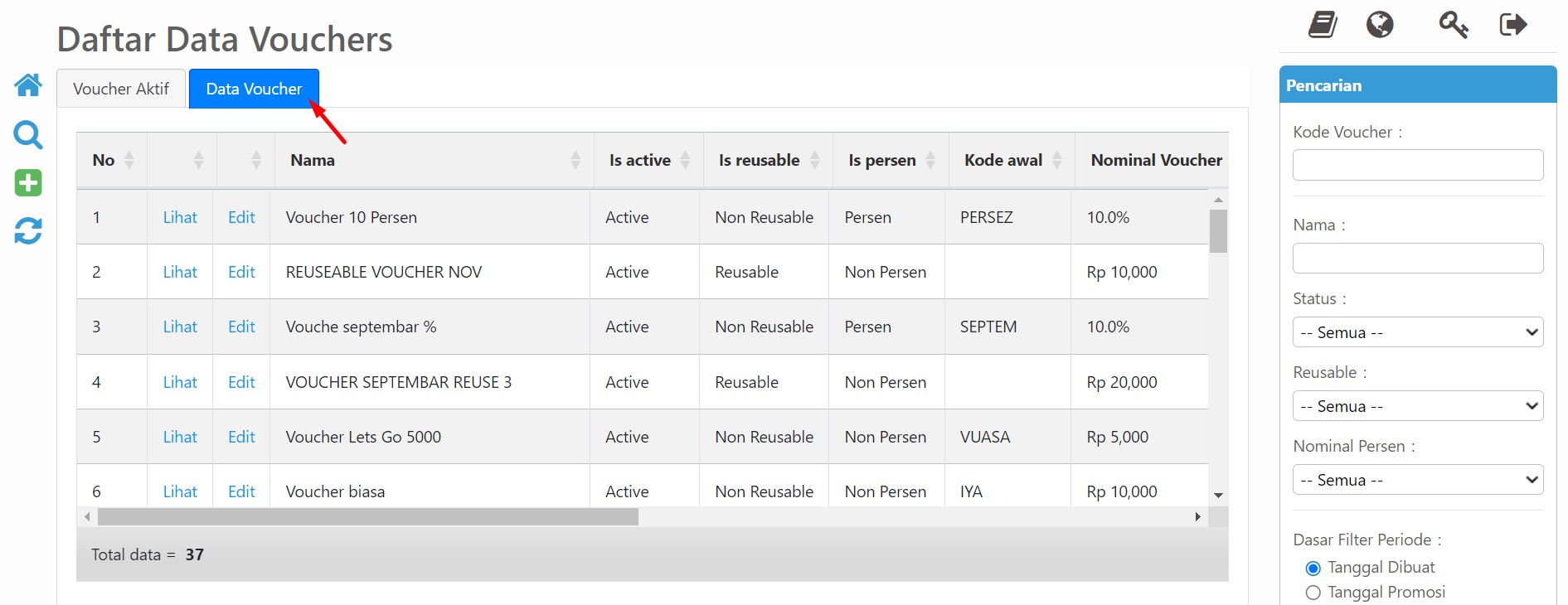
Kemudian pada Pencarian, isikan kriteria pencarian data voucher. Seperti pada contoh melakukan pencarian berdasarkan Kode Voucher.
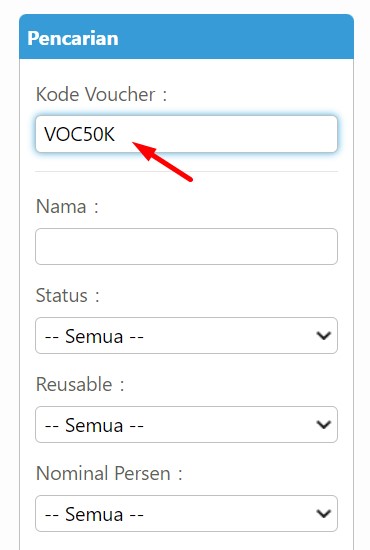
Tekan Enter, atau klik menu Cari.

Berikut adalah hasil dari pencarian data voucher berdasarkan Kode Voucher.

Kriteria Pencarian Data Voucher
Selain pencarian berdasarkan Kode Voucher, terdapat juga beberapa kriteria pencarian data lain:
- Kode Voucher: Pencarian data voucher berdasarkan Kode Voucher.
- Nama: Pencarian data voucher berdasarkan Nama Voucher.
- Status: Pencarian data voucher berdasarkan status dari data (Aktif atau Tidak Aktif).
- Reusable: Pencarian data voucher Reusable (In Reusable atau Not Reusable).
- Nominal Persen: Pencarian data voucher berdasarkan Nominal Dalam Persen atau Nominal Rupiah.
FAQ
Bagaimana cara membuat voucher di Erzap ERP?
Akses menu Penjualan, pilih Promosi, dan klik Buat Voucher Baru. Isi formulir dengan Nama, Keterangan, Nominal, Minimum Transaksi, Start Date, Expired Date, Kode Awal Voucher, dan Jumlah Voucher. Pastikan centang opsi 'Aktifkan' pada Setting, lalu klik Simpan.
Apa itu voucher reusable dan bagaimana membuatnya?
Voucher Reusable adalah voucher yang bisa dipakai berulang-kali untuk lebih dari 1 penjualan. Untuk membuatnya, centang pilihan 'Reusable' pada Setting halaman Buat Voucher, lalu buat kode voucher sendiri di kolom Voucher Detail dan pastikan tidak ada kode yang sama.
Bagaimana cara membuat voucher dengan potongan harga dalam persentase?
Centang pilihan 'Nominal Dalam Persen' pada Setting halaman Buat Voucher. Akan muncul kolom Nominal (%) dan Nominal Maximal Persen (Rp) untuk menentukan persentase potongan dan batas maksimal potongan voucher.
Bisa tidak voucher digabung dengan cashback atau poin pelanggan?
Ya, voucher dapat digabung dengan Cashback dan Poin Pelanggan saat pembayaran. Ketiga fitur ini tidak terkena PPN karena dianggap potongan pembayaran.