Panduan Cek Koneksi ke Server Erzap (Tracert)
Memahami Masalah Koneksi Erzap
Tracert (Trace Route) adalah perintah command line yang mengidentifikasi jalur jaringan dan mengukur transit delays paket data menuju server tujuan. Perintah ini menampilkan setiap hop (node) yang dilalui data Anda dari komputer ke server Erzap, sehingga membantu menemukan titik hambatan koneksi. Jika Anda tidak dapat mengakses Erzap namun dapat mengakses website lain dengan lancar, ada kemungkinan terjadi hambatan di jalur koneksi internet Anda menuju server kami.
Untuk membantu tim teknis kami mengidentifikasi masalahnya, mohon kesediaan Anda melakukan pengecekan mandiri dengan langkah-langkah berikut:
Langkah-Langkah Pengecekan
-
Buka Command Prompt
-
Tekan tombol Start (ikon Windows), ketik
cmd, lalu pilih Open.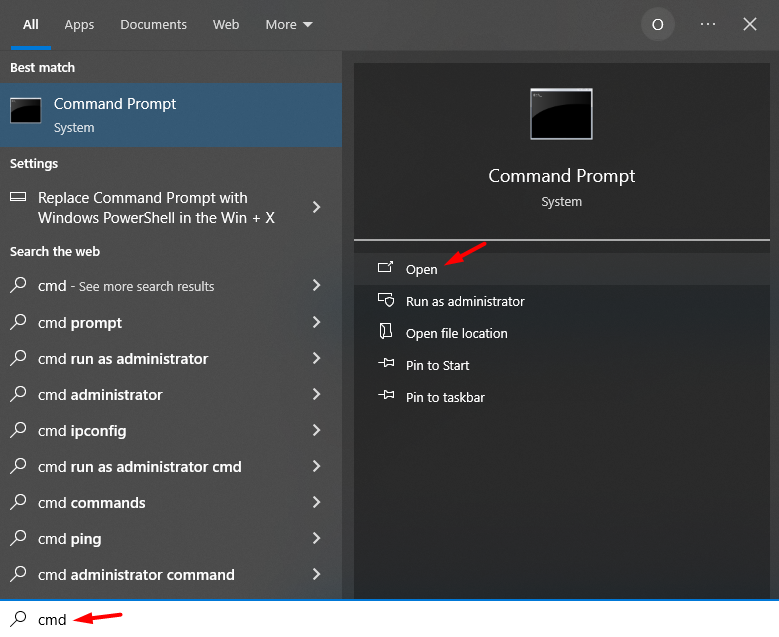
-
-
Jalankan Perintah Tracert
-
Ketik perintah
tracertdiikuti dengan Nama Domain atau Alamat Server yang Anda gunakan. -
Contoh:
tracert [spasi] nama-domain-anda.erzap.com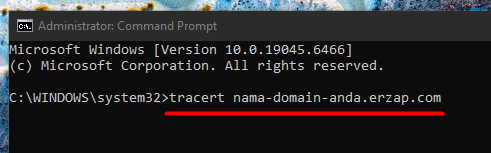
Catatan: Pastikan menggunakan alamat server milik Anda sendiri.
-
Tekan Enter.
-
-
Tunggu Proses Selesai
-
Mohon tunggu sekitar 1 menit hingga muncul tulisan "Trace complete" atau "Request timed out." secara terus-menerus atau berulang.
-
-
Screenshot & Kirim Ke Support
-
Ambil foto atau screenshot hasil pencatatan tersebut.
-
Kirimkan hasil screenshot ke PIC Anda atau ke nomor WhatsApp Support Erzap:
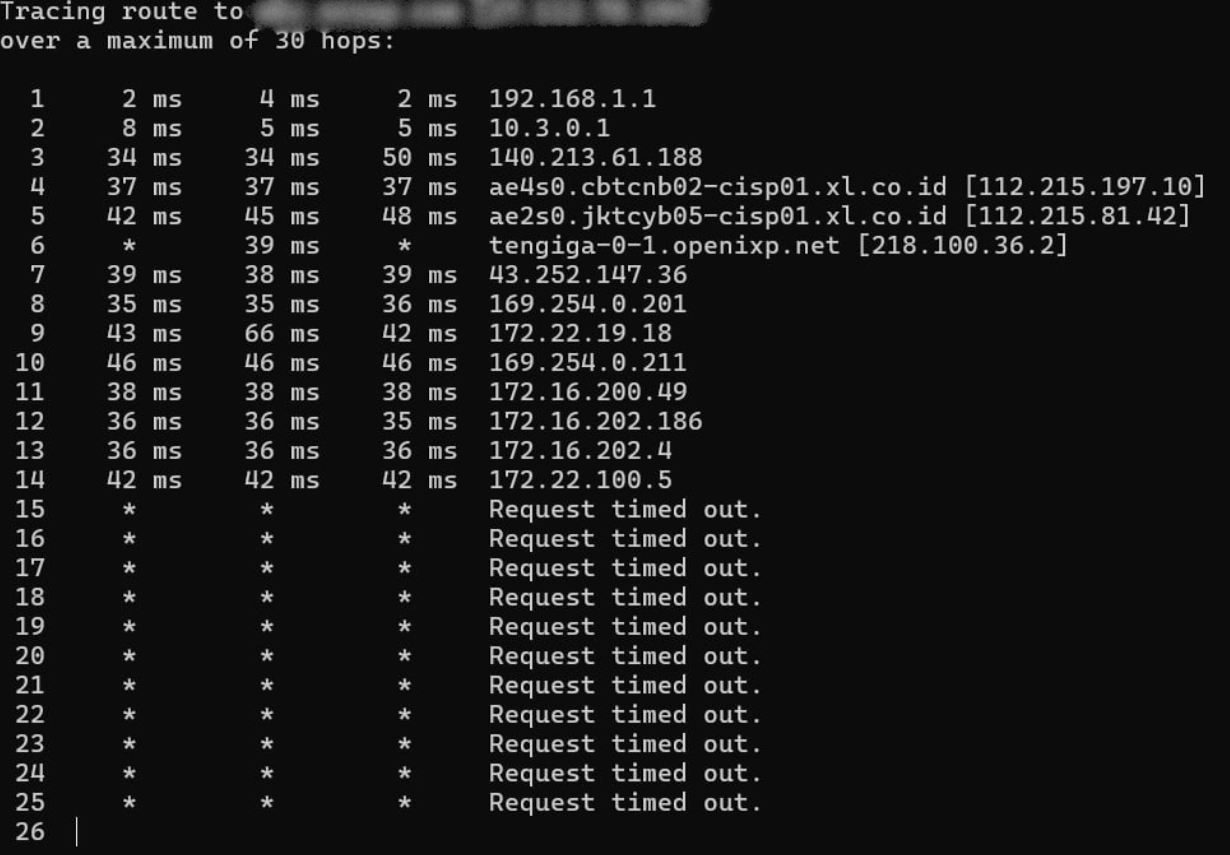
Contoh screenshot hasil tracert:
-
Mengapa Ini Diperlukan?
Hasil dari tracert (Trace Route) berfungsi seperti peta perjalanan data. Kami bisa melihat di "persimpangan" mana koneksi Anda terhambat—apakah masalah ada di penyedia internet (ISP) Anda atau di jalur menuju server kami. Informasi ini sangat penting untuk diagnosis akurat dan penyelesaian masalah dengan cepat.
Tips Tambahan
-
Jangan menutup jendela CMD sebelum muncul tulisan "Trace complete".
-
Jika Anda memiliki lebih dari satu koneksi internet (misal: WiFi dan Tethering), Anda bisa mencoba langkah di atas pada kedua koneksi tersebut untuk perbandingan hasil.
Tabel Perbandingan: Pengecekan Manual vs Dengan Erzap Support
| Aspek | Pengecekan Mandiri (Tracert) | Bantuan Tim Support Erzap |
|---|---|---|
| Waktu Pelaksanaan | Langsung, ~1-2 menit | Setelah screenshot dikirim |
| Kebutuhan Pengetahuan | Minimal, ikuti langkah-langkah | Tim ahli menganalisis |
| Output Data | Data lengkap hasil tracert | Analisis & solusi spesifik |
| Keunggulan | Identifikasi awal masalah | Solusi tepat & follow-up |
Setelah Anda mengirimkan screenshot tersebut, tim teknis kami akan segera melakukan analisa pada jalur koneksi Anda. Kami akan menginformasikan kembali hasilnya secepat mungkin agar operasional bisnis Anda dapat berjalan normal kembali.
Pertanyaan Umum (FAQ)
Apa itu Tracert?
Tracert adalah singkatan dari Trace Route, sebuah perintah command line yang melacak jalur paket data dari komputer Anda menuju server tujuan. Perintah ini menunjukkan setiap hop (titik jaringan) yang dilalui dan mengukur waktu respons di setiap titik tersebut.
Berapa lama waktu yang dibutuhkan untuk menjalankan Tracert?
Secara umum, proses tracert memakan waktu sekitar 1 menit hingga muncul pesan "Trace complete" atau "Request timed out" secara berulang. Durasi pasti tergantung pada jumlah hop dan kecepatan respons dari setiap node jaringan.
Apa bedanya WiFi dan Tethering dalam pengecekan ini?
WiFi adalah koneksi nirkabel dari router/modem Anda, sedangkan Tethering adalah koneksi internet yang dibagikan dari perangkat lain (seperti smartphone). Menguji keduanya membantu menentukan apakah masalah spesifik pada satu jenis koneksi atau umum di semua koneksi Anda.
Bagaimana cara mengetahui alamat server (domain) Erzap saya?
Alamat server Anda biasanya dalam format nama-domain-anda.erzap.com. Jika tidak yakin, hubungi PIC atau tim support Erzap melalui WhatsApp di nomor 0851-1103-0786.
Apakah jendela CMD harus tetap terbuka saat menjalankan Tracert?
Ya, jangan tutup jendela CMD sebelum proses tracert selesai dan muncul pesan "Trace complete" atau "Request timed out" secara berulang. Menutup jendela lebih awal dapat menghentikan proses dan menghasilkan data yang tidak lengkap.
Baca Juga
Sudah siap menggunakan Erzap tanpa hambatan koneksi? Daftar sekarang dan nikmati 14 hari gratis tanpa kartu kredit.