Tutorial Pemesanan Menu Restoran melalui QR Code pada Erzap ERP
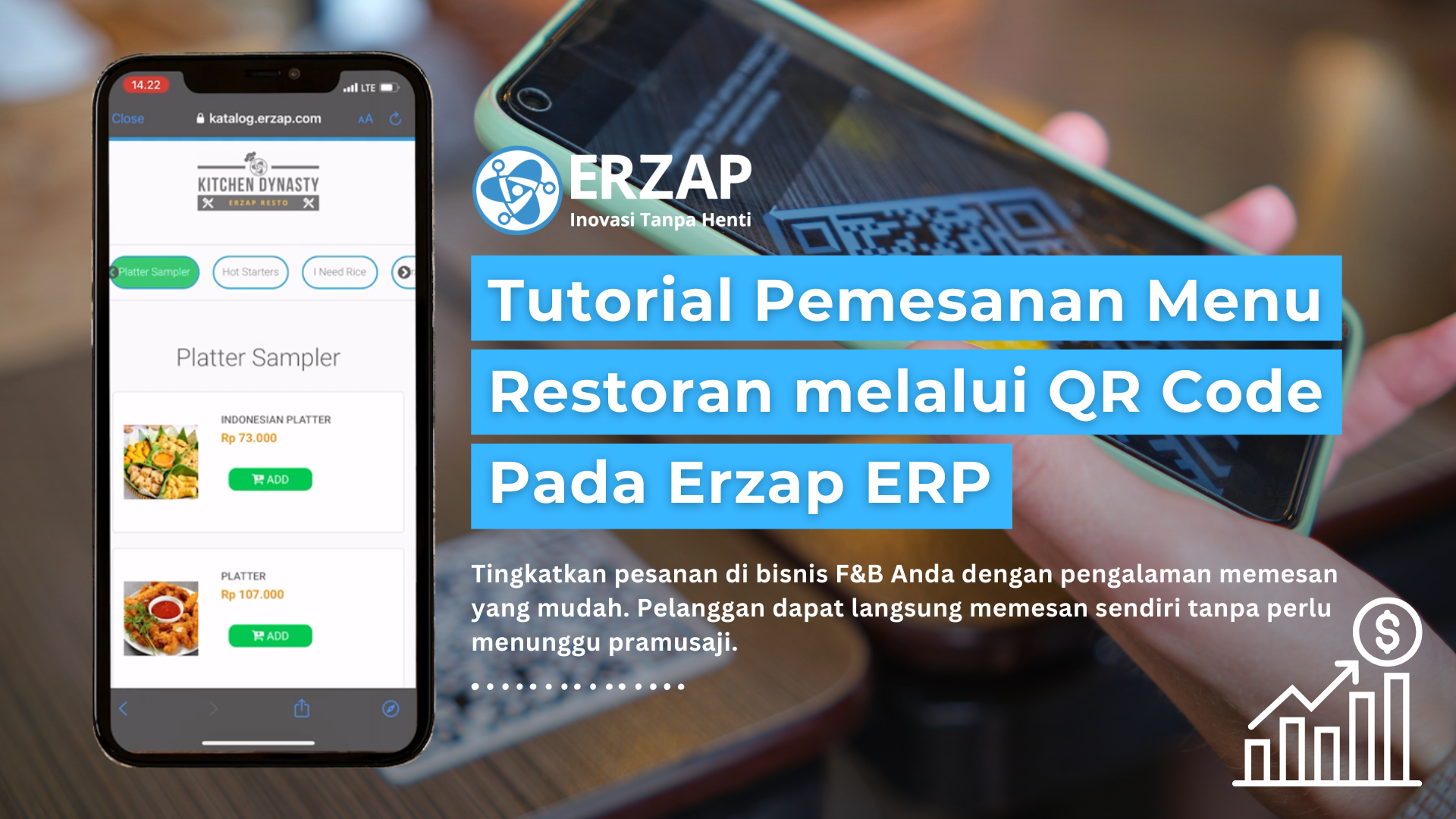
Pemesanan menu melalui QR Code adalah metode modern yang memungkinkan pelanggan restoran memindai kode QR menggunakan smartphone untuk mengakses menu digital tanpa kontak fisik. Teknologi ini menggantikan menu kertas tradisional dengan katalog online yang dapat diperbarui secara real-time, meningkatkan efisiensi operasional dan pengalaman pelanggan.
Erzap menyediakan fitur Pemesanan Menu Restoran melalui QR Code yang dirancang untuk membantu restoran Anda beroperasi lebih efisien dan modern. Dengan solusi ini, pelanggan dapat memesan langsung dari meja mereka tanpa perlu menunggu server membawakan menu fisik.
Tutorial ini menjelaskan langkah-langkah lengkap cara mengatur QR Code untuk Pemesanan Menu Restoran di Erzap. Dengan mengikuti panduan ini, Anda dapat menghemat waktu, biaya operasional, dan meningkatkan kepuasan pelanggan secara signifikan.
Daftar Isi
1. Mengaktifkan Modul Restoran
Sebelum membuat meja, mengelola produk dan kategori produk yang akan tampil pada QR Code menu restoran Anda, Anda harus mengaktifkan Modul Restoran terlebih dahulu.
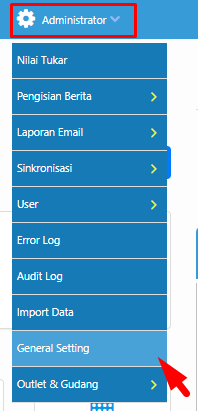
Akses menu Administrator, lalu klik General Setting.
Anda akan masuk ke halaman General Setting. Pada bagian Setting di panel sebelah kanan halaman, centang opsi "Aktifkan Modul Restoran".
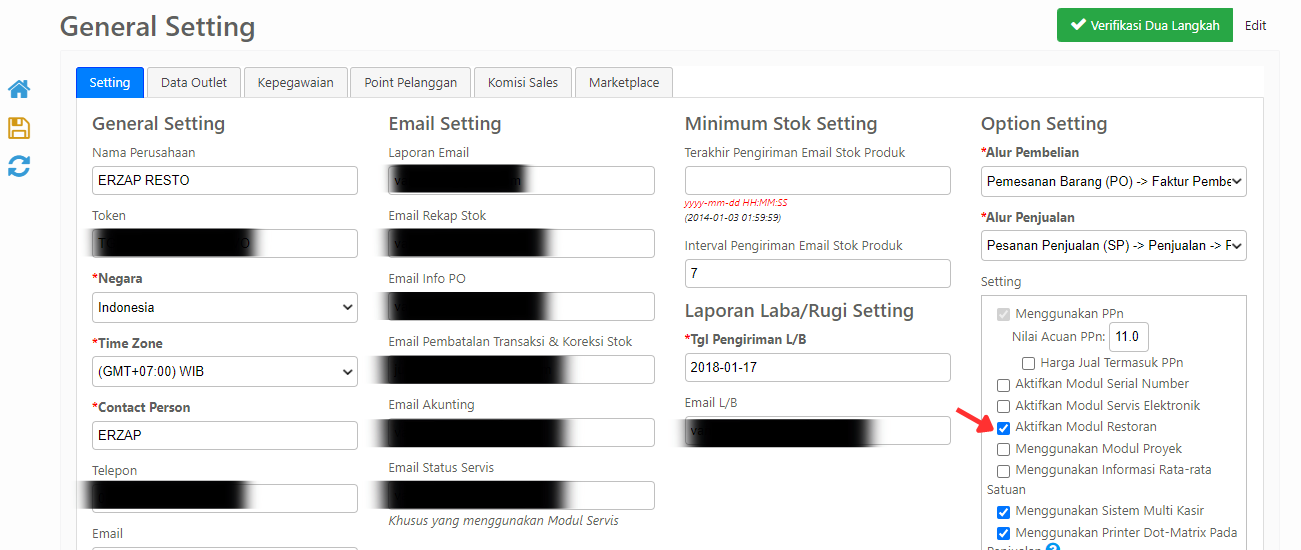
Setelah itu, klik ikon Simpan untuk menyimpan pengaturan.
2. Manajemen Meja
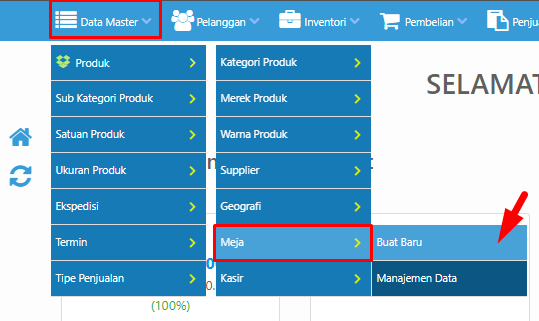
Untuk membuat data meja, akses menu Data Master → pilih Meja → klik Buat Baru.
Anda akan masuk ke halaman Pembuatan Data Meja. Di sini Anda akan membuat data meja yang akan digunakan dalam restoran Anda. Berikut kolom yang wajib diisi:
- Outlet — Outlet dari meja tersebut
- Nama — Nama dari meja (contoh: Meja 1, Meja A, dll)
- Keterangan (opsional) — Keterangan tambahan dari meja tersebut
- Status — Centang "Aktifkan" jika meja tersebut ingin digunakan
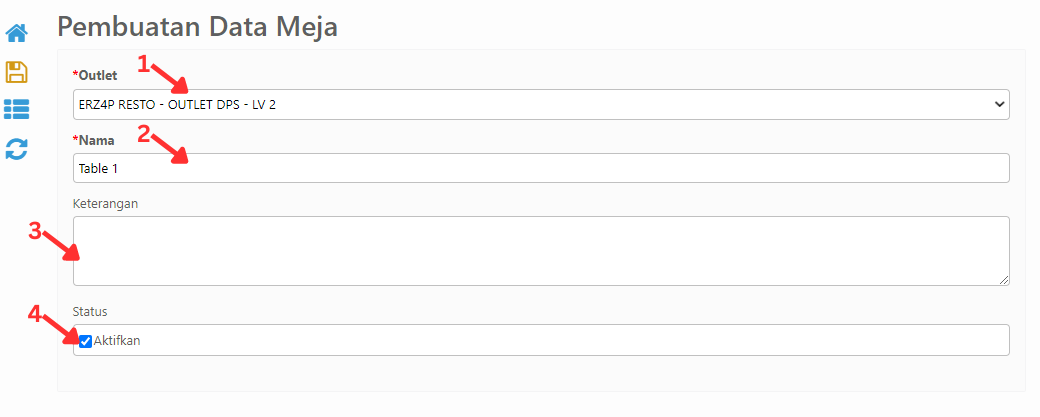
Setelah mengisi semua kolom yang diperlukan, klik ikon Simpan.

3. Manajemen Produk dan Kategori Produk
Untuk membuat produk menu, akses menu Data Master → Produk → klik Buat Baru.
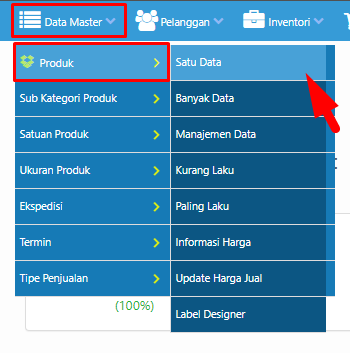
Anda akan masuk ke halaman Pembuatan Data Produk. Beberapa hal penting yang harus diperhatikan saat membuat produk:
Input Nama Produk
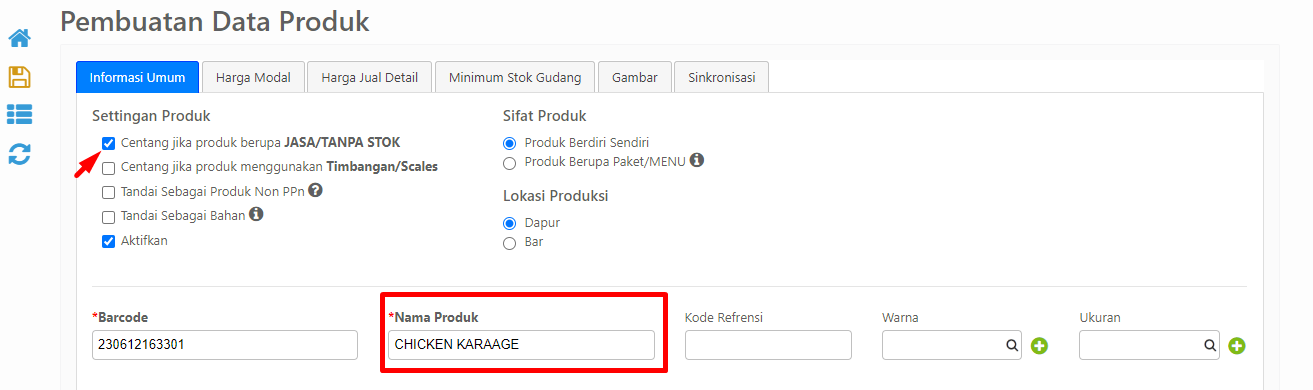
Catatan Penting
- Jika Anda ingin membuat menu TANPA STOK, centang opsi "Centang jika produk berupa JASA/TANPA STOK" pada Pengaturan Produk.
- Lokasi Produksi menentukan alur pembuatan pesanan:
- Untuk produk Makanan, pilih Dapur
- Untuk produk Minuman, pilih Bar
Input Satuan, Harga Jual, dan Harga Outlet
Kemudian inputkan Satuan, Harga Jual, dan Harga Jual ke Outlet.
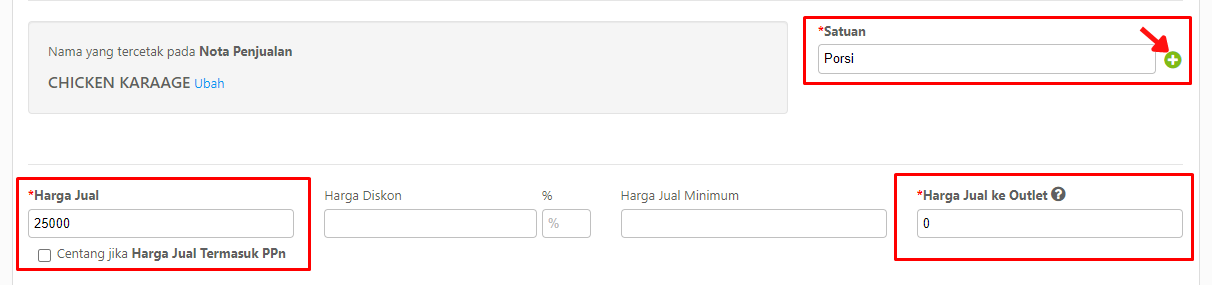
Catatan
- Jika belum ada satuan yang terdaftar, klik ikon Tambah untuk menambahkan satuan baru.
- Harga Jual Ke Outlet digunakan untuk penjualan antar outlet/cabang dan hanya berlaku pada modul Faktur Penjualan.
Input Kategori Produk
Kemudian inputkan kategori dari produk tersebut.

Catatan Penting
Untuk Modul Restoran pada Erzap, Kategori Produk WAJIB diisi. Jika belum ada kategori yang terdaftar, klik ikon Tambah untuk membuat kategori baru.
Setelah selesai menginputkan semua data yang diperlukan, klik ikon Simpan.

4. Manajemen Katalog ERZAP
Untuk informasi lebih detail mengenai registrasi katalog, baca artikel: Katalog Online Erzap.
Setelah registrasi katalog, Anda dapat mengakses pengaturan dengan mengklik ikon Pengaturan seperti ditunjukkan di bawah:
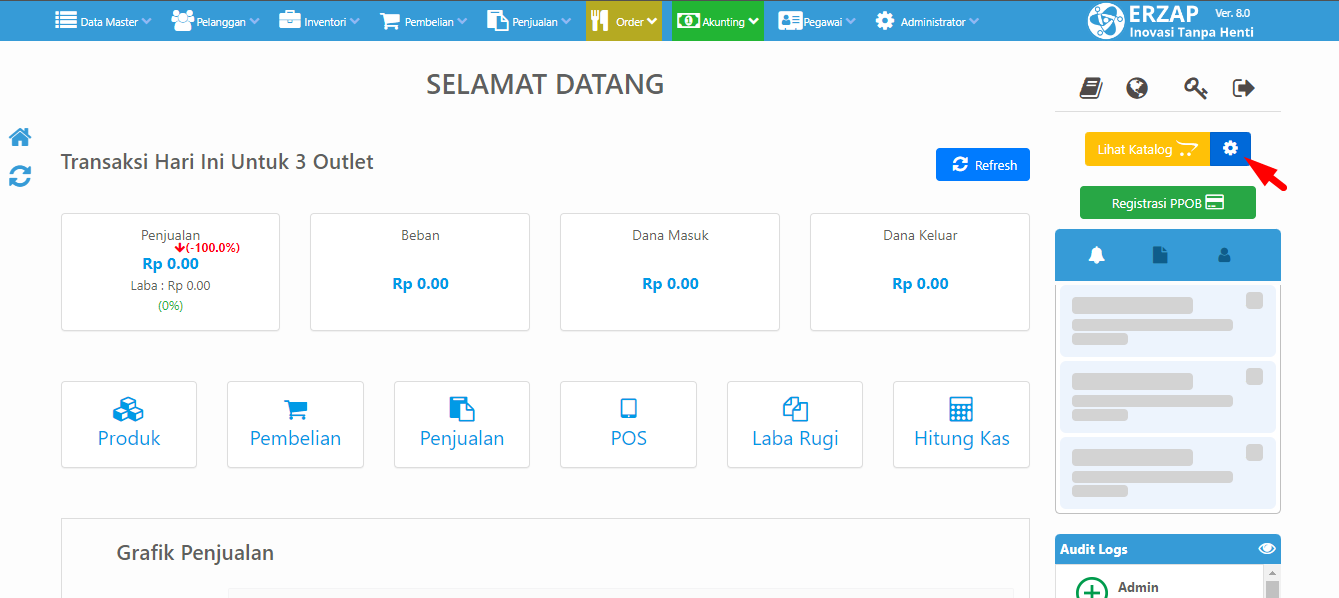
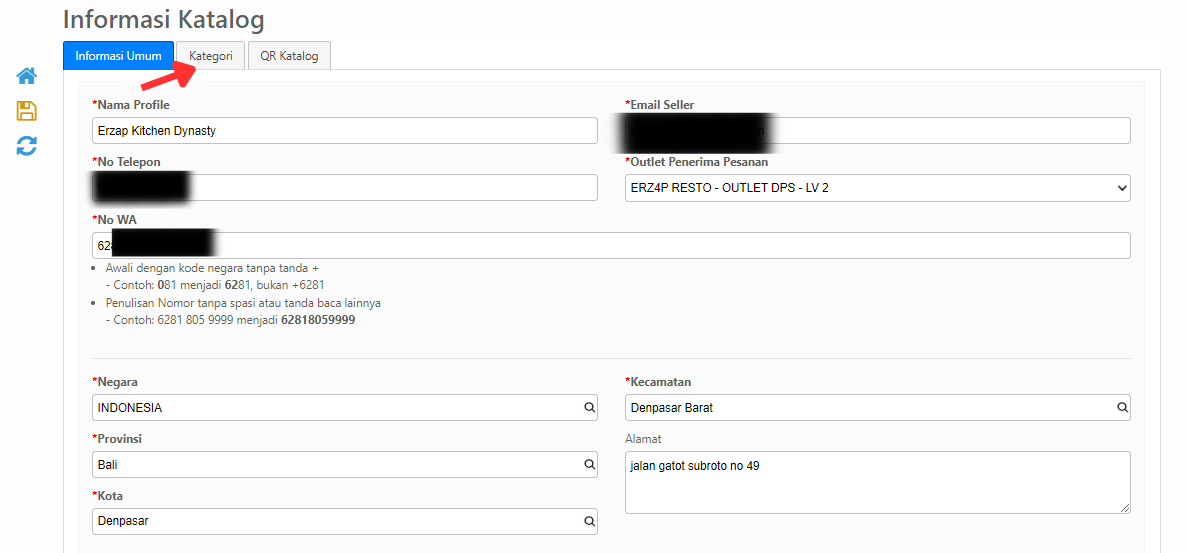
Anda akan masuk ke halaman Informasi Katalog. Di sini Anda dapat menginput atau mengubah data berikut:
- Nama Profile — Nama yang akan tampil di katalog
- Nomor Telepon — Nomor yang akan tampil di katalog
- No WhatsApp (WA) — Nomor WA untuk kontak
- Email Seller — Email penjual/restoran
- Outlet Penerima Pesanan — Outlet yang menerima pesanan
- Informasi Geografis — Negara, Provinsi, Kota, Kecamatan, dan Alamat
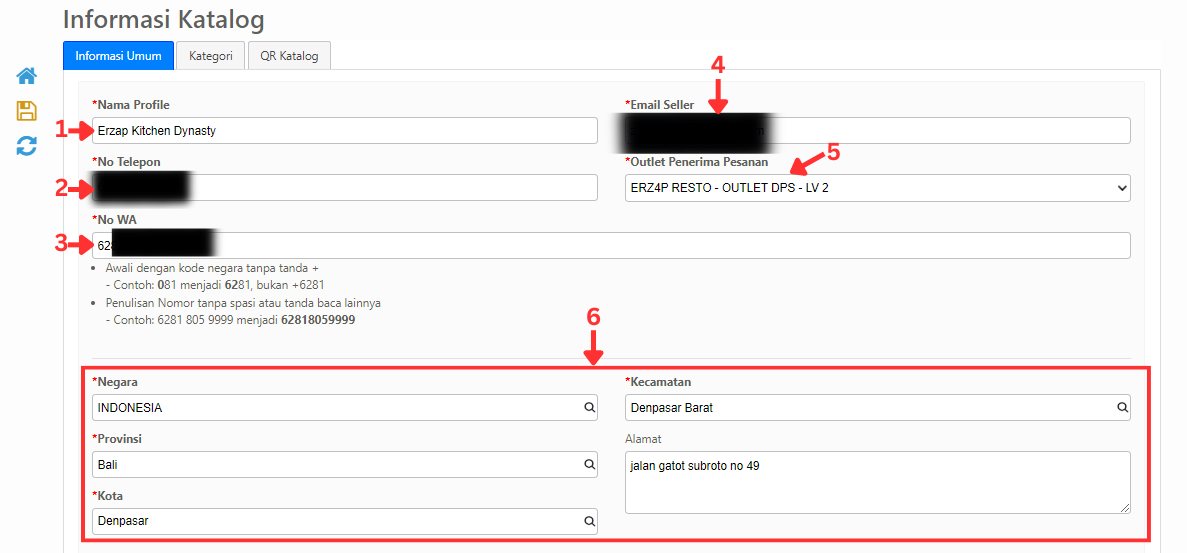
Syarat Input Nomor WhatsApp
- Awali dengan kode negara tanpa tanda + (plus)
- Contoh: 081 menjadi 6281 (bukan +6281)
- Tulis nomor tanpa spasi atau simbol lainnya
- Contoh: 628180599999 (bukan 62 8180 5999 9)
4.1 Upload Logo Restoran
Untuk menambahkan logo restoran yang akan tampil di katalog, scroll ke bawah sampai menemukan area logo, lalu klik Ubah Foto Profile.

File Explorer akan terbuka. Cari dan pilih file logo restoran Anda, lalu klik Open.
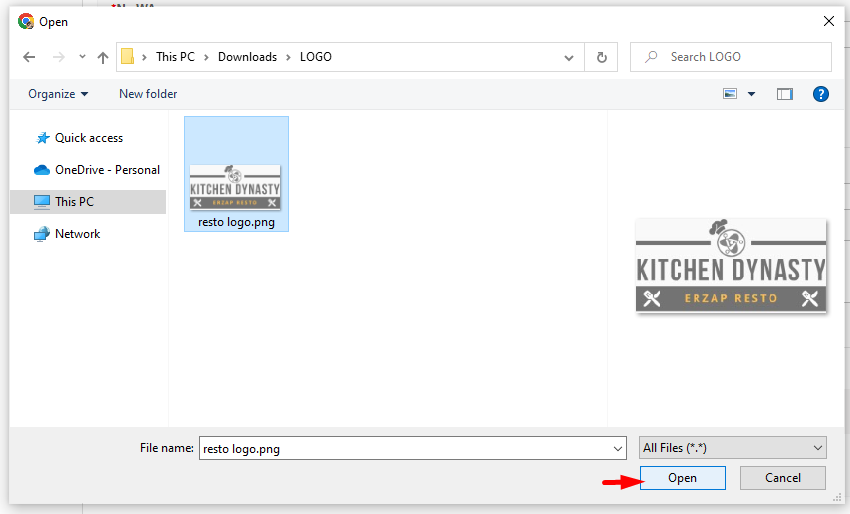
Setelah selesai mengubah logo, klik ikon Simpan untuk menyimpan perubahan.

4.2 Sorting Menu atau Kategori Produk
Untuk mengurutkan tampilan menu atau kategori produk, pada halaman Informasi Katalog klik tab Katalog.
Akan muncul daftar menu dan kategori. Gunakan tombol panah atas ↑ dan panah bawah ↓ untuk mengurutkan menu atau kategori sesuai prioritas tampilnya di katalog.
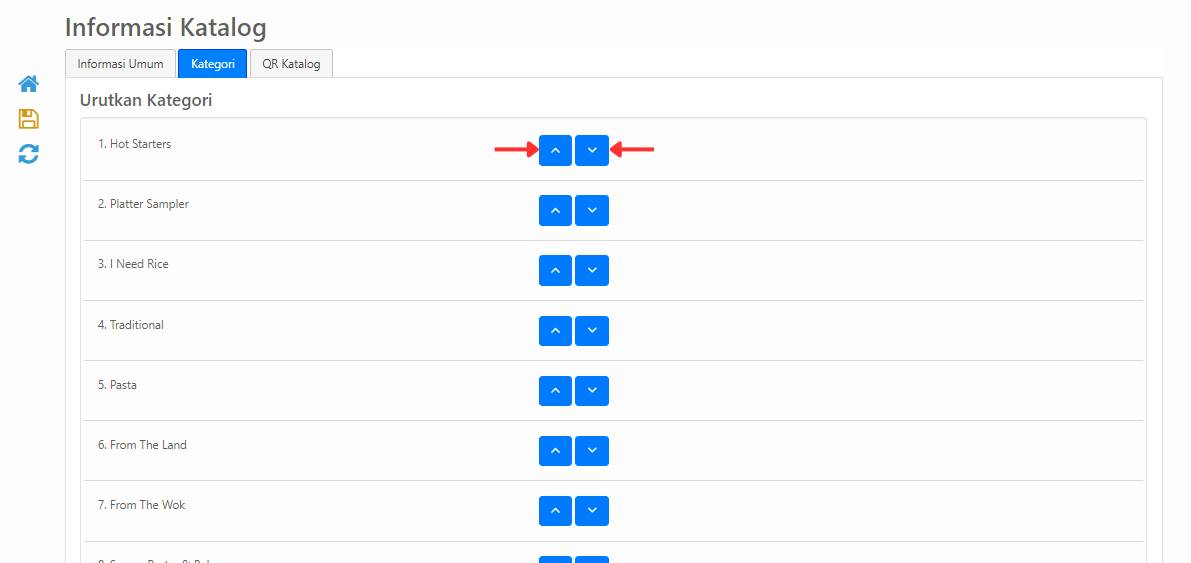
Setelah selesai mengurutkan, klik ikon Simpan.
4.3 Download QR Meja
Untuk download QR code meja, pada halaman Informasi Katalog, klik tab QR Katalog.
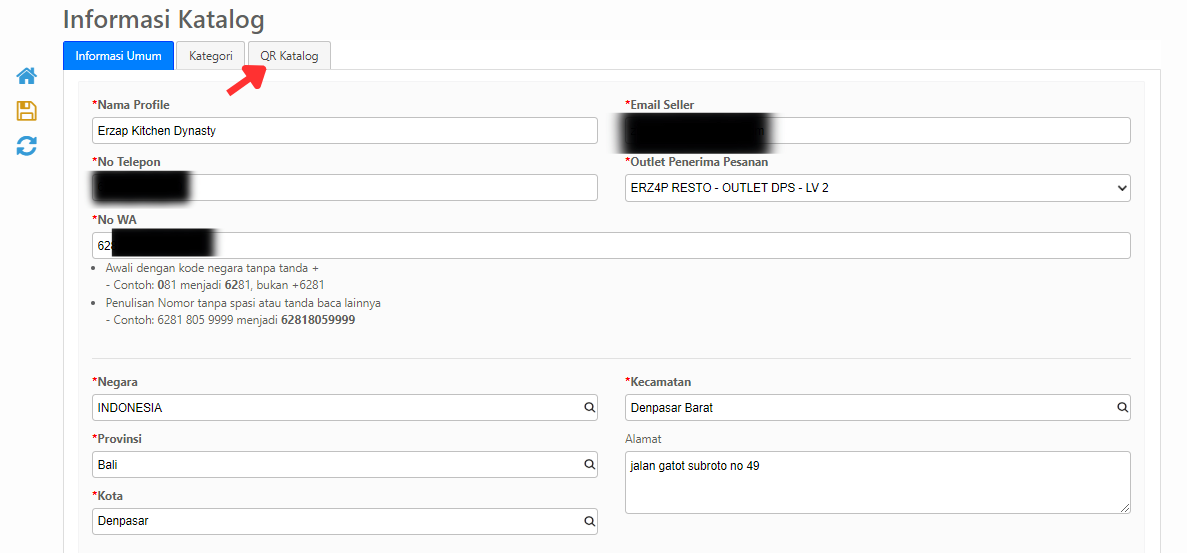
Akan muncul daftar QR code meja. Anda dapat menggunakan tombol Print untuk mencetak atau Download untuk mengunduh QR code meja Anda.
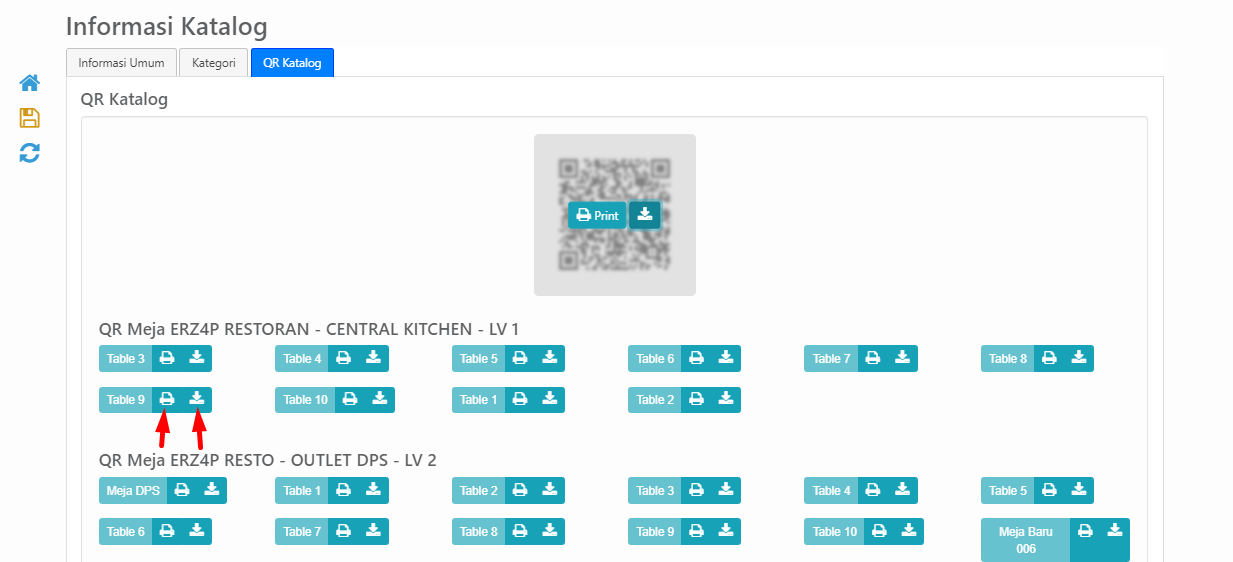
Catatan
QR Katalog menampilkan halaman utama katalog tanpa menampilkan informasi meja spesifik.
5. Video Pemesanan via QR Code dari Sisi Pelanggan
Berikut adalah video yang menunjukkan cara pelanggan melakukan pemesanan melalui QR Code:
Perbandingan: Cara Manual vs Dengan Erzap
| Aspek | Cara Manual (Menu Kertas) | Dengan Erzap QR Code |
|---|---|---|
| Waktu Pemesanan | Tunggu server membawa menu | Langsung scan QR di meja |
| Kontak Fisik | Tinggi (memegang menu bersama) | Minimal (contactless) |
| Update Menu | Harus cetak ulang semua menu | Update real-time di aplikasi |
| Biaya Operasional | Cetak, storage, penggantian berkala | Hemat (digital, cetak minimal) |
| Data Pelanggan | Sulit dilacak | Tercatat otomatis di sistem |
FAQ - Pertanyaan Umum
Apakah pelanggan perlu aplikasi khusus untuk memindai QR Code?
Tidak. Pelanggan dapat langsung menggunakan camera smartphone atau aplikasi scanner default untuk memindai QR code menu Erzap.
Bisakah saya mengubah menu setelah download QR Code?
Ya, Anda dapat mengubah menu, harga, dan kategori kapan saja. QR code tetap valid karena terhubung ke katalog online yang terus diperbarui.
Bagaimana jika pelanggan tidak memiliki internet?
QR Code Erzap memerlukan koneksi internet untuk membuka menu digital. Disarankan restoran menyediakan WiFi gratis untuk kenyamanan pelanggan.
Apakah QR Code berbeda untuk setiap meja?
Anda dapat membuat QR Code yang spesifik per meja atau menggunakan QR Katalog yang bersifat umum. Pilihan tergantung kebutuhan restoran Anda.
Berapa biaya untuk menggunakan fitur QR Code Erzap?
Fitur QR Code Pemesanan Menu Restoran termasuk dalam paket Erzap ERP. Anda dapat
Tutorial Pendaftaran Pelanggan
Update Harga Produk Massal ERP: Manual vs Otomatis
Tutorial Aktivasi Kirim Kode OTP Log In User Menggunakan WhatsApp API
5 Kesalahan Strategi Promosi Bisnis yang Sering Tidak Disadari dan Cara Mengatasinya