Tutorial Ubah Harga Jual Secara Massal di Erzap

Perubahan harga produk merupakan hal yang wajar dan sering terjadi di dunia jual-beli. Perubahan harga ini dapat disebabkan oleh berbagai macam faktor seperti perubahan harga bahan baku, trend pasar, perubahan kebijakan nilai pajak dan masih banyak lagi. Melakukan penyesuaian harga produk umumnya cukup mudah untuk dilakukan, namun akan menjadi tantangan yang cukup memakan waktu jika ingin mengubah harga secara massal.
Di saat segala sesuatu dituntut harus serba cepat, perubahan harga massal ini tentunya akan menjadi kendala ketika jumlah produk yang dimiliki berjumlah sangat banyak. Melihat permasalahan ini, Erzap mengembangkan fitur Penyesuaian Harga Jual yang dapat membantu Anda untuk melakukan penyesuaian harga jual produk secara efektif dan efisien.
Fitur Penyesuaian Harga Jual secara massal ini akan sangat membantu para pelaku usaha yang memiliki ratusan bahkan ribuan SKU produk, khususnya bisnis yang bergerak di bidang retail, minimarket, maupun supermarket.
1. Pengaturan Hak Akses
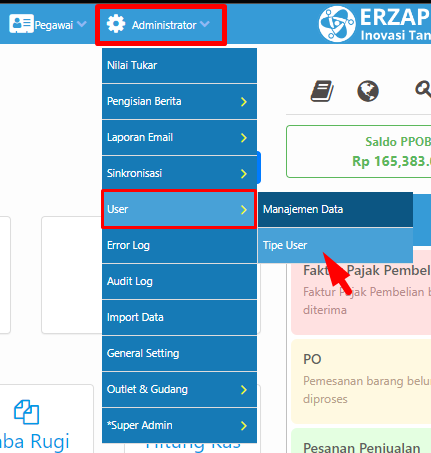
Untuk melakukan pengaturan hak akses, akses menu Administrator, pilih User, dan klik Tipe User.
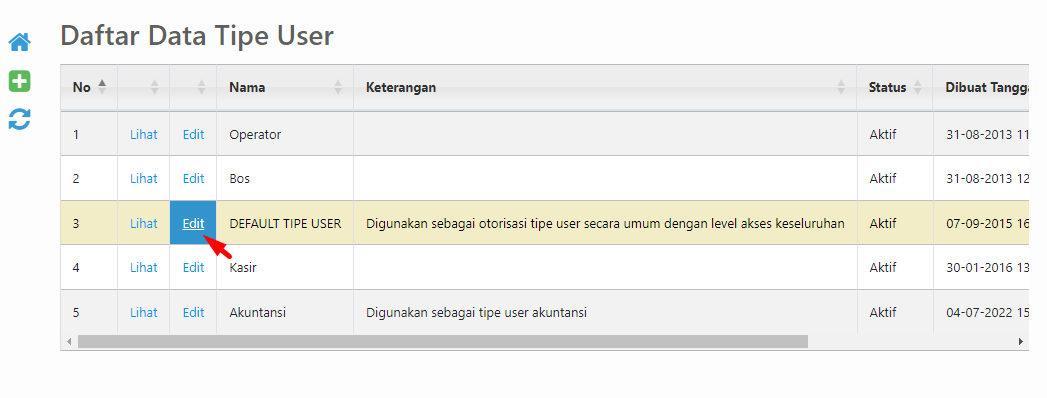
Anda akan masuk ke halaman Daftar Data Tipe User. Tentukan user yang ingin diberikan hak aksesnya dan klik Edit untuk mengubah tipe user tersebut.
Anda akan masuk ke halaman Perubahan Data Tipe User. Temukan Daftar Fungsi Data Master dan centang fungsi Update Harga Jual.
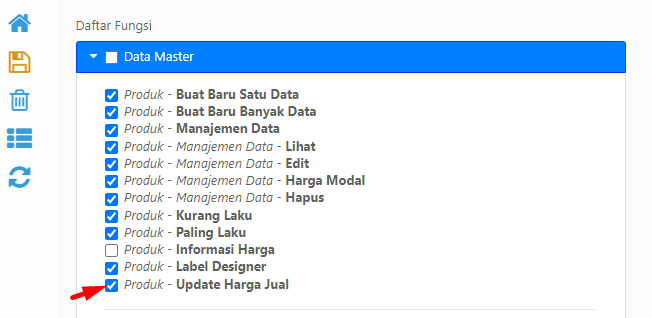
Ketika sudah selesai, klik Simpan.

2. Manajemen Data Produk
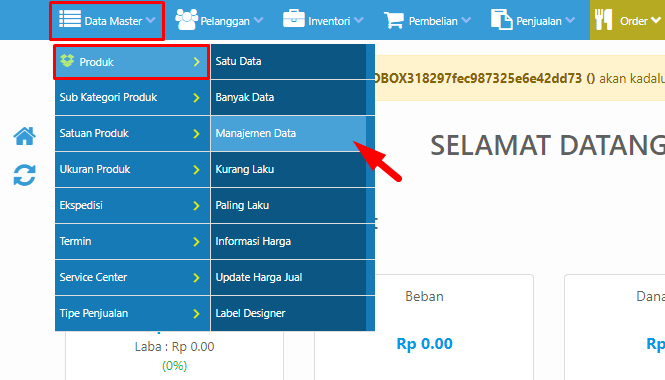
Untuk melihat data produk pada ERZAP, akses menu Data Master, pilih Produk, dan klik Manajemen Data.
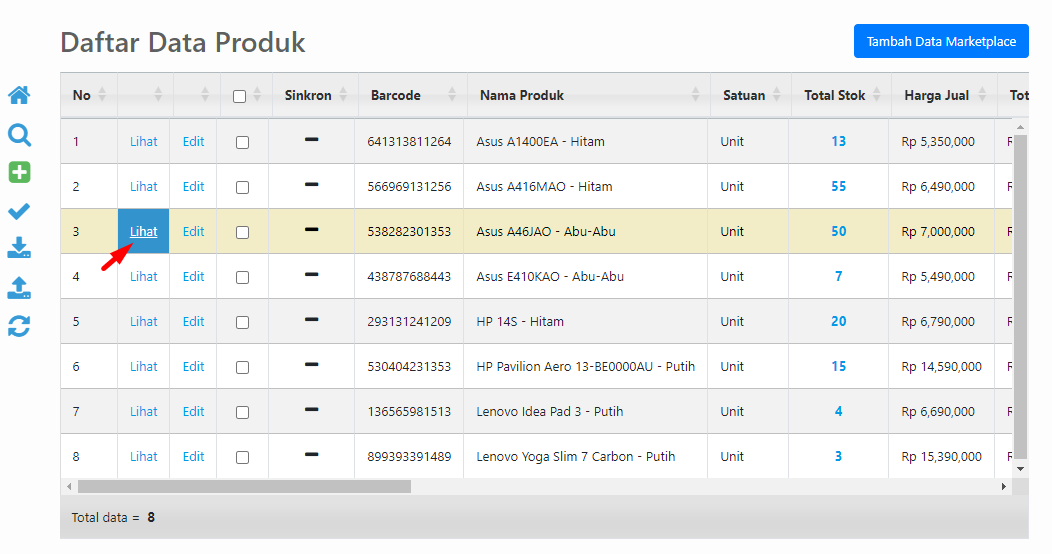
Anda akan masuk ke halaman Manajemen Data Produk. Untuk melihat harga jual sebelum terupdate, scroll ke samping untuk melihat kolom Harga Jual.
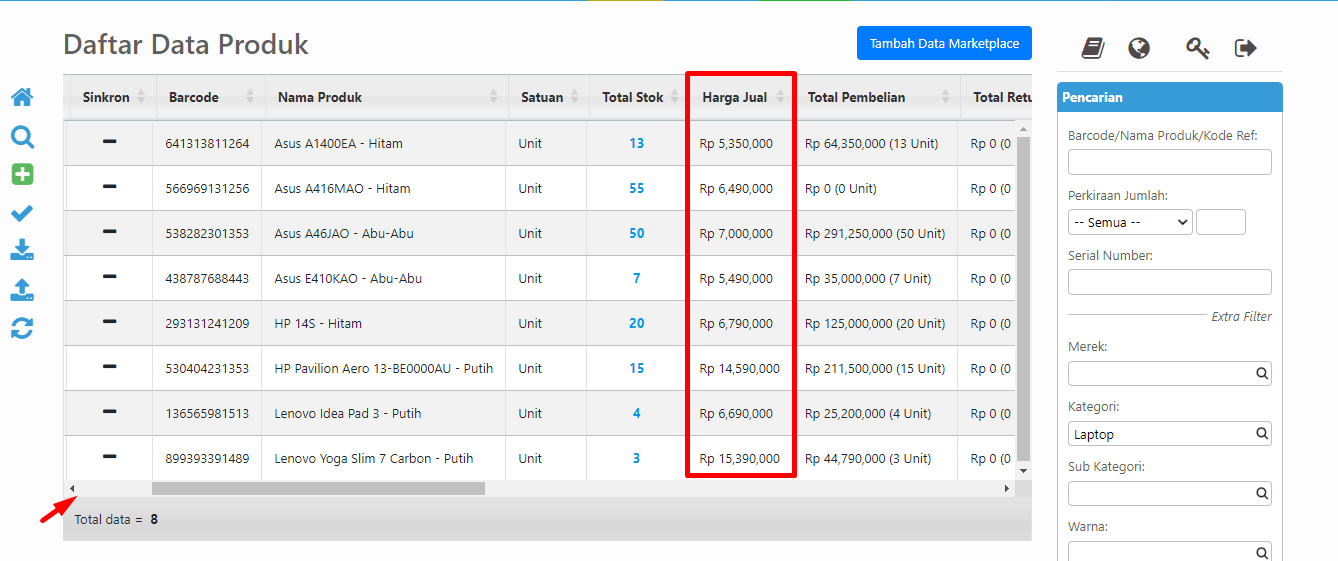
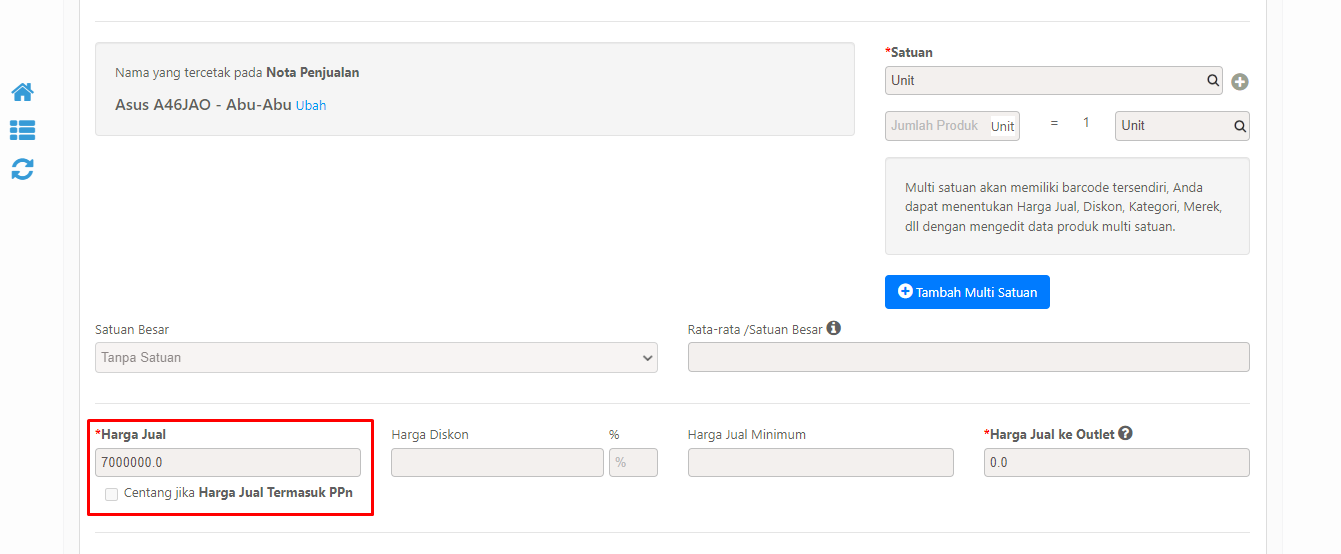
Selain itu, Anda juga dapat klik Lihat atau Edit, dan scroll sampai bawah untuk melihat Harga Jual tersebut.
3. Menu Update Harga Jual
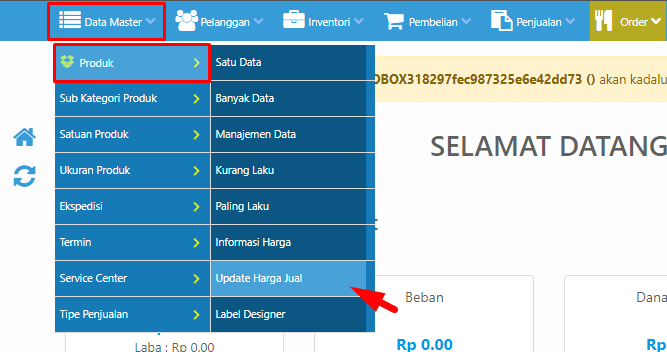
Untuk mengakses menu Update Harga Jual, akses menu Data Master, pilih Produk, dan klik Update Harga Jual.
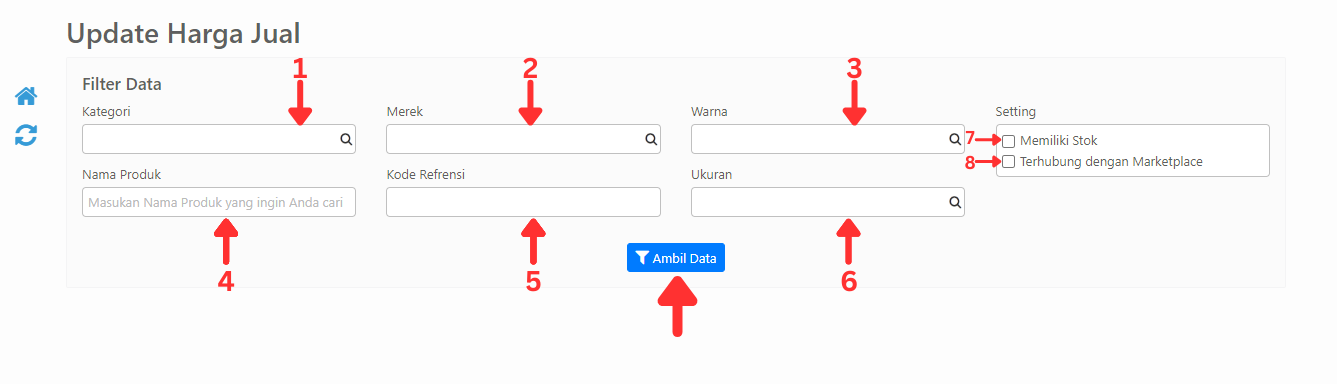
Anda akan masuk ke menu Update Harga Jual seperti gambar berikut.
Opsi Pencarian Produk
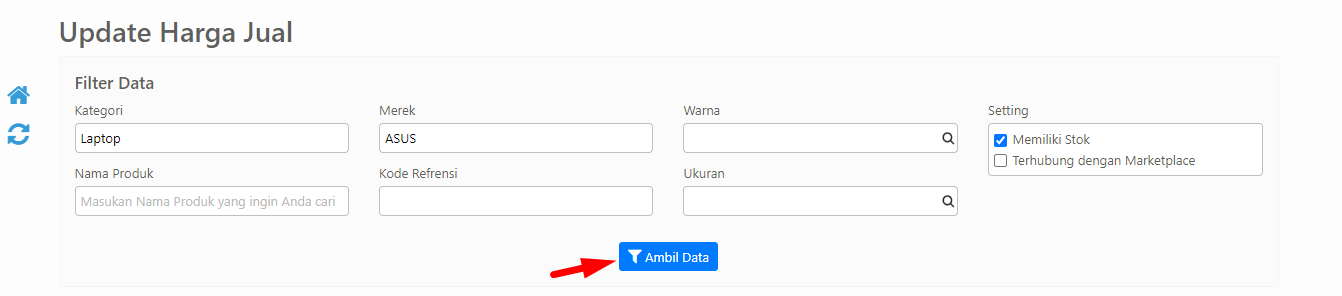
Di menu ini, Anda dapat mencari dan memberikan spesifikasi kepada produk sesuai keinginan dengan opsi pencarian berikut:
- Kategori: Produk berdasarkan kategori tertentu
- Merek: Produk berdasarkan merek tertentu
- Warna: Produk berdasarkan warna tertentu
- Nama Produk
- Kode Referensi
- Ukuran: Produk yang memiliki ukuran tertentu
- Memiliki Stok: Centang ketika ingin mengubah harga jual produk hanya yang memiliki stok
- Terhubung dengan Marketplace: Centang ketika ingin mengubah harga jual produk yang terhubung dengan marketplace
4. Metode Perubahan Harga
Pada menu Update Harga Jual, setelah mencari produk yang ingin diubah harga jualnya, klik Ambil Data.
Dua Metode Perubahan Harga
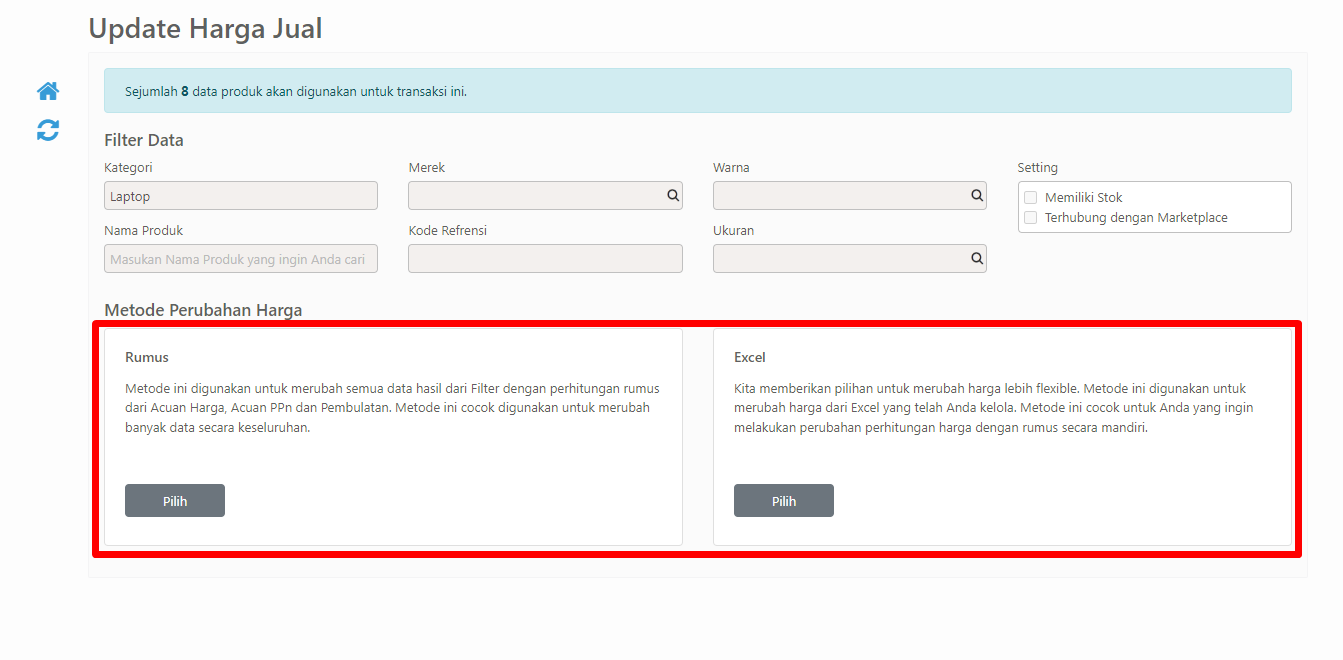
Ada 2 (dua) metode perubahan harga yang dapat Anda pilih:
- Rumus: Metode ini digunakan untuk mengubah semua data hasil filter dengan perhitungan rumus dari Acuan Harga, Acuan PPN, dan Pembulatan. Metode ini cocok untuk mengubah banyak data secara keseluruhan.
- Excel: Metode ini digunakan untuk mengubah harga dari file Excel yang telah Anda kelola. Metode ini cocok untuk Anda yang ingin melakukan perubahan perhitungan harga dengan rumus secara mandiri.
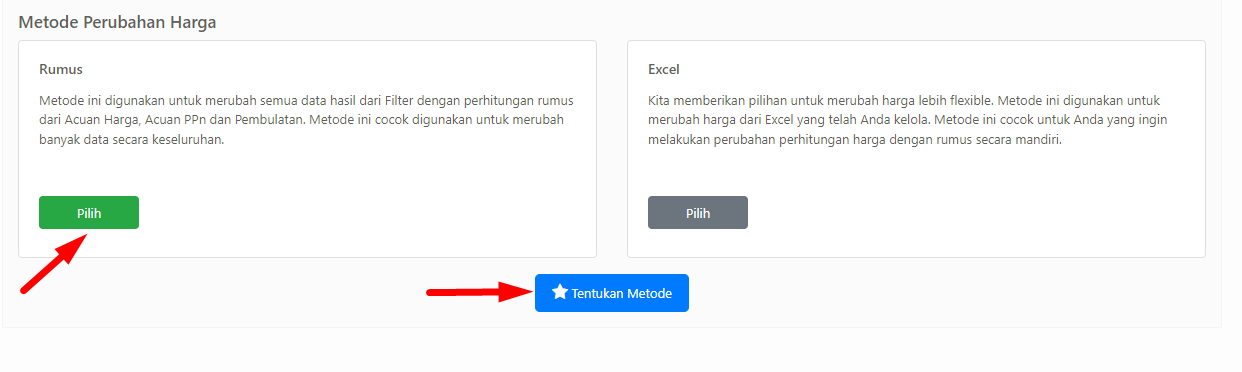
Pilih salah satu metode perubahan harga dengan klik Pilih dan klik Tentukan Metode.
4.1 Metode Perubahan Harga via Rumus
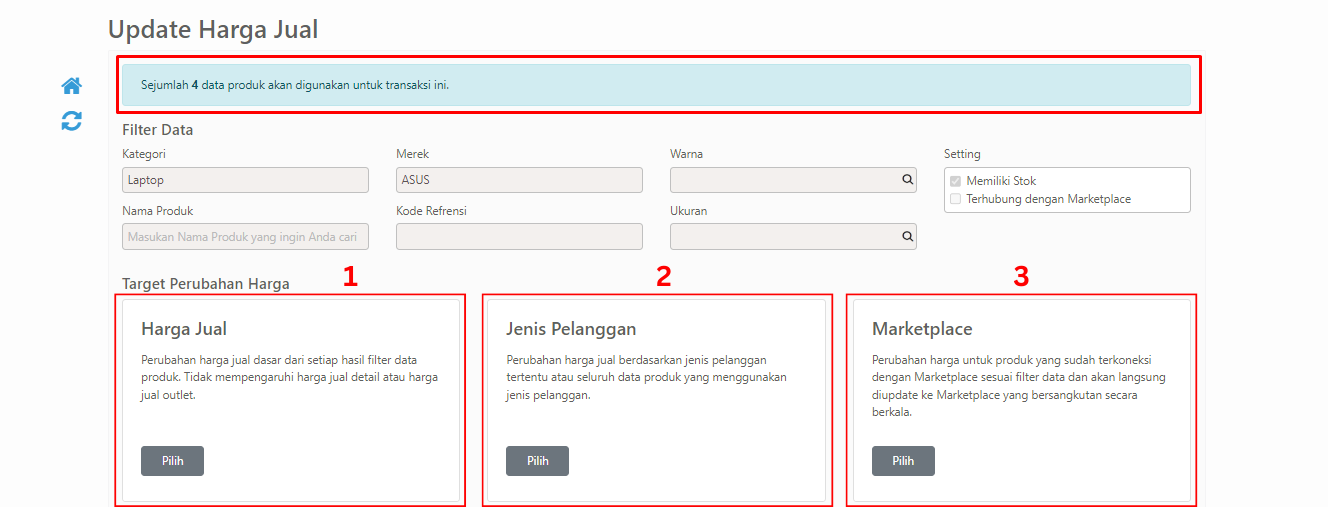
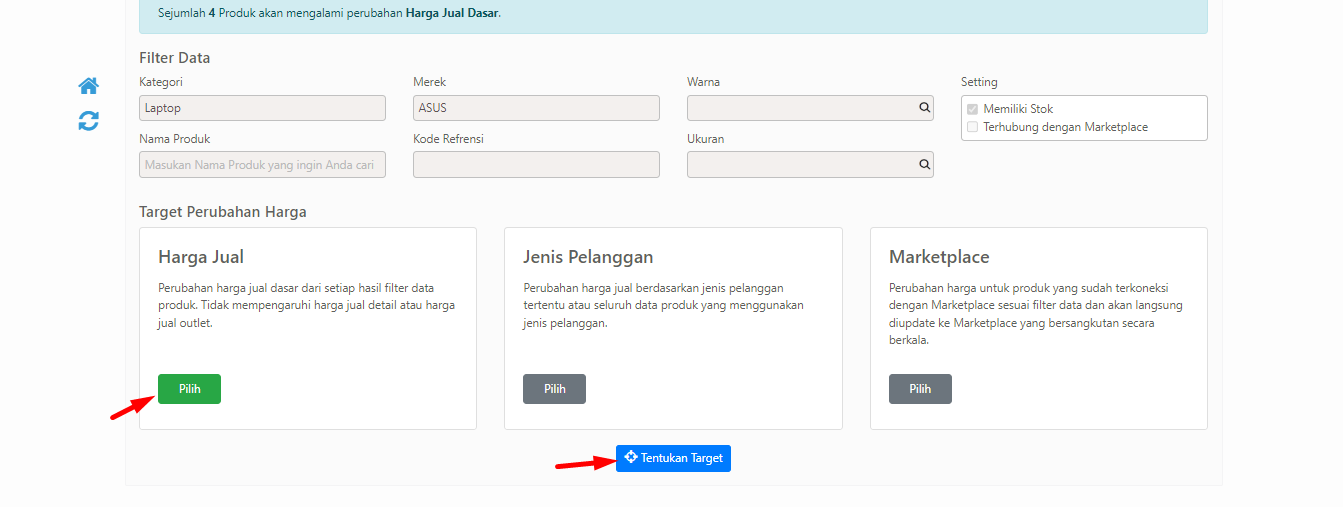
Tertera sejumlah data produk yang akan digunakan dalam transaksi ubah harga jual. Ada 3 (tiga) pilihan Target Perubahan Harga:
- Harga Jual: Perubahan harga jual dasar dari setiap hasil filter data produk. Tidak mempengaruhi harga jual detail atau harga jual outlet.
- Jenis Pelanggan: Perubahan harga jual berdasarkan jenis pelanggan tertentu atau seluruh data produk yang menggunakan jenis pelanggan.
- Marketplace: Perubahan harga produk yang sudah terkoneksi dengan marketplace sesuai filter data dan akan langsung diupdate ke marketplace yang bersangkutan secara berkala.
4.1.1 Proses Menyesuaikan Harga Jual
Untuk menyesuaikan harga jual dasar, pada Target Perubahan Harga pilih Harga Jual dan klik tombol Pilih lalu klik Tentukan Target.
Akan muncul Rumus Perubahan Harga seperti berikut.
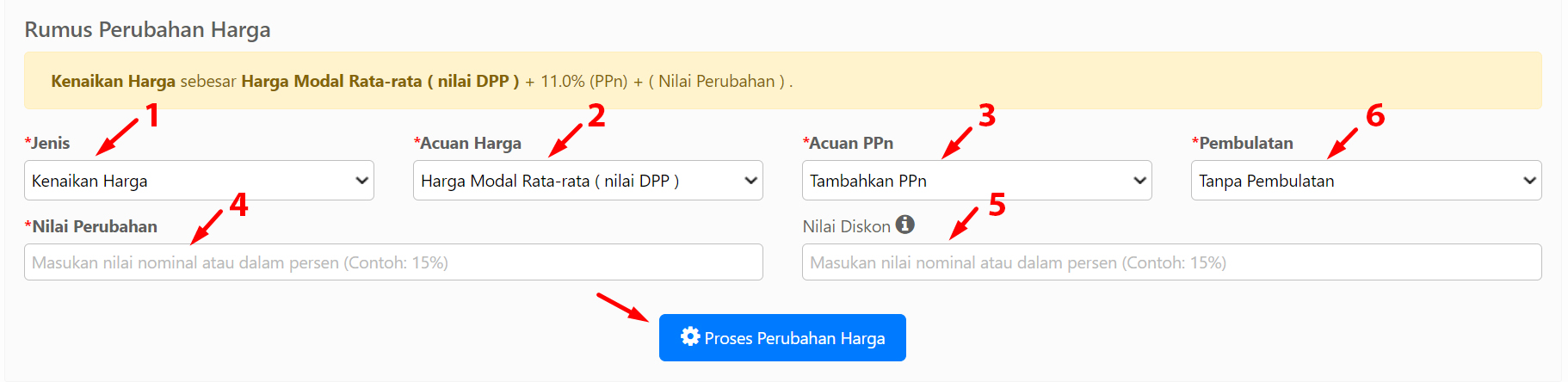
Komponen Rumus Perubahan Harga
Berikut adalah komponen rumus perubahan harga jual:
- Jenis: Ada 2 jenis perubahan harga jual: Kenaikan Harga dan Penurunan Harga.
- Acuan Harga: Penentu perubahan harga jual. Ada 4 (empat) acuan harga:
- Modal Rata-rata (Nilai DPP)
- Modal Tertinggi
- Harga Jual Dasar
- Faktur Pembelian Terakhir
- Acuan PPN: Penentu perubahan harga jual apakah "Tambahkan PPN" atau "Tanpa PPN".
- Nilai Perubahan: Nilai perubahan yang akan menjadi nominal penentu bertambah atau berkurangnya harga jual sesuai jenis yang dipilih. Masukkan antara nilai nominal (Contoh: 10000) atau nilai persentase (Contoh: 10%).
- Nilai Diskon (Opsional): Nilai diskon yang akan didapatkan ketika proses transaksi penyesuaian harga jual. Masukkan antara nilai nominal atau nilai persentase.
- Pembulatan: Menu untuk membulatkan nominal harga.
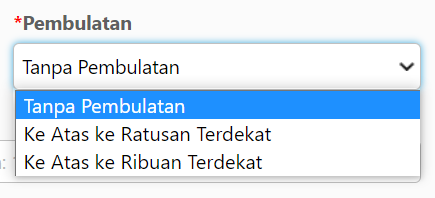
Terdapat 3 pilihan pada menu pembulatan:
- Tanpa Pembulatan: Menetapkan harga tanpa menerapkan pembulatan.
- Ke Atas ke Ratusan Terdekat: Menerapkan pembulatan ke atas dengan nominal ratusan terdekat.
- Ke Atas ke Ribuan Terdekat: Menerapkan pembulatan ke atas dengan nominal ribuan terdekat.
Ketika sudah memilih acuan sesuai keinginan, klik Proses Perubahan Harga.

Akan muncul pop-up notifikasi Update Harga Jual dengan Perubahan Dalam Proses. Perubahan data akan diproses secara berkala dan membutuhkan waktu tergantung banyaknya data yang diproses. Anda dapat melihat proses ini pada Side Bar Notifikasi atau klik tombol Lihat Proses Background.
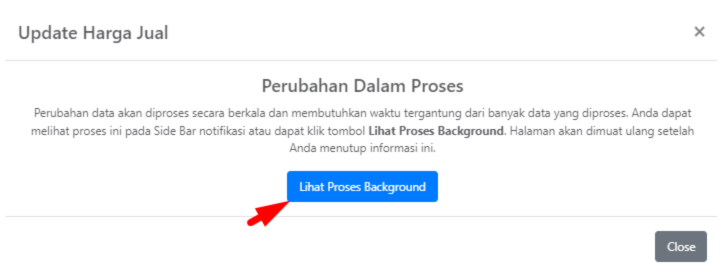
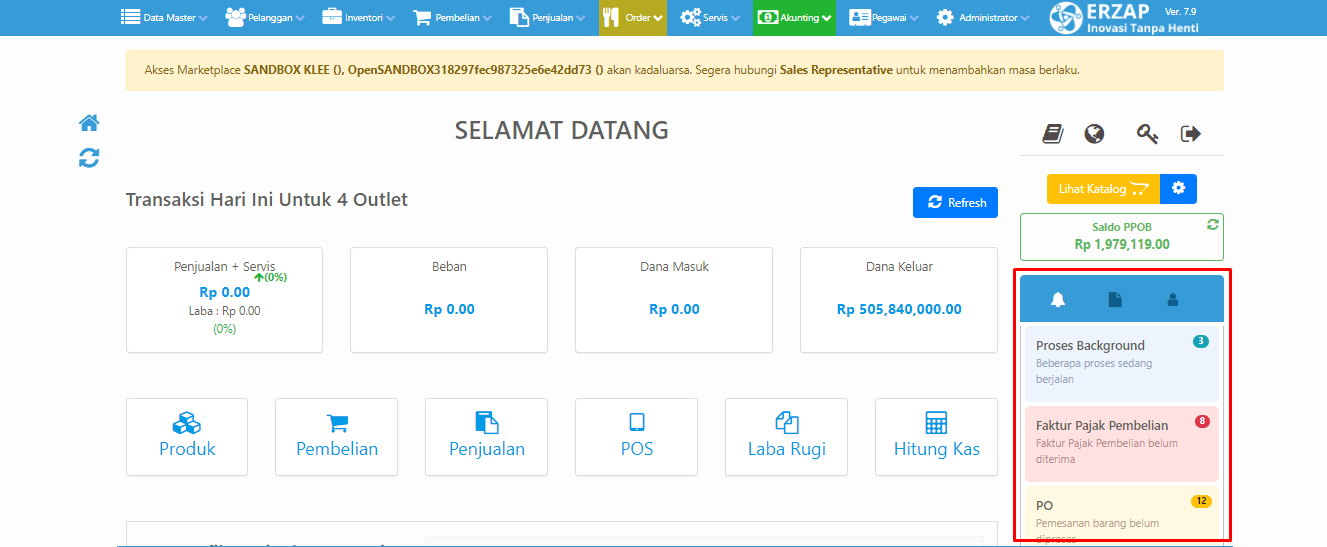
Jika klik tombol Lihat Proses Background, maka akan tampil menu List Proses Background.
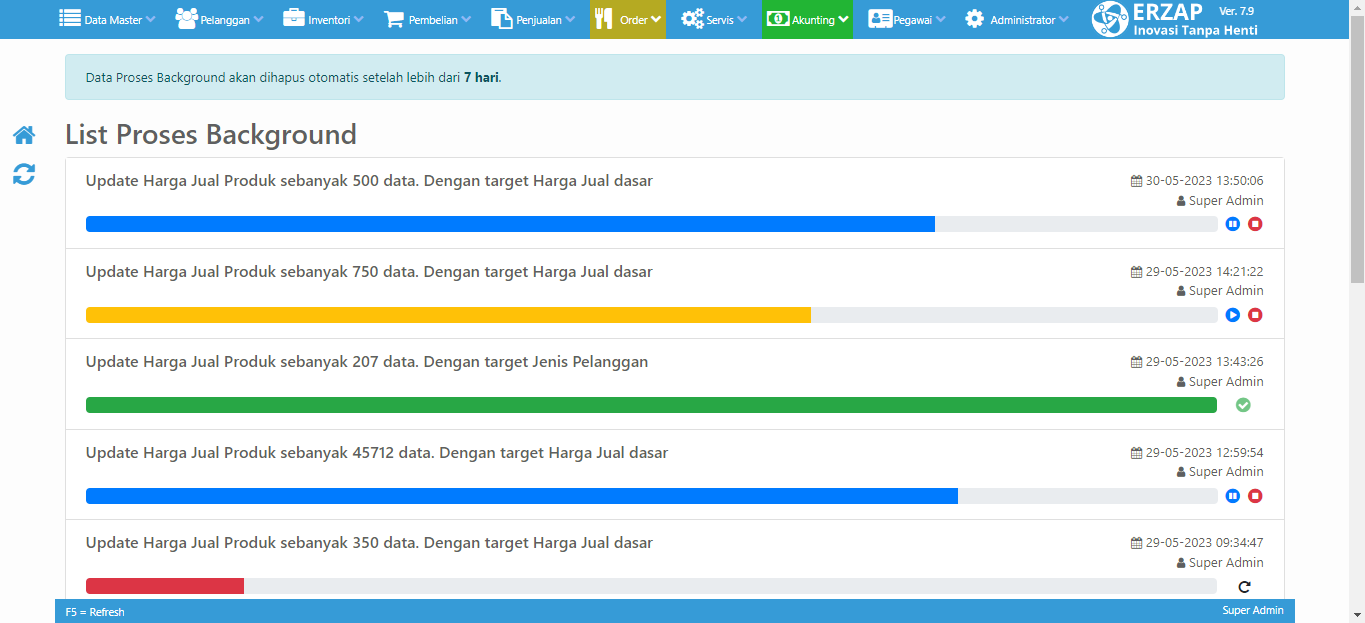
Penanda Warna Proses Background
- BIRU: Sedang dalam progress atau masih berjalannya proses update harga jual.
- KUNING: Proses update harga jual sedang ditunda atau pause.
- MERAH: Proses update harga jual berhenti.
- HIJAU: Proses update harga jual telah selesai.
Data proses background akan dihapus otomatis
FAQ
Bagaimana cara mengakses fitur Update Harga Jual di Erzap?
Akses menu Data Master, pilih Produk, kemudian klik Update Harga Jual. Anda akan masuk ke menu Update Harga Jual dengan opsi pencarian dan pilihan metode perubahan harga.
Apa perbedaan metode Rumus dan Excel dalam mengubah harga massal?
Metode Rumus digunakan untuk mengubah semua data hasil filter dengan perhitungan rumus otomatis, cocok untuk perubahan keseluruhan. Metode Excel cocok untuk Anda yang ingin mengelola rumus perhitungan harga secara mandiri dan hanya tersedia untuk Paket Enterprise.
Berapa lama proses perubahan harga massal selesai diproses?
Perubahan data diproses secara berkala dan membutuhkan waktu tergantung banyaknya data yang diproses. Anda dapat memantau status proses melalui Side Bar Notifikasi atau menu List Proses Background berdasarkan penanda warna (biru=progress, kuning=pause, merah=berhenti, hijau=selesai).
Apa saja pilihan Target Perubahan Harga yang tersedia?
Ada 3 pilihan Target Perubahan Harga: Harga Jual (mengubah harga dasar tanpa mempengaruhi harga detail/outlet), Jenis Pelanggan (mengubah berdasarkan jenis pelanggan tertentu), dan Marketplace (mengubah harga produk yang terkoneksi dengan marketplace dan langsung terupdate ke marketplace).
Apa yang terjadi jika saya memasukkan nilai diskon baru saat perubahan harga?
Jika produk sudah memiliki nilai diskon sebelumnya, nilai diskon tersebut akan TERGANTI dengan nilai diskon baru yang Anda masukkan pada Rumus Perubahan Harga.