Tutorial Fitur Nomor Batch (Batch Number) ERZAP ERP
Apa Itu Nomor Batch?
Nomor Batch (atau Batch Number) adalah serangkaian karakter atau kode numerik yang digunakan untuk mengidentifikasi sekelompok produk atau barang yang diproduksi atau diproses secara bersamaan dalam suatu periode tertentu. Kode unik ini memungkinkan pelacakan produk di setiap tahap rantai pasokan, dari pembelian hingga penjualan dan penyimpanan inventaris.
Saat suatu produk tiba di rantai pasokan, setiap batch diberi nomor batch yang unik untuk memberikan informasi penting tentang asal-usul, kualitas, dan masa berlaku produk. Dalam proses pembelian, nomor batch membantu melacak kualitas produk. Ketika barang dijual, nomor batch dapat membantu dalam pelacakan jika terjadi masalah atau klaim garansi. Di sisi inventaris, nomor batch memungkinkan manajer mengelola stok dengan lebih efisien dan memonitor perputaran barang secara akurat.
Ketika digunakan dengan benar, batch number menjadi alat yang sangat berguna dalam manajemen stok, pelacakan barang, dan menjaga kualitas produk dalam seluruh rantai pasokan.
Industri yang Menggunakan Nomor Batch
Nomor batch umumnya digunakan dalam berbagai jenis bisnis yang melibatkan produksi atau pengolahan produk, terutama dalam industri-industri berikut:
- Industri Farmasi
- Industri Makanan dan Minuman
- Industri Kosmetik
- Industri Otomotif
- Industri Elektronik
Secara umum, hampir semua industri yang melibatkan produksi atau pengolahan produk menggunakan nomor batch untuk melacak produk mereka dari awal hingga akhir.
Fitur Nomor Batch di ERZAP ERP
Melihat pentingnya hal tersebut, ERZAP ERP mengembangkan fitur Nomor Batch (Batch Number). Dengan Batch Number, Anda dapat memastikan kualitas produk yang optimal serta meningkatkan efisiensi dalam manajemen stok dan keamanan produk.
Menu-Menu Terkait Fitur Nomor Batch
Menu-menu yang berkaitan dengan fitur Nomor Batch pada ERZAP ialah:
- Inventory
- Stok Masuk
- Stok Keluar
- Koreksi Stok
- Pemindahan Barang
- Penjualan
- Faktur Penjualan
- POS WEB dan POS Android
- Retur Penjualan
- Pengiriman Barang
- Transfer Antar Outlet
- Pembelian
- Faktur Pembelian
- Penerimaan Barang
- Retur Pembelian
Daftar Isi
1. Pengaturan Nomor Batch pada Data Master Produk
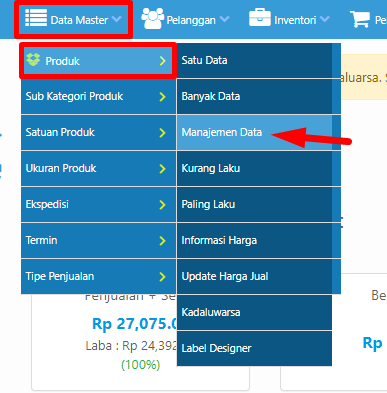
Fitur Nomor Batch pada ERZAP berada pada level Produk. Pengaturan Nomor Batch pada Data Produk dapat dilakukan melalui menu Data Master, pilih menu Produk, lalu klik Manajemen Data.
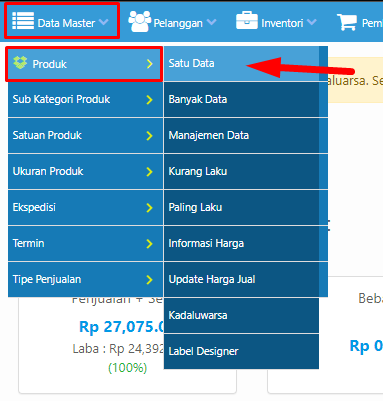
Catatan: Membuat Data Produk baru dapat dilakukan melalui menu Data Master, pilih menu Produk, lalu klik Satu Data.
Klik Edit pada Data Produk yang ingin diatur:

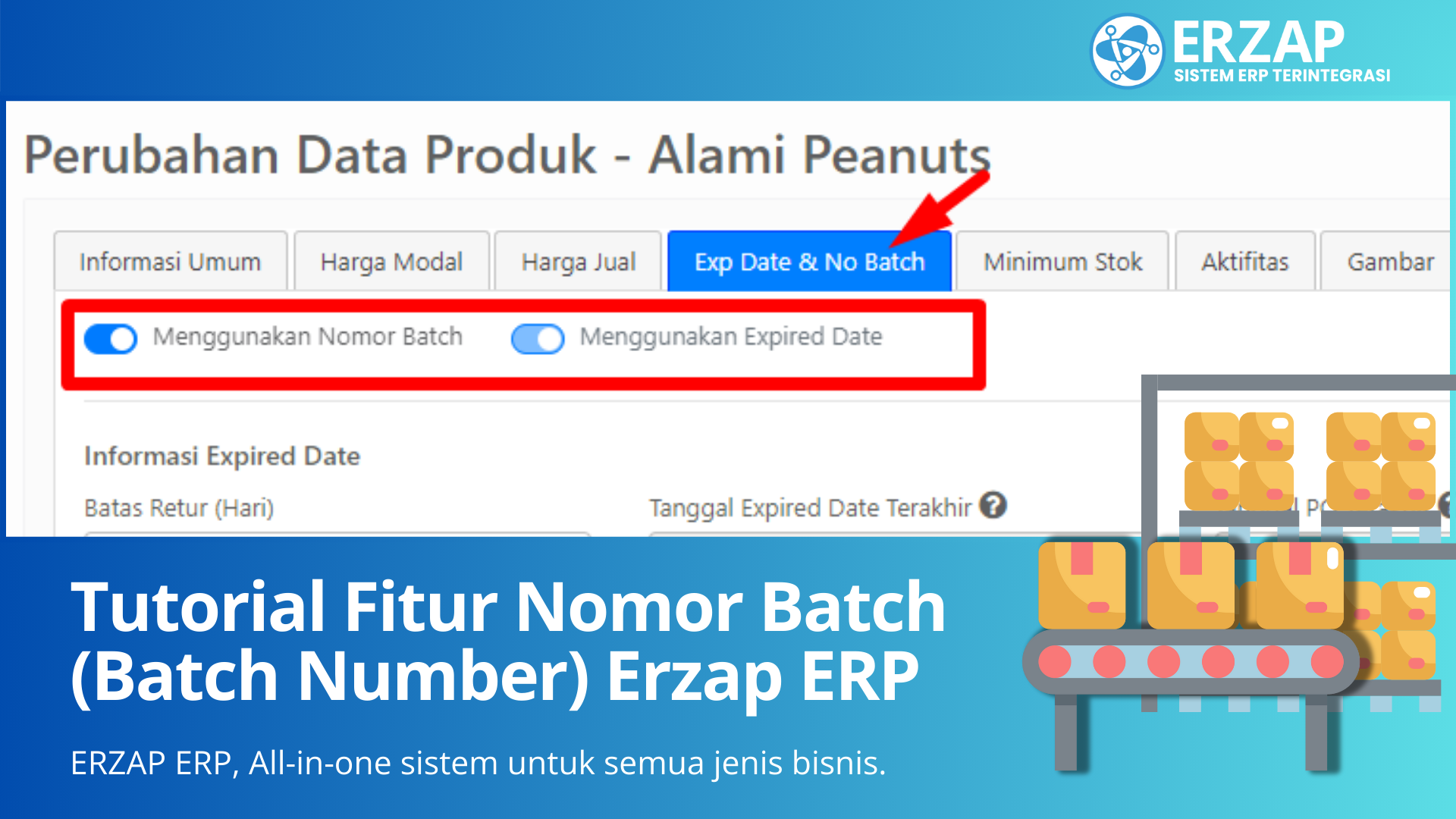
Klik menu Exp Date & No Batch, dan klik Menggunakan Nomor Batch untuk mengaktifkan produk tersebut menjadi Produk Nomor Batch. Anda dapat inputkan Batas Retur (Hari) pada Informasi Expired Date kolom Batas Retur.
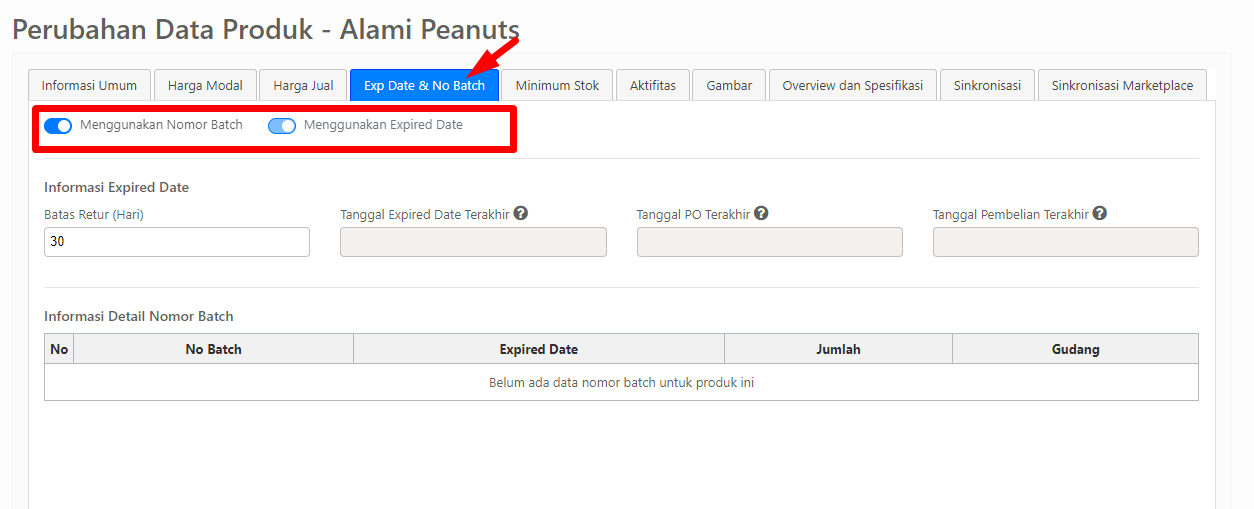
Catatan Penting: Jika Anda menambahkan Nomor Batch, maka fitur Expired Date akan aktif secara OTOMATIS pada produk tersebut.
Baca juga: Tutorial Pengaturan Tanggal Kadaluwarsa Produk di Erzap ERP
Klik Simpan untuk menyimpan pengaturan.

2. Koreksi Stok Produk Nomor Batch
Catatan Penting: DIWAJIBKAN untuk melakukan koreksi stok terlebih dahulu setelah mengaktifkan fitur Nomor Batch pada produk yang masih/sudah memiliki stok.
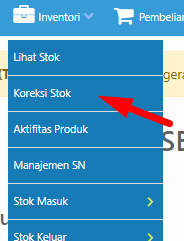
Koreksi Stok dapat dilakukan pada menu Inventori, lalu klik Koreksi Stok:
Berikut adalah halaman Koreksi Stok. Lakukan langkah-langkah berikut:
- Inputkan Barcode/Nama Produk/Kode Ref dari produk tersebut
- Tentukan Outlet, Gudang, dan Alasan Koreksi
- Pada Daftar Nomor Batch, inputkan:
- Nomor Batch produk
- Expired Date (Tanggal Kadaluwarsa)
- Jumlah produk
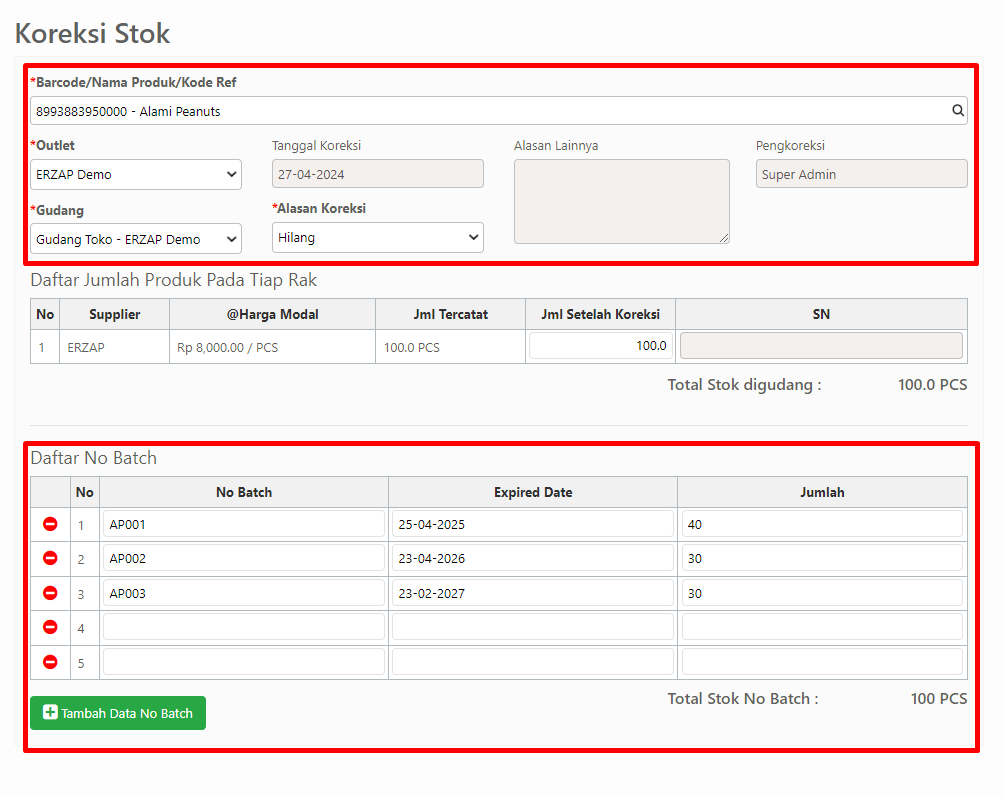
Klik Simpan untuk menyimpan data koreksi stok:

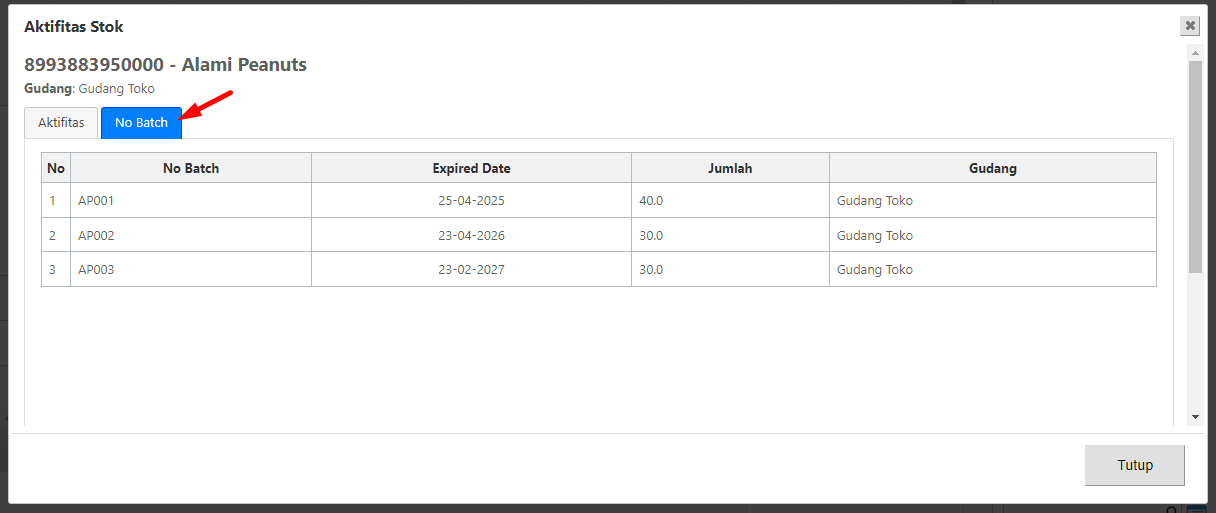
Catatan: Pada Aktifitas Stok, Anda dapat melihat produk tersebut memiliki informasi nomor batch seperti gambar berikut:
3. Pembelian atau Penjualan menggunakan Produk Nomor Batch
Pembelian atau Penjualan menggunakan Produk Nomor Batch memiliki prosedur khusus sebagai berikut.
3.1 Pembelian
Pada Faktur Pembelian, Anda dapat melakukan langkah-langkah berikut:
- Inputkan Nomor Batch yang sudah terdaftar dan klik pada Nomor Batch tersebut, atau
- Menginput Nomor Batch yang baru serta tanggal kadaluwarsanya
Jika input pembelian dengan nomor batch yang sudah ada sebelumnya, maka:
- Jumlah nomor batch akan diakumulasikan
- Tanggal Expired Date pada Data Master Produk akan mengikuti tanggal Expired Date yang di input pada pembelian baru
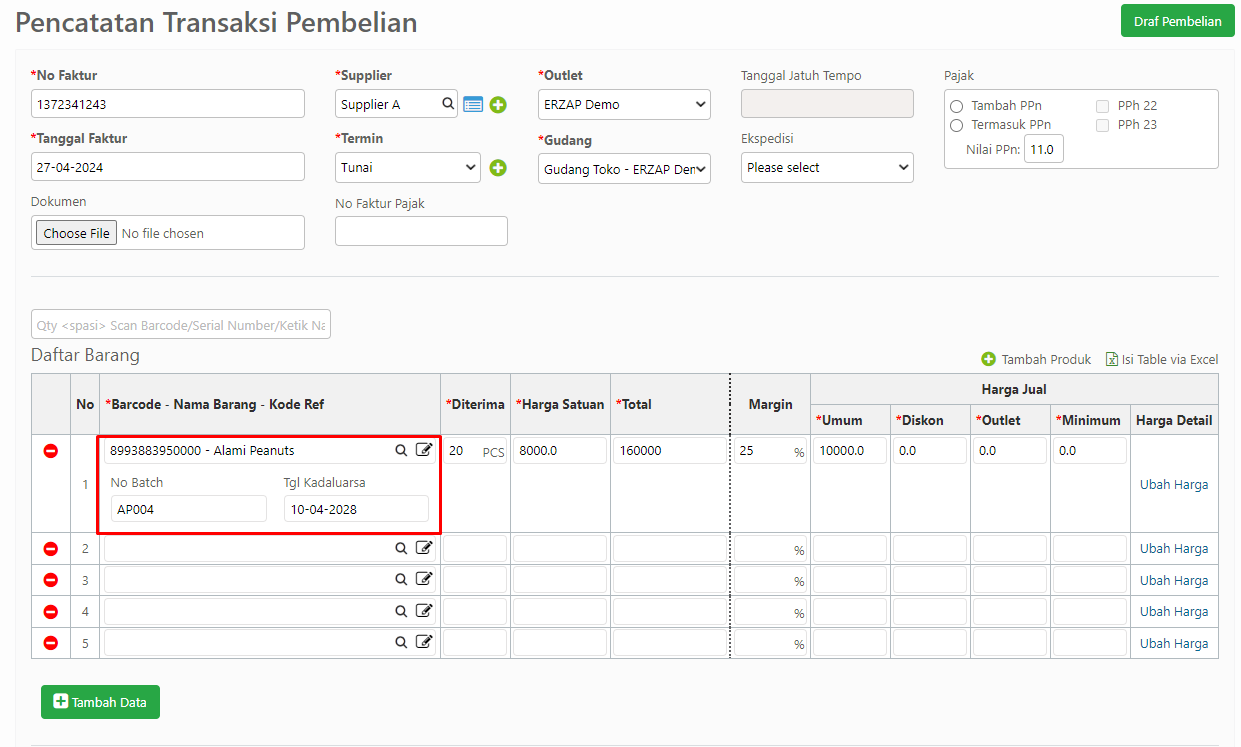
Catatan: Jika Anda menggunakan Alur Pembelian (PO > Penerimaan Barang > Faktur Pembelian), penginputan No Batch dilakukan di Penerimaan Barang.
Baca juga: Tutorial Proses PO dengan Fitur Penerimaan Barang PO
Klik Simpan untuk menyimpan data pembelian:

Pada Nota Faktur Pembelian terdapat informasi No Batch serta Tanggal Kadaluwarsa dari produk tersebut:
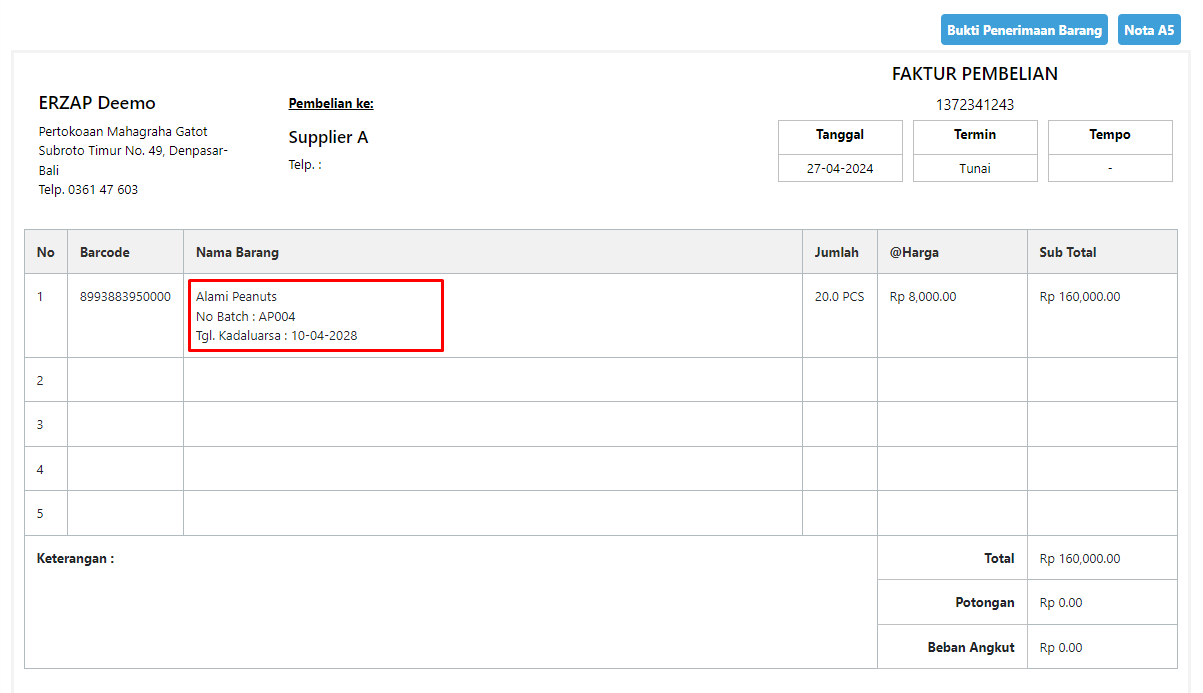
Catatan: Pada Aktifitas Stok, Anda dapat melihat adanya Nomor Batch baru yang ditambahkan:
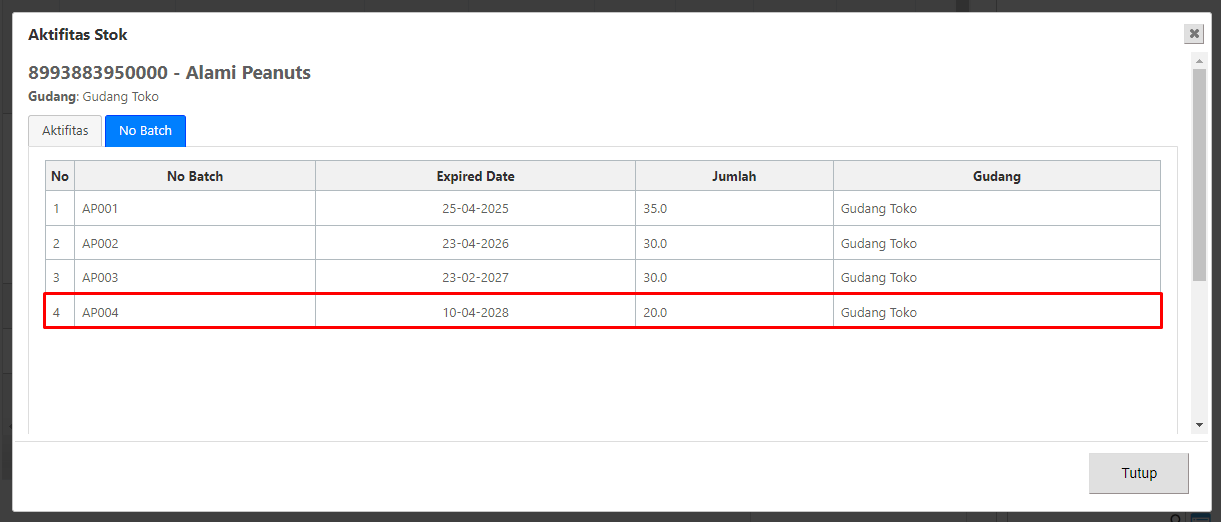
3.2 Penjualan
Pada Faktur Penjualan, Anda dapat menginputkan Nomor Batch dan klik pada Nomor Batch tersebut untuk memilihnya.
Catatan Penting: Jikalau produk tersebut memiliki Nomor Batch, maka DIWAJIBKAN untuk menginput Nomor Batch pada Faktur Penjualan dan juga POS.
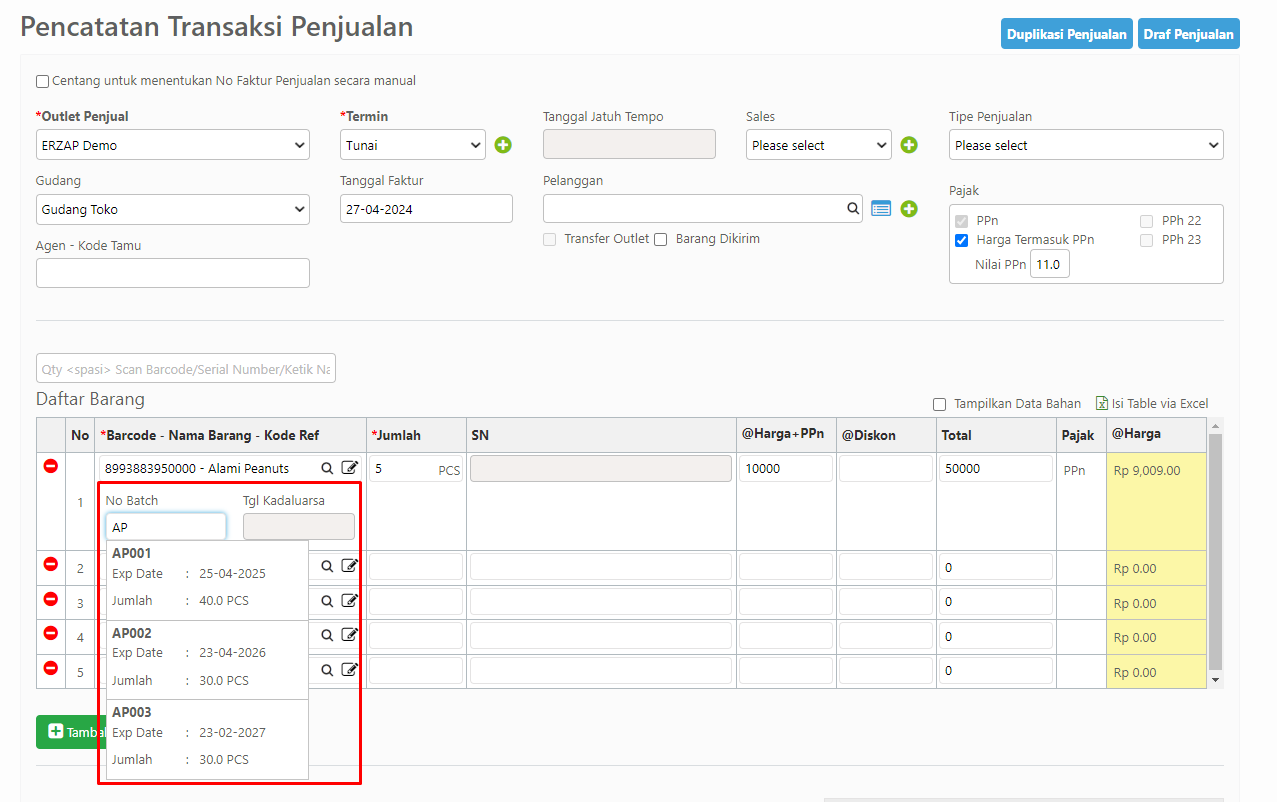
Catatan: Jika Anda menggunakan Alur Penjualan (SP > Penjualan > Pengiriman Barang (DO)) atau Alur Penjualan (SP > Pengiriman Barang (DO) > Penjualan), penginputan No Batch dilakukan di Pengiriman Barang (DO).
Secara otomatis, Tanggal Kadaluwarsanya akan tercatat sesuai dengan Nomor Batchnya:
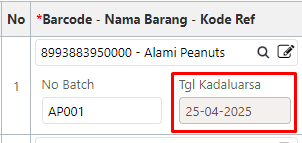
Catatan: Penjualan Konsinyasi belum support untuk Fitur Nomor Batch.
Klik Simpan untuk menyimpan data penjualan:
Pada Nota Penjualan terdapat informasi No Batch serta Tanggal Kadaluwarsa dari produk tersebut:
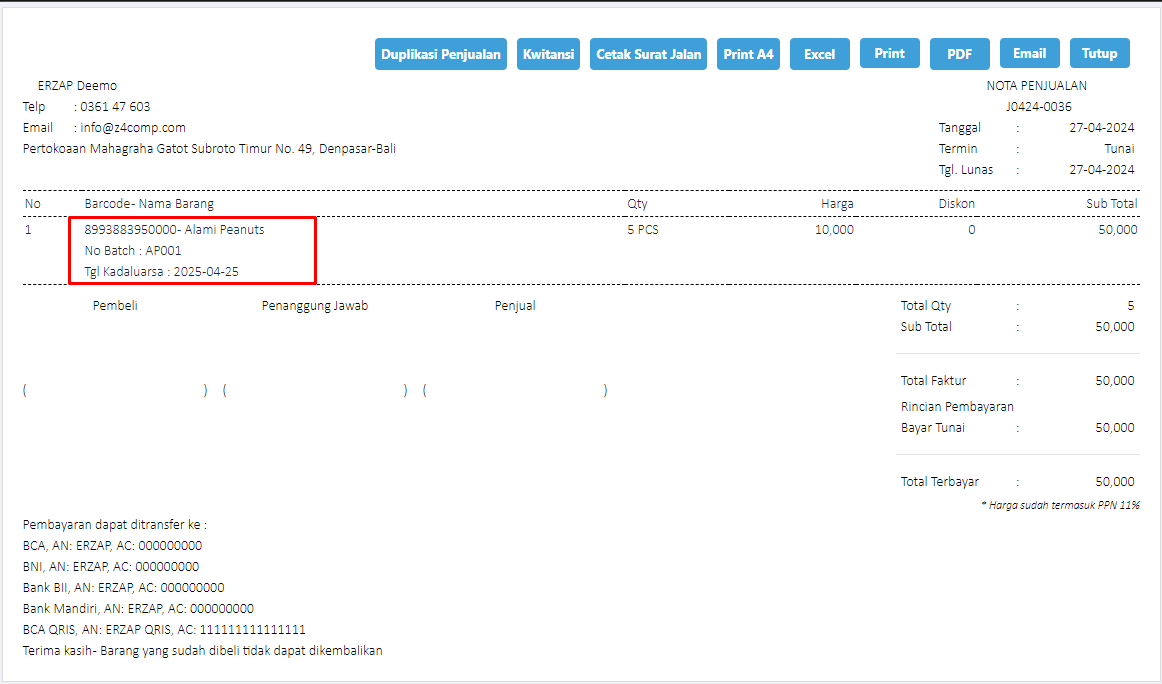
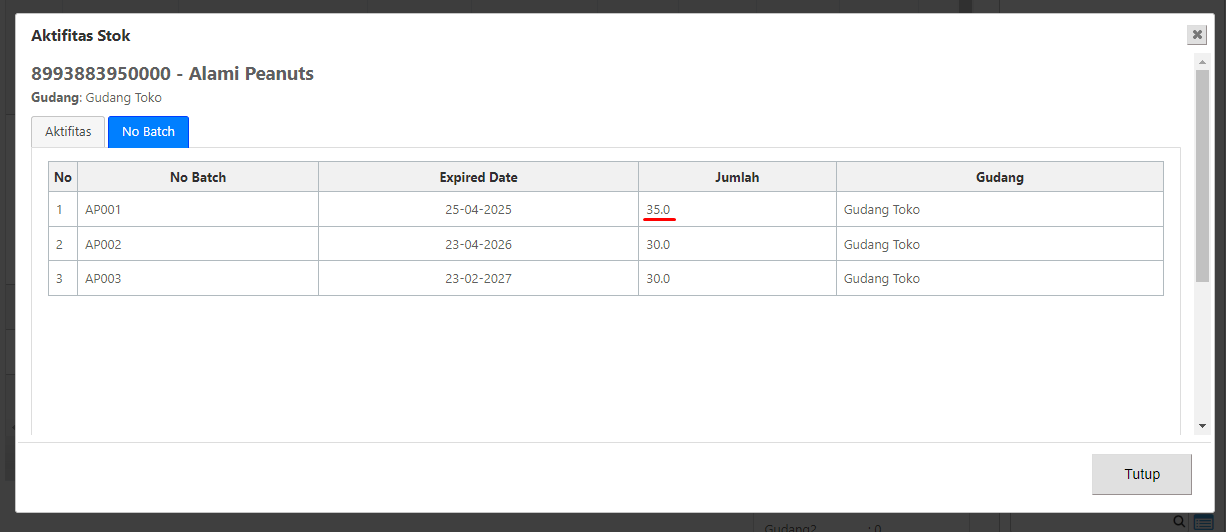
Catatan: Pada Aktifitas Stok, Anda dapat melihat pergerakan stok yang menggunakan Nomor Batch:
4. FAQ (Frequently Asked Question)
Berikut adalah pertanyaan-pertanyaan yang cukup sering ditanyakan mengenai Fitur Nomor Batch ERZAP.
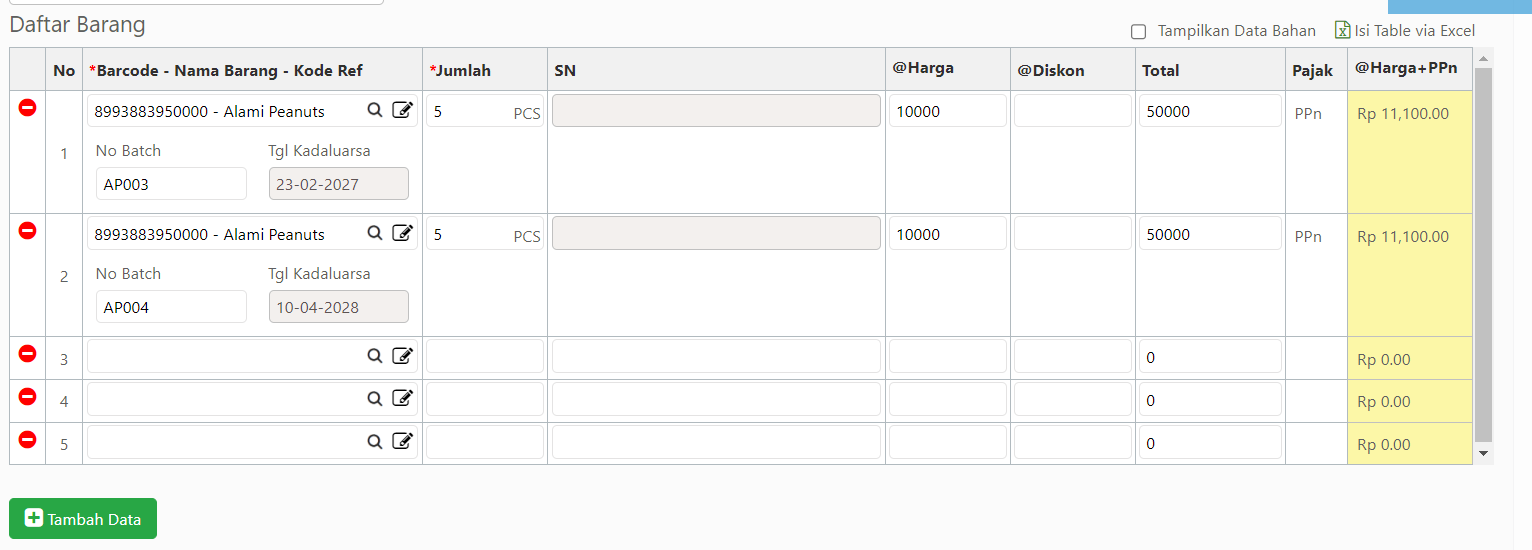
Pertanyaan: Jika ada penjualan satu produk dengan nomor batch yang berbeda, bagaimana cara menginputkannya?
Contoh: Menjual Produk A dengan Nomor Batch 001 sebanyak 5 pcs dan Produk A dengan Nomor Batch 002 sebanyak 5 pcs.
Jawaban:
Untuk penjualan satu produk dengan nomor batch yang berbeda seperti contoh pada pertanyaan tersebut, inputkanlah barcode produk tersebut pada baris berikutnya kemudian inputkan Nomor Batch yang berbeda seperti gambar berikut:
Jika Anda menemukan kendala atau pertanyaan lainnya, silakan hubungi Team Support ERZAP untuk bantuan lebih lanjut.
Sekian penjelasan terkait Tutorial Fitur Nomor Batch (Batch Number) ERZAP ERP. Untuk pertanyaan lebih lanjut, silakan menghubungi kami melalui kontak yang tersedia di halaman ERZAP. Terima kasih.
Siap mengelola produksi dengan lebih efisien? Mulai sekarang dengan ERZAP ERP.
Coba Gratis 14 Hari — Tanpa Kartu Kredit