Tutorial Membuat Data Pesanan Via Pemindahan Barang
Pemindahan barang adalah suatu proses di mana barang dikirimkan dari satu lokasi ke lokasi lainnya. Dalam konteks bisnis, pemindahan barang dapat digunakan untuk mengirimkan produk dari gudang ke toko atau dari toko ke pelanggan.
Tutorial ini membahas cara membuat data pesanan yang akan digunakan untuk pemindahan barang. Data pesanan ini akan berisi informasi tentang produk yang akan dipindahkan, jumlah barang, dan lokasi tujuan pengiriman. Dengan data pesanan yang lengkap dan akurat, proses pemindahan barang dapat dilakukan dengan lebih efisien dan tepat waktu.
Fitur membuat data pesanan via pemindahan barang cocok untuk bisnis yang memiliki banyak cabang maupun gudang dan barang-barangnya bergerak dengan cepat, atau juga barang yang diterima sebagian dari jumlah nota tersebut.
1. Membuat Data Pesanan Via Pemindahan Barang
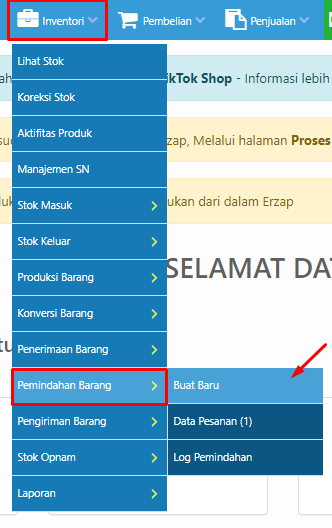
Untuk membuat data pesanan via pemindahan barang, ikuti langkah-langkah berikut:
- Akses menu Inventori
- Pilih Pemindahan Barang
- Klik Buat Baru untuk membuat data pemindahan barang
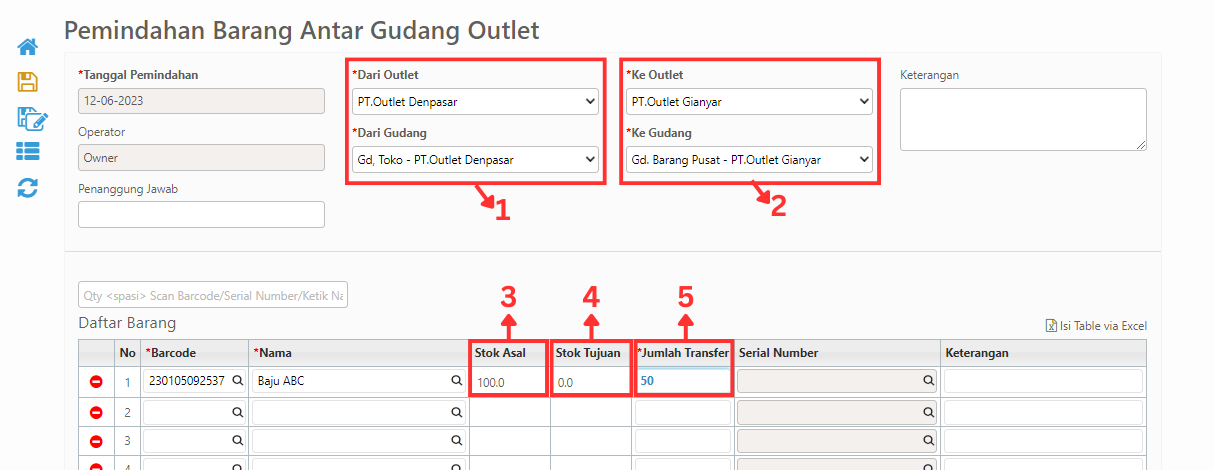
Anda akan masuk ke menu Pemindahan Barang Antar Gudang Outlet seperti gambar di bawah ini:
1.1 Komponen Input Data Pemindahan Barang
Ada beberapa hal yang perlu diperhatikan saat menginput data pemindahan barang:
| Komponen | Fungsi |
|---|---|
| Dari Outlet dan Dari Gudang | Menentukan stok asal barang berasal |
| Ke Outlet dan Ke Gudang | Menentukan stok tujuan barang akan ditransfer |
| Stok Asal | Jumlah stok barang di outlet dan gudang asal |
| Stok Tujuan | Jumlah stok barang di outlet dan gudang tujuan |
| Jumlah Transfer | Jumlah barang yang ingin ditransfer ke gudang tujuan |
1.2 Menyimpan sebagai Pesanan
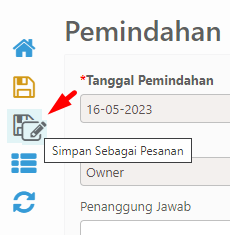
Ketika sudah selesai menginput data, klik icon Simpan Sebagai Pesanan:
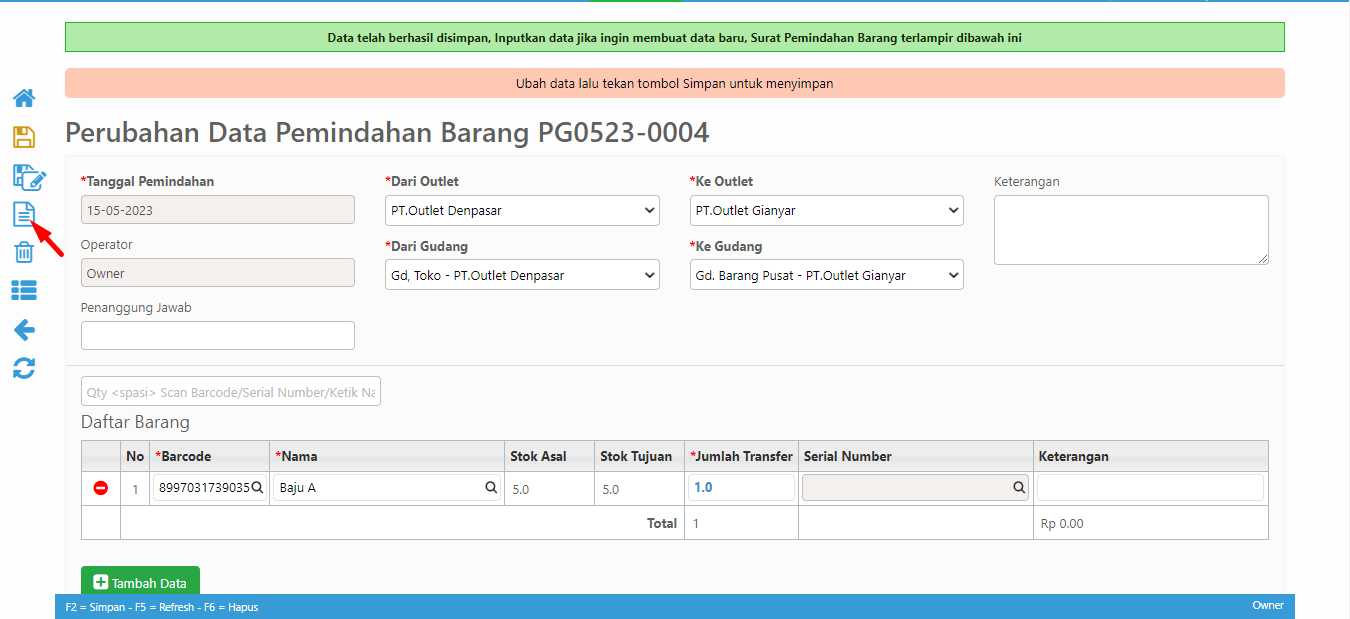
Anda akan masuk ke menu Perubahan Data Pemindahan Barang. Untuk menerbitkan atau mencetak Surat Jalan / DO (Delivery Order), klik tombol Dokumen:
Berikut adalah contoh Surat Jalan / DO (Delivery Order) dari Data Pemindahan Barang:
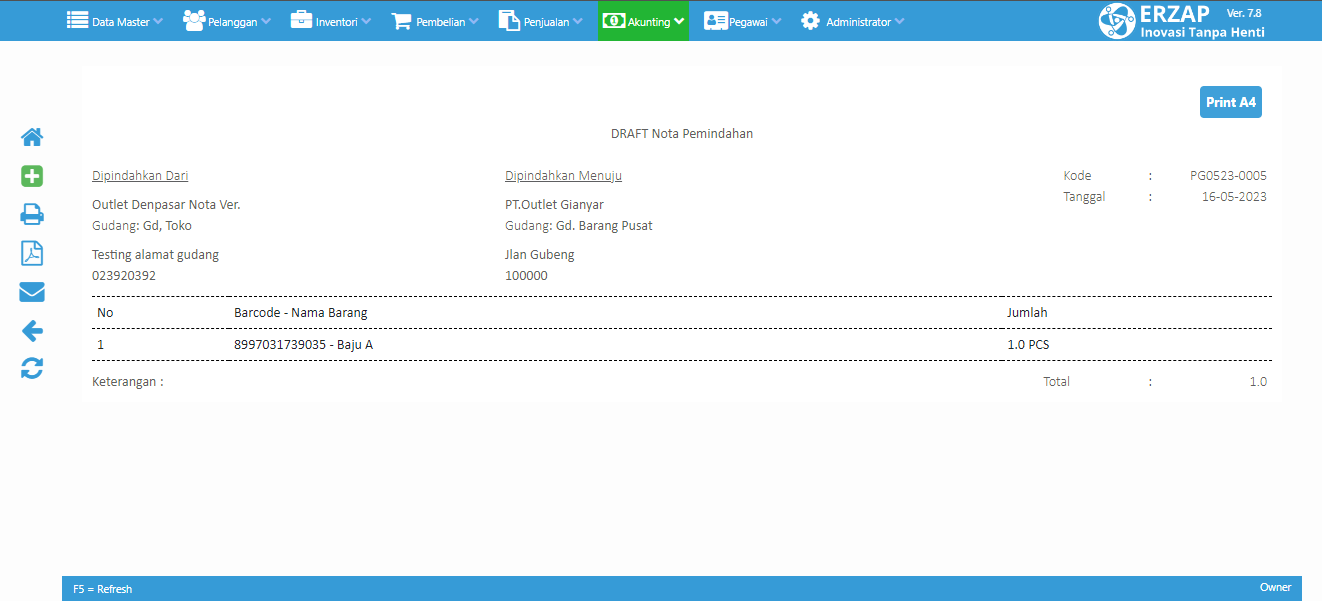
Catatan: Sampai dengan proses ini, stok dari outlet dan gudang asal masih BELUM BERKURANG atau BELUM BERPINDAH ke outlet dan gudang tujuan.
2. Memproses Data Pesanan
Untuk memproses data pesanan yang sudah dibuat di pemindahan barang, ikuti langkah-langkah berikut:
- Akses menu Inventori
- Pilih Pemindahan Barang
- Klik Data Pesanan
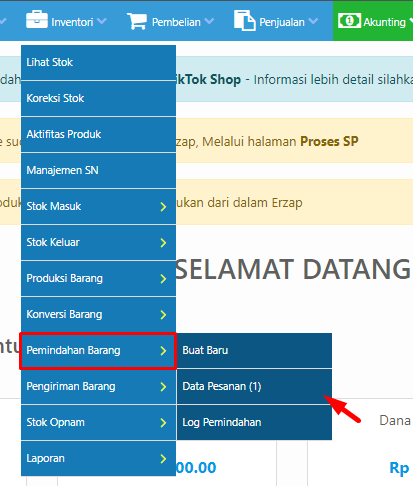
Anda akan masuk ke menu Data Pesanan Pemindahan Barang. Klik Proses untuk memproses data pesanan:
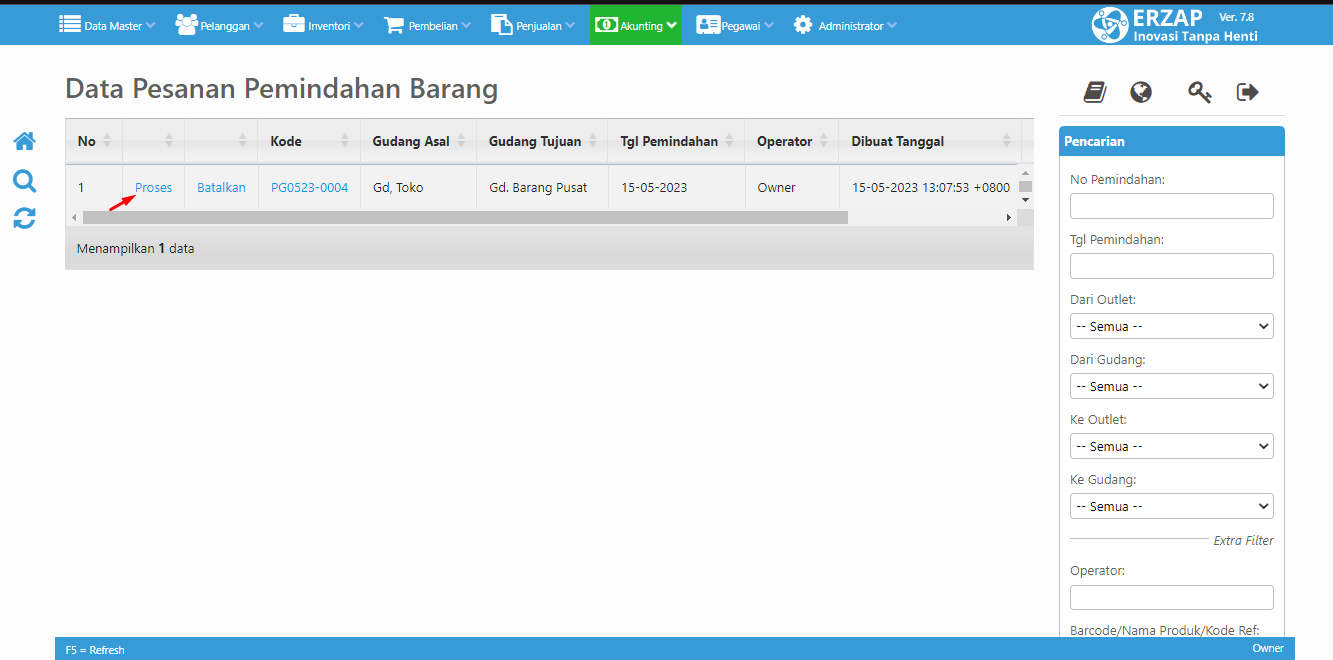
2.1 Mengubah Data dan Menyimpan
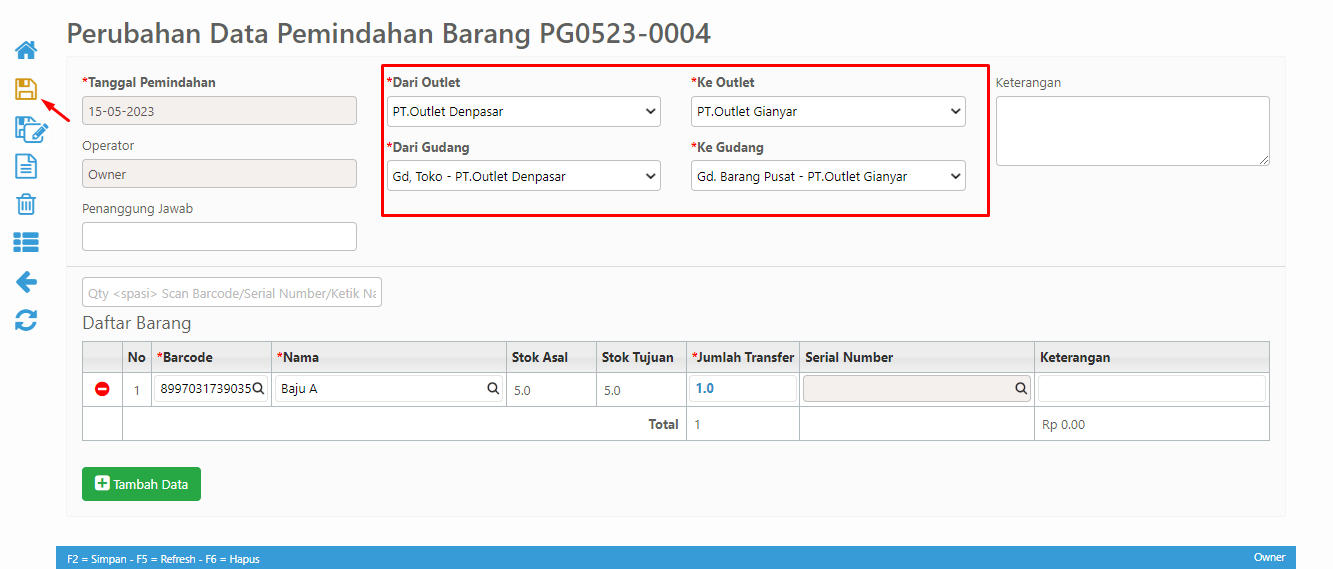
Anda akan masuk kembali ke menu Perubahan Data Pemindahan Barang. Di menu ini, Anda dapat mengubah:
- Asal Outlet
- Asal Gudang
- Outlet Tujuan
- Gudang Tujuan
- Jumlah Transfer
Ketika sudah lengkap dan sesuai, klik Simpan:
Berikut adalah Nota Pemindahan dari data pesanan tersebut:
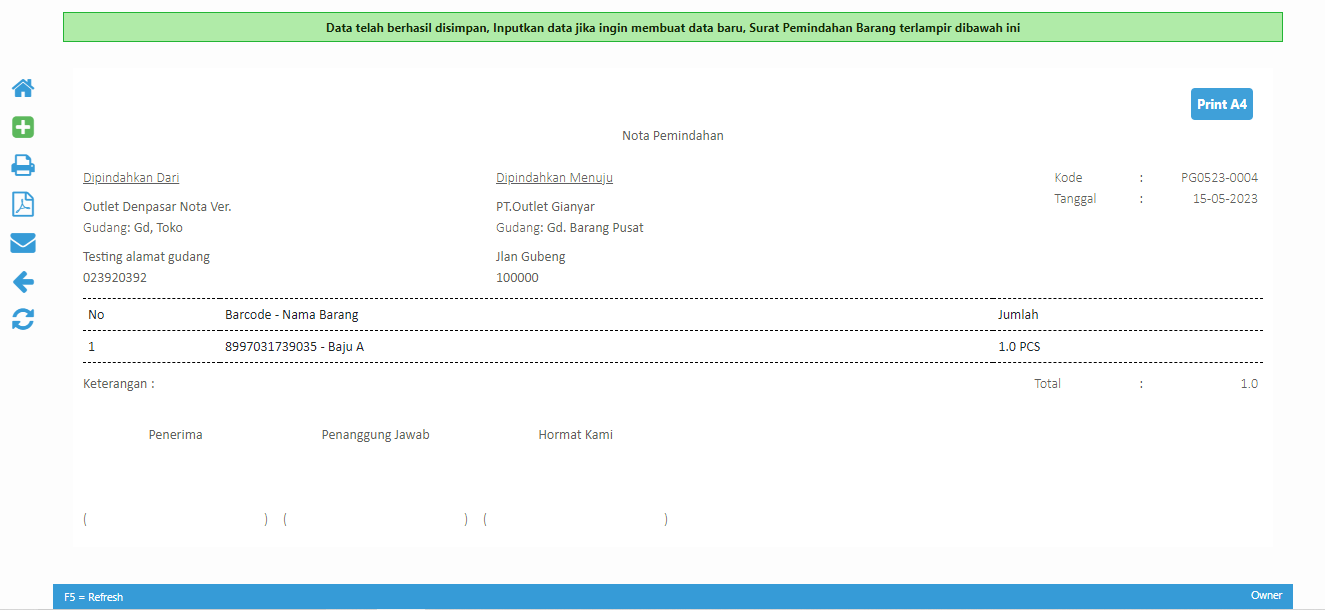
Catatan: Ketika klik Simpan pada menu Perubahan Data Pemindahan Barang, proses tersebut akan membuat pergerakan stok.
3. Manajemen Stok
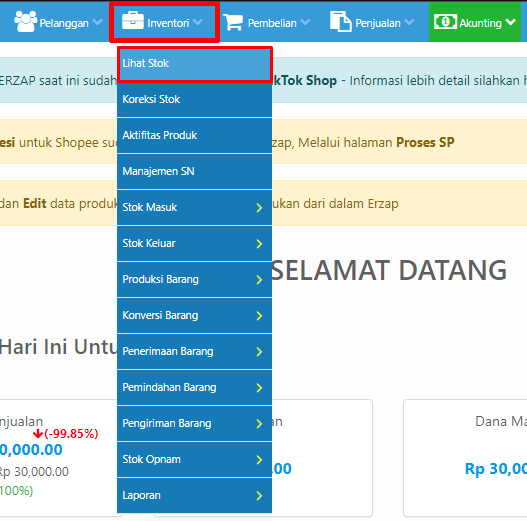
Untuk melihat aktivitas stok dari barang yang sudah melakukan transfer atau pindah gudang, ikuti langkah-langkah berikut:
- Akses menu Inventori
- Pilih Lihat Stok
3.1 Mencari dan Melihat Detail Stok
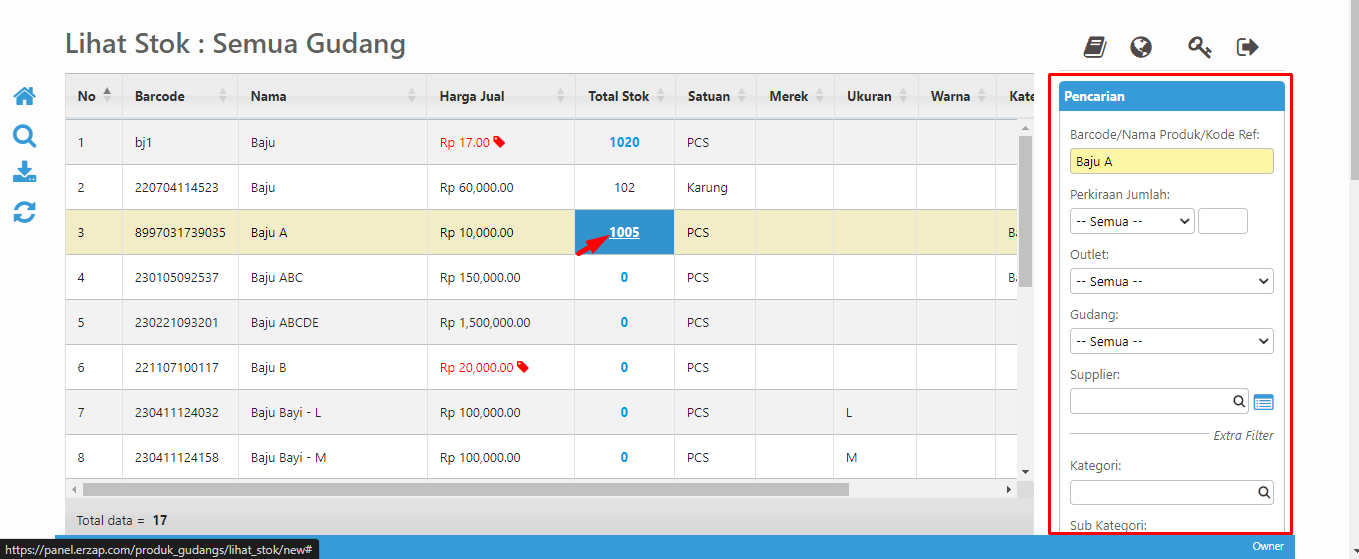
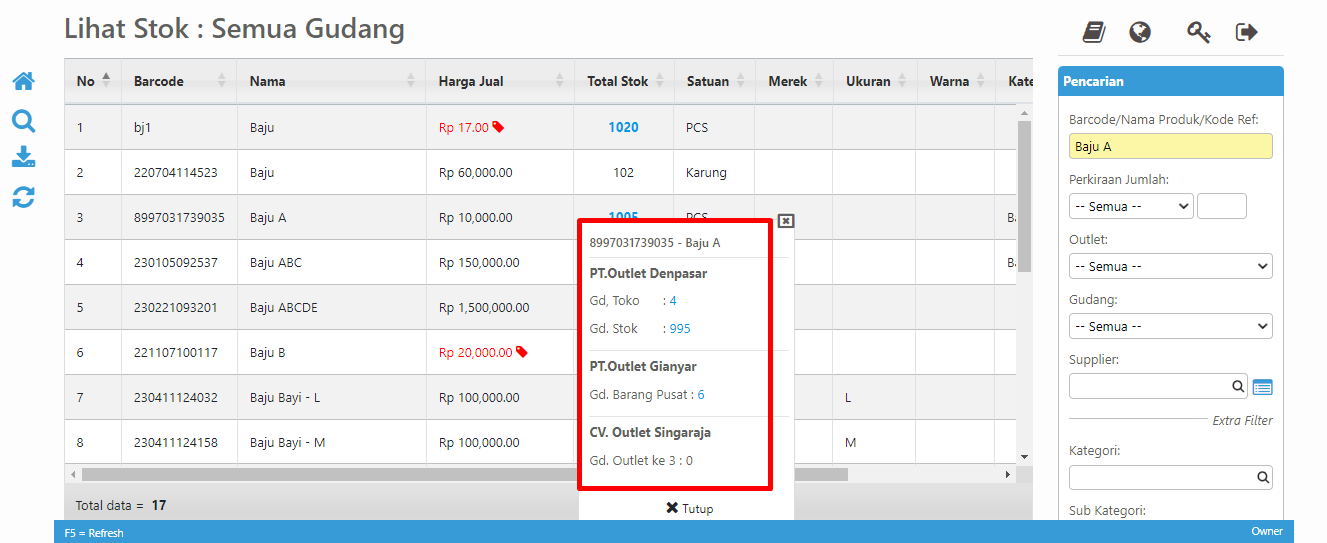
Anda akan masuk ke menu Lihat Stok. Gunakan form pencarian di bagian kanan halaman untuk mencari nama barang dan kriteria lainnya. Klik angka pada Total Stok untuk melihat data barang tersebut:
3.2 Melihat Aktivitas Pergerakan Stok
Klik pada angka dalam gudang tersebut untuk melihat aktivitas stok dari barang tersebut:
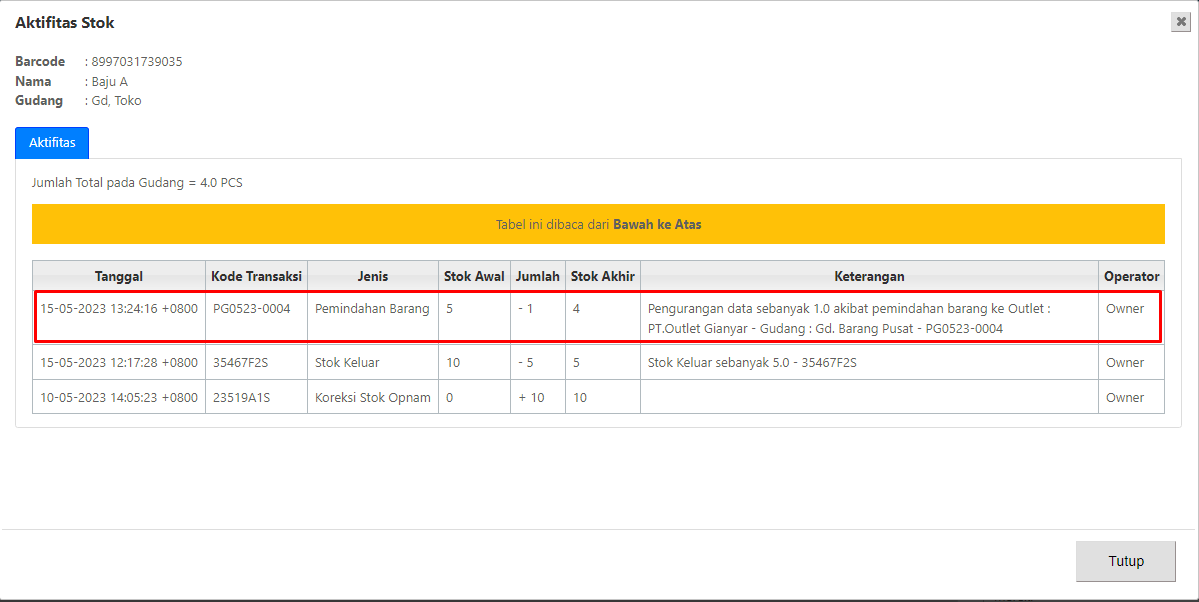
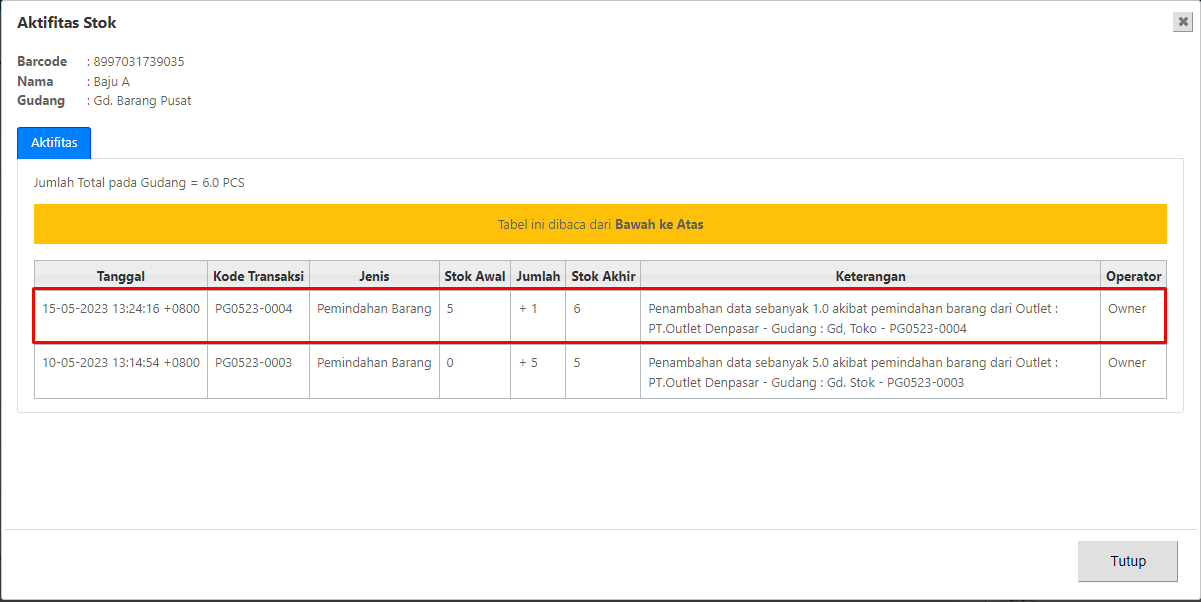
Dari kedua gambar di atas, dapat dilihat bahwa:
- Gambar pertama adalah outlet dan gudang asal barang. Stok akan berkurang dengan keterangan "Pengurangan data akibat pemindahan barang"
- Gambar kedua adalah outlet dan gudang tujuan barang ditransfer. Stok akan bertambah dengan keterangan "Penambahan data akibat pemindahan barang"
4. Pertanyaan Umum (FAQ)
Q: Bagaimana jika saat penerimaan, barang yang diterima baru sebagian atau belum lengkap?
A: Pada halaman Perubahan Data Pemindahan Barang, Anda dapat mengubah Jumlah Transfer sesuai dengan jumlah yang diterima di gudang tujuan Anda:
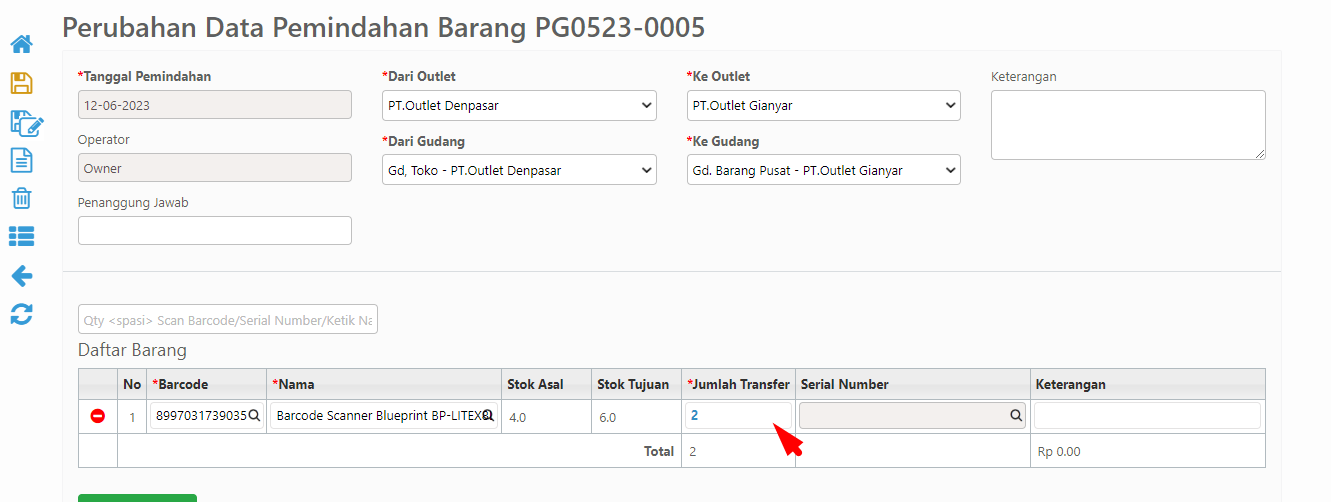
Ketika sudah menginputkan Jumlah Transfer, klik icon Simpan:

Berikut adalah Nota Pemindahan yang sudah diperbarui:
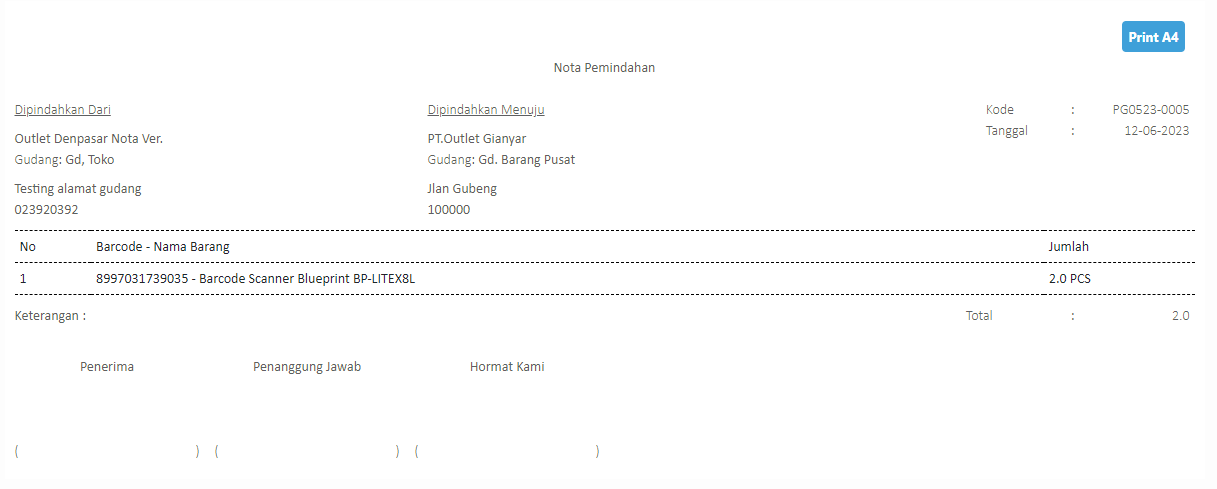
5. Kesimpulan
Dengan mengikuti langkah-langkah di atas, Anda dapat membuat dan memproses data pesanan pemindahan barang dengan mudah. Gunakan fitur ini untuk memaksimalkan efisiensi dan efektivitas manajemen inventori bisnis Anda.
Sekian penjelasan terkait Tutorial Membuat Data Pesanan Via Pemindahan Barang. Untuk pertanyaan lebih lanjut, silakan menghubungi kami melalui kontak yang tersedia di halaman ERZAP. Terima kasih.
Siap mengelola produksi dengan lebih efisien? Mulai sekarang dengan ERZAP ERP.
Coba Gratis 14 Hari — Tanpa Kartu Kredit