Tutorial Fitur Pesanan untuk Sales di Aplikasi Erzap Teams

Erzap terus mengembangkan fitur-fiturnya agar semakin dapat memenuhi kebutuhan dari client-client Erzap. Fitur terbaru yang baru saja dirilis adalah Fitur Pesanan Penjualan khusus untuk Sales di Aplikasi Erzap Teams. Diharapkan fitur ini dapat memenuhi kebutuhan dari Sales yang memilik mobilitas tinggi dan mempercepat proses dalam melakukan Pesanan Penjualan melalui smartphone, dimana sebelumnya Pesanan Penjualan hanya dapat dilakukan melalui website back office Erzap. Berikut adalah tutorialnya, silahkan disimak.
A. Konfigurasi Sales untuk Fitur Pesanan di Erzap Teams.
B. Melakukan Pesanan Melalui Aplikasi Erzap Teams.
C. Memproses Pesanan Melalui Back Office Erzap.
A. Konfigurasi Sales untuk Fitur Pesanan di Erzap Teams.
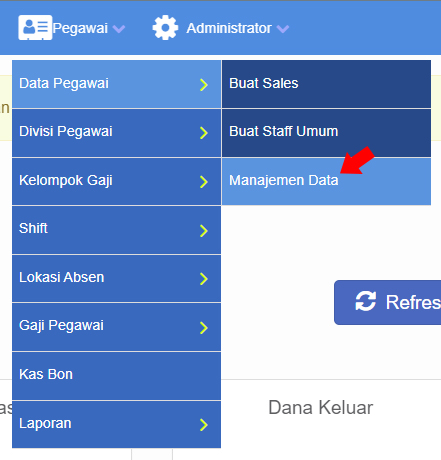
Hal pertama yang perlu dilakukan adalah memberikan hak akses kepada user yang memiliki jabatan Sales agar user tersebut dapat melakukan Pesanan Penjualan melalui Aplikasi Erzap Teams. Masuk ke menu Pegawai, kemudian pilih Data Pegawai, lalu klik Manajemen Data.
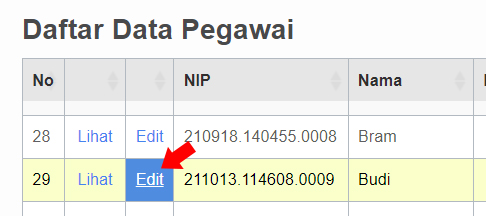
Berikutnya pada halaman Daftar Data Pegawai pilih pegawai yang akan diberikan hak akses, kemudian klik Edit. Pastikan pegawai tersebut memiliki jabatan sebagai Sales.
Pada halaman Perubahan Data Pegawai pilih tab Absensi kemudian perhatikan pada pilihan pada Setting.
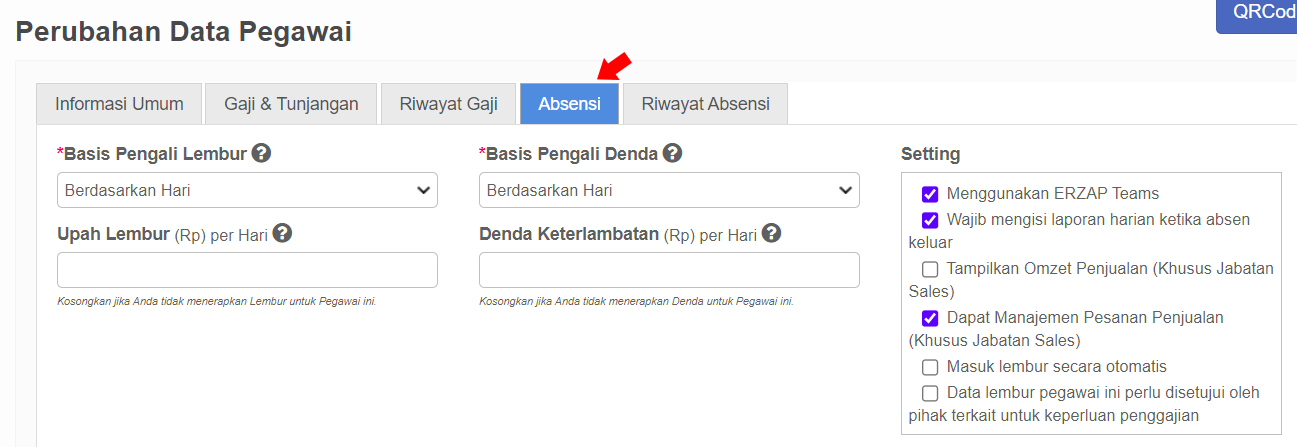
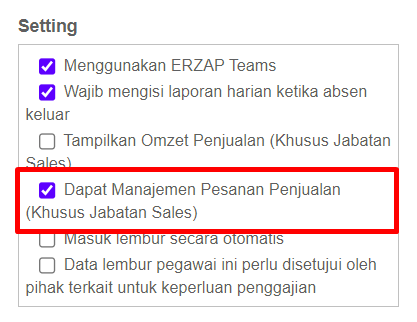
Tandai pilihan Dapat Manajemen Pesanan Penjualan (Khusus Jabatan Sales), untuk meberikan hak akses kepada user tersebut.
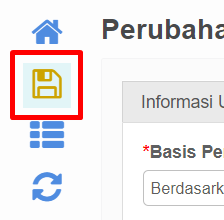
Kemudian klik Simpan untuk menyimpan pengaturan yang dilakukan.
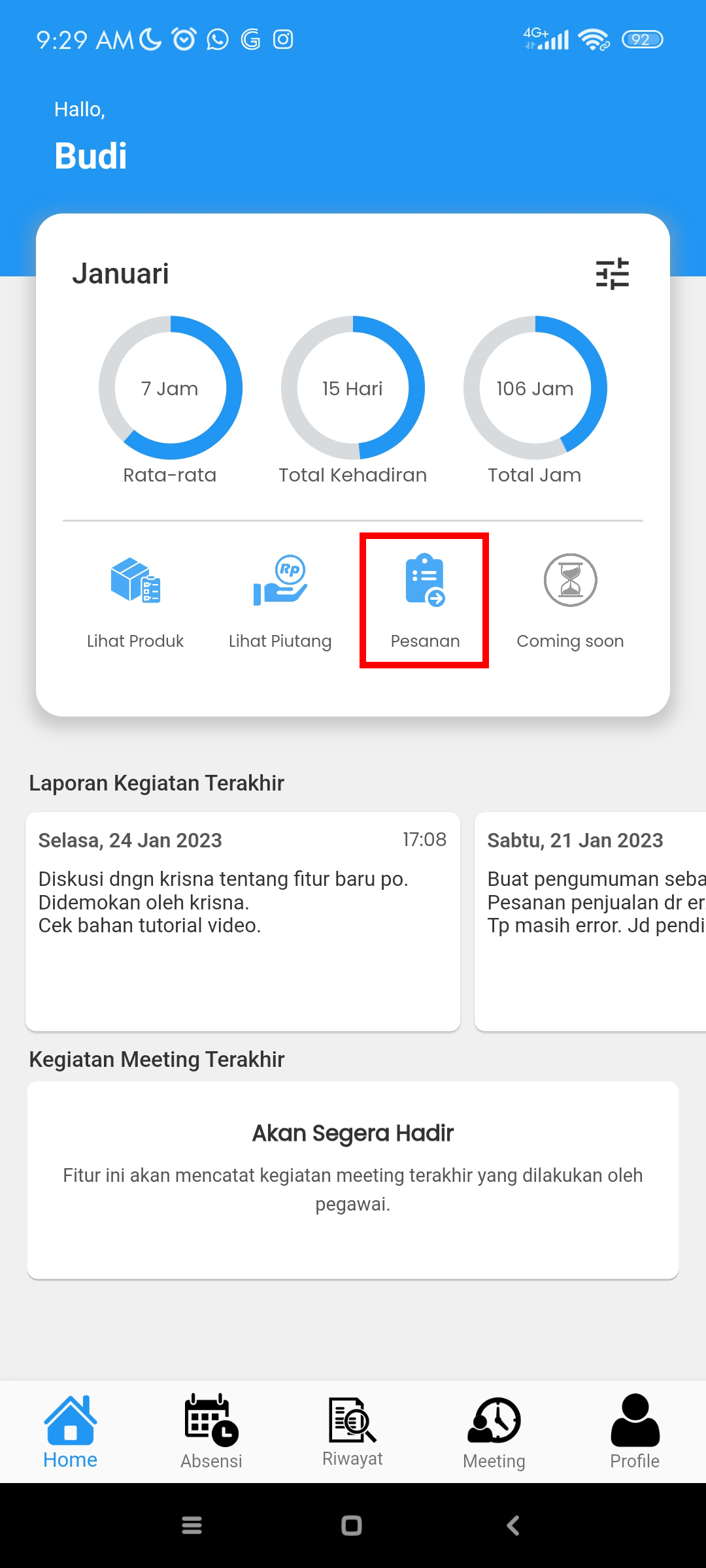
Setelah memberikan hak akses Manajemen Pesanan Penjualan, user tersebut akan dapat melakukan Pesanan Penjualan melalui aplikasi Erzap Teams.
Pastikan User menggunakan versi terakhir dari aplikasi Erzap Teams. Selalu Update aplikasi Erzap Teams untuk memastikan semua fiturnya dapat berfungsi dengan baik.
B. Melakukan Pesanan Melalui Aplikasi Erzap Teams.
Berikutnya adalah mencoba untuk membuat Pesanan Penjualan melalui aplikasi Erzap Teams. Tap pada menu Pesanan untuk mulai membuat Pesanan Penjualan.
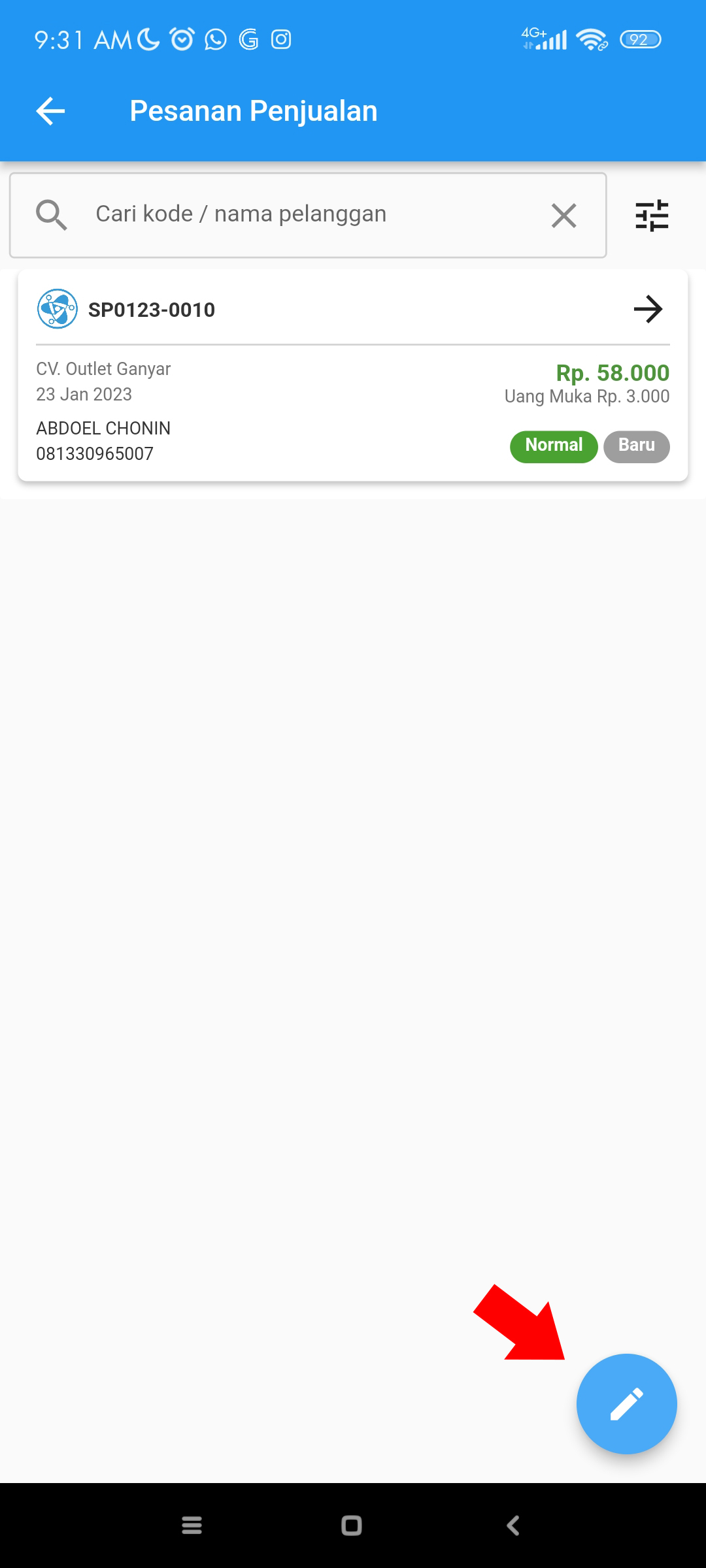
Kemudian tap pada icon Pensil yang berada di pojok kanan bawah untuk membuat Pesanan Penjualan Baru.
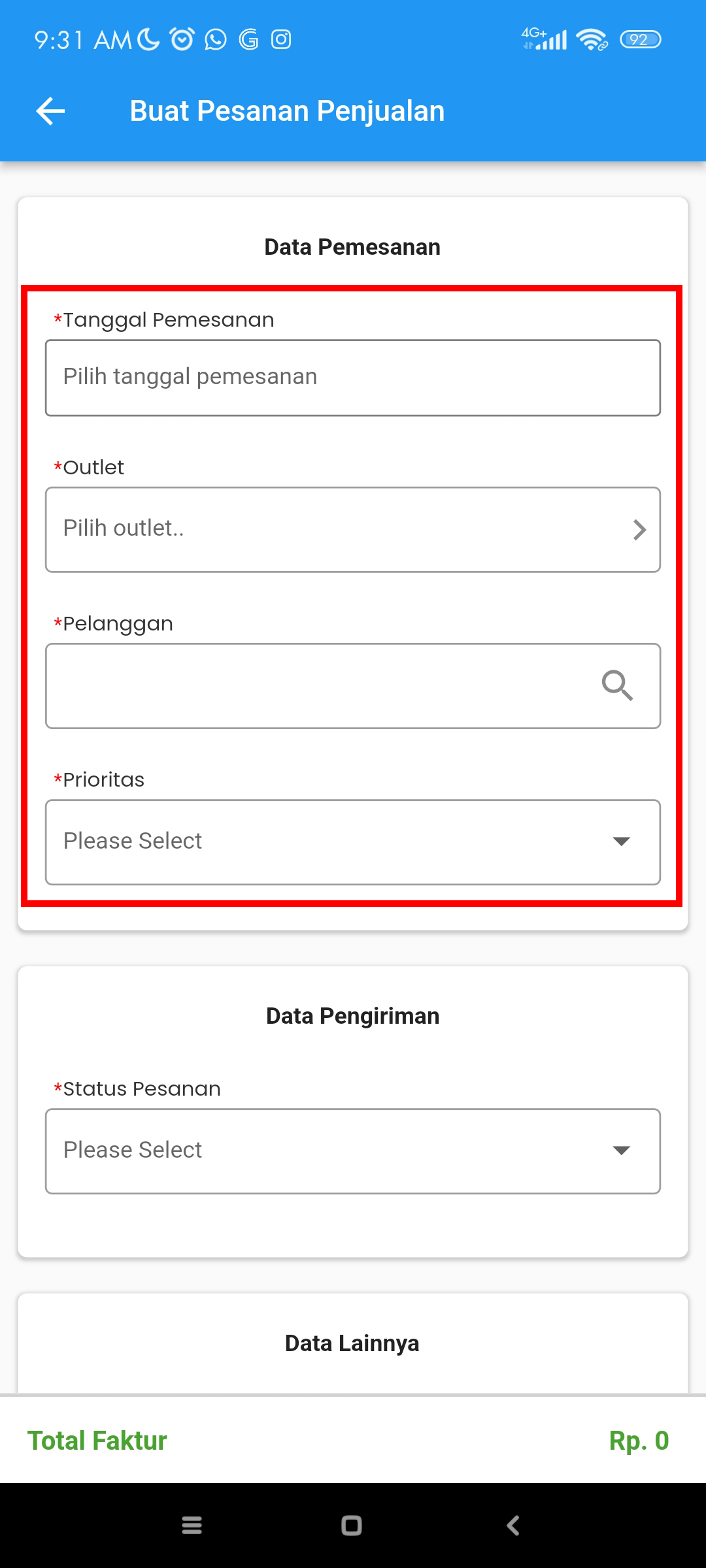
Kemudian isikan data yang diminta pada halaman Buat Pesanan Penjualan, pertama lengkapi Data Pemesan.
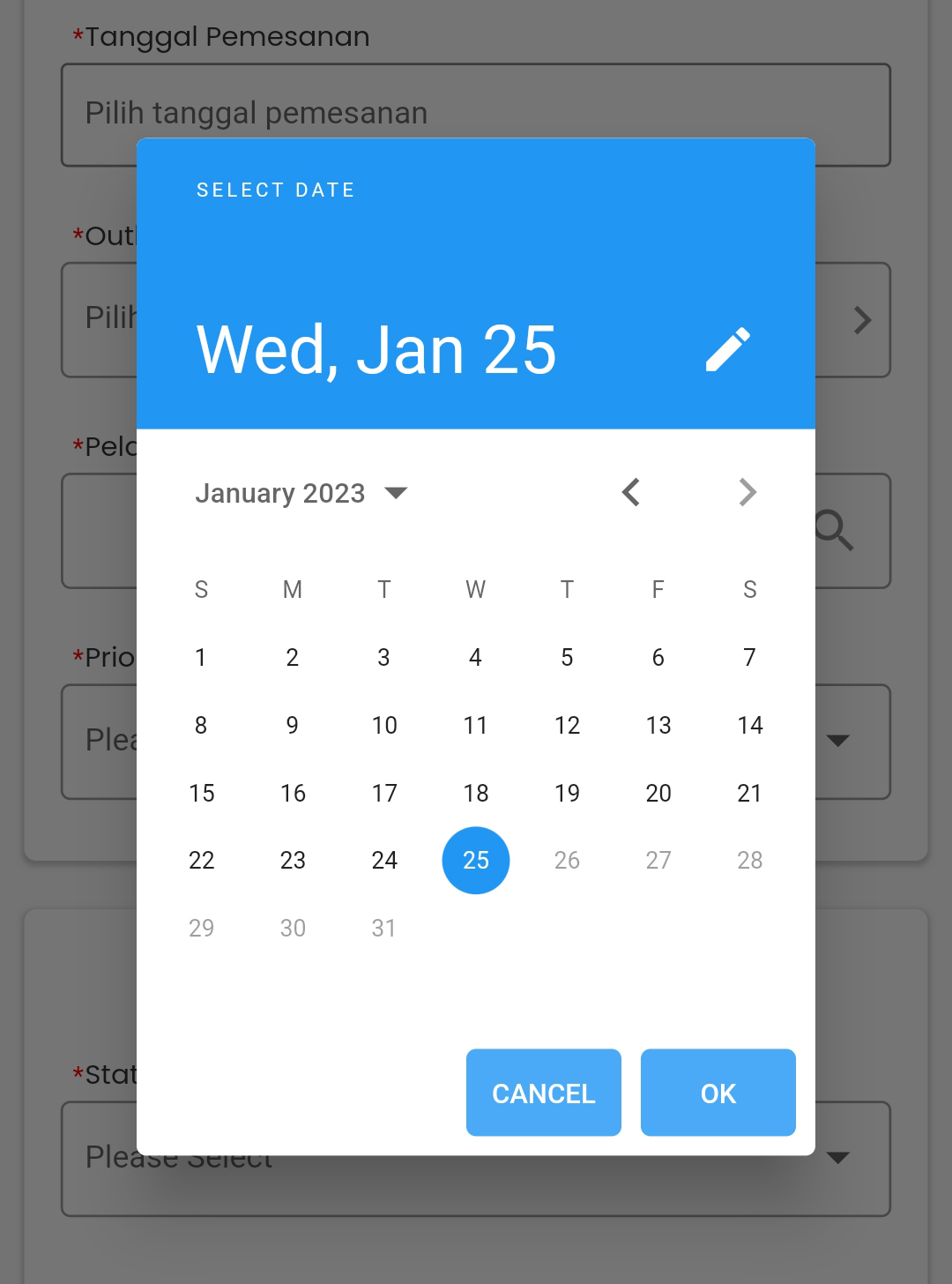
Pilih tanggal Pemesanan.
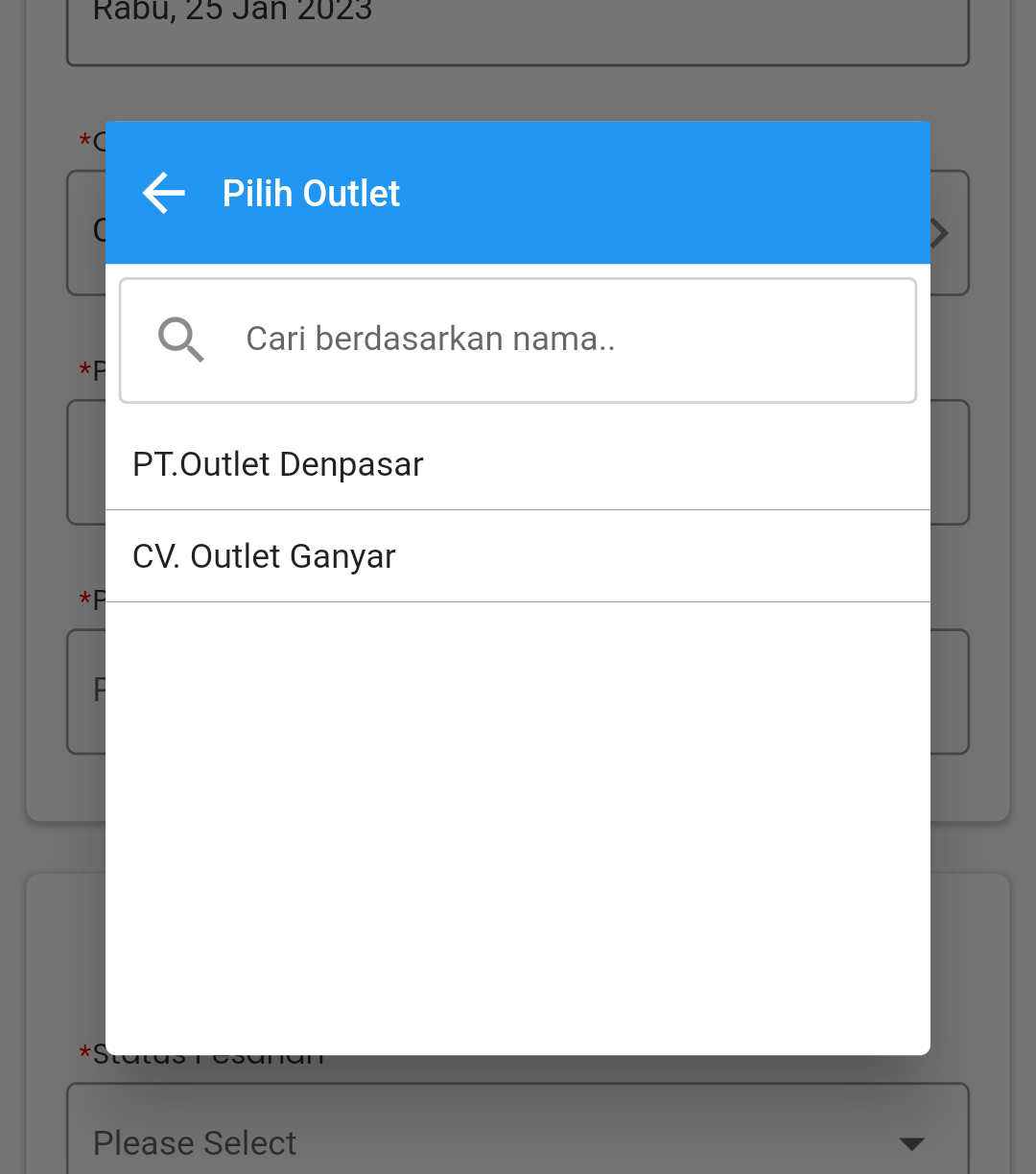
Pilih Outlet Pesanan.
Pilih Pelanggan.
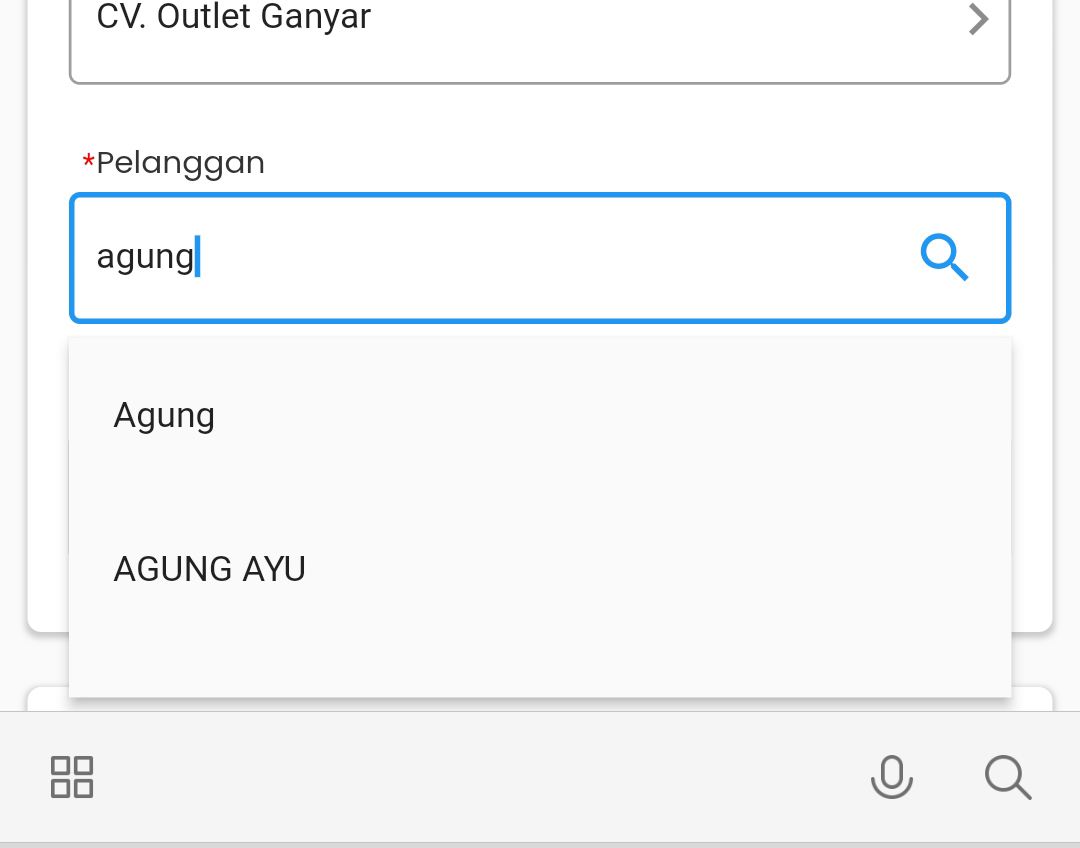
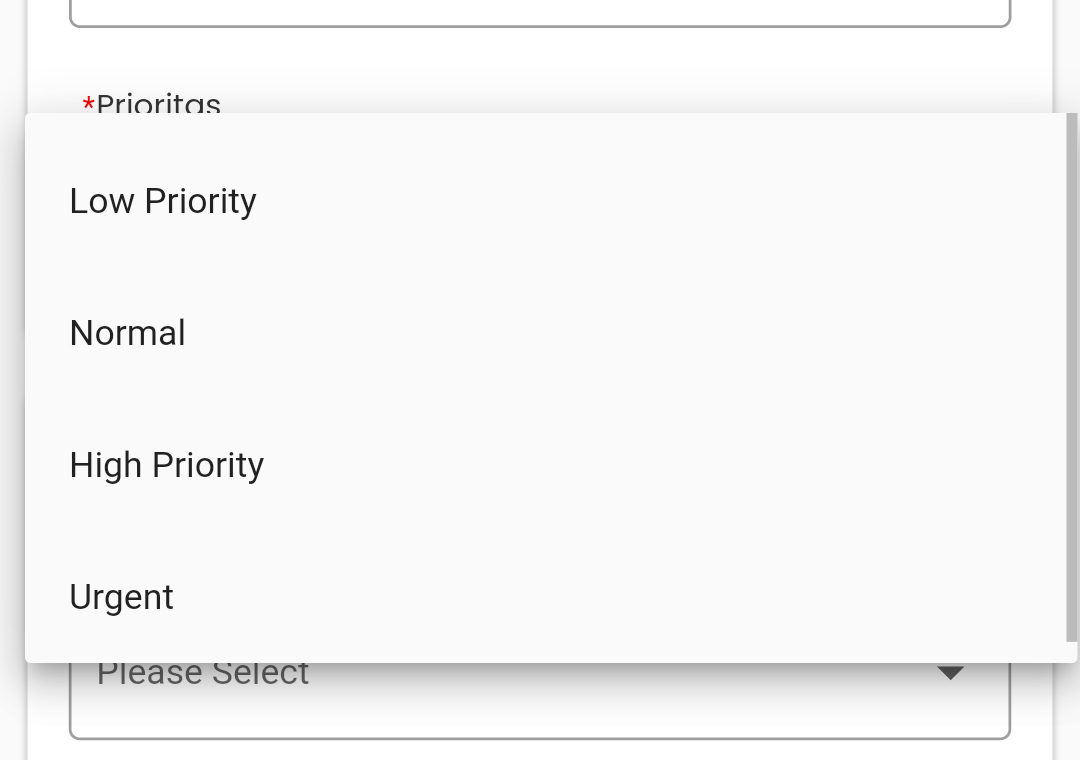
Tentukan prioritas dari pesanan yang dibuat. Prioritas nantinya akan digunakan untuk memfilter pesanan-pesanan yang masuk ke sistem.
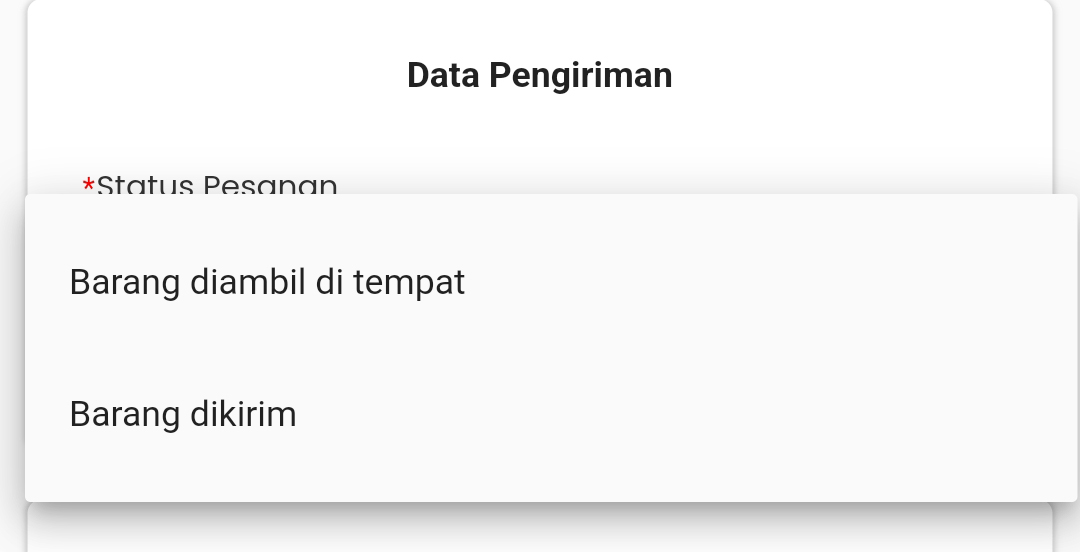
Isikan Data pengiriman, apakah pesanan diambil ditempat atau pesanan dikirim.
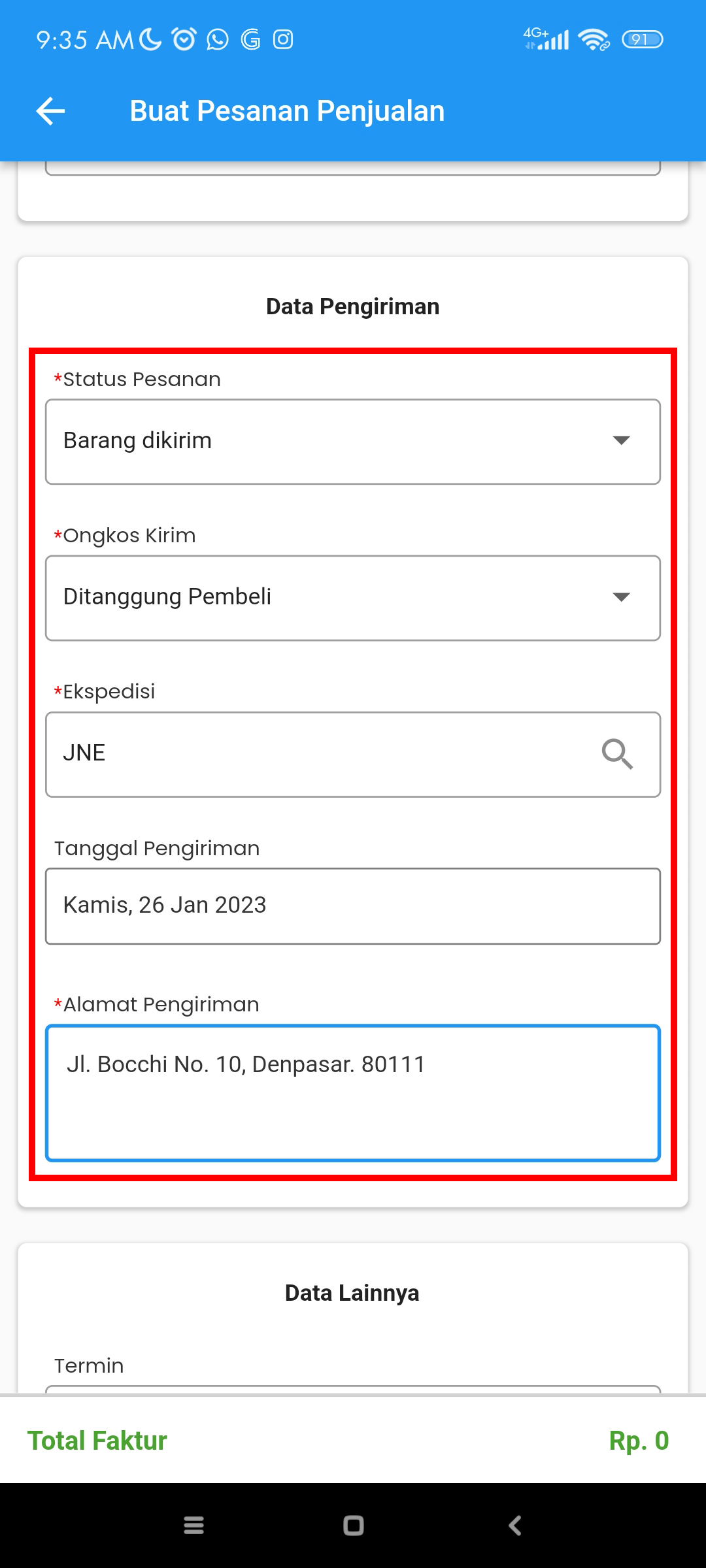
Berikut adalah contoh jika Data Pengiriman diisi dengan pilihan Barang Dikirim. Dapat diperhatikan ada kolom tambahan seperti Ongkos Kirim, Ekspedisi, Tanggal Pengiriman dan Alamat Pengiriman.
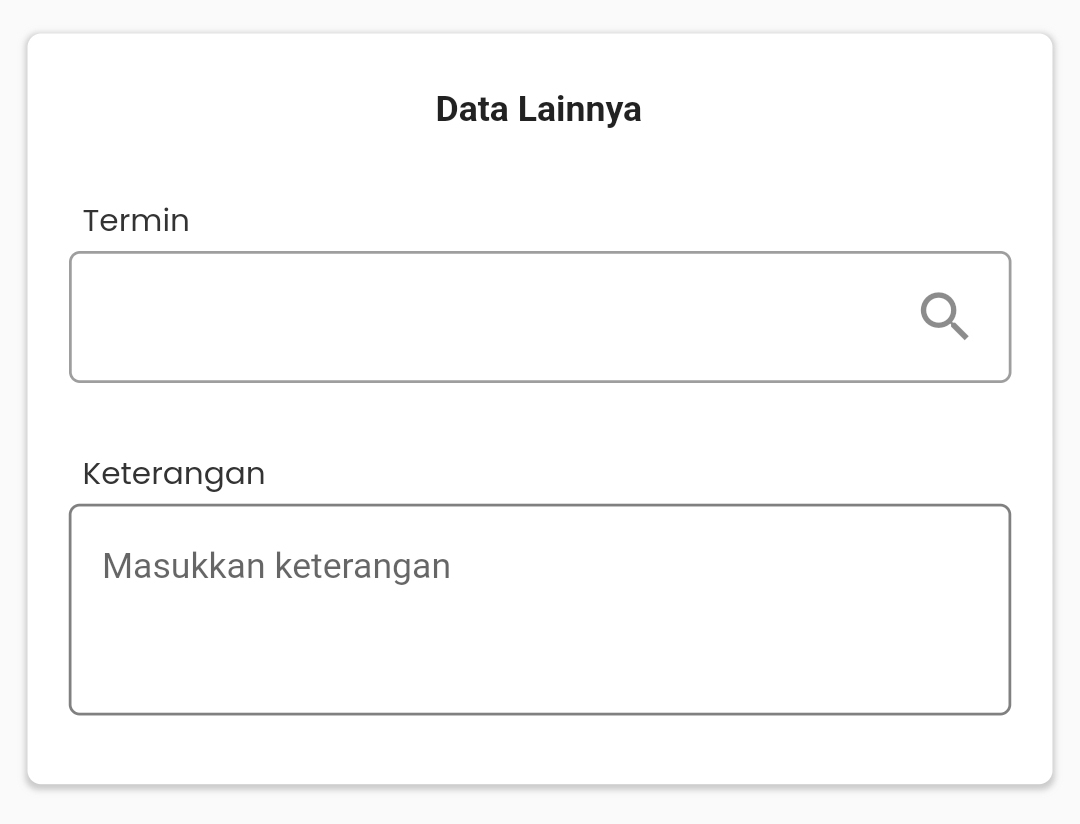
Data Lainnnya yang dapat ditambahkan seperti Termin dan Keterangannya.
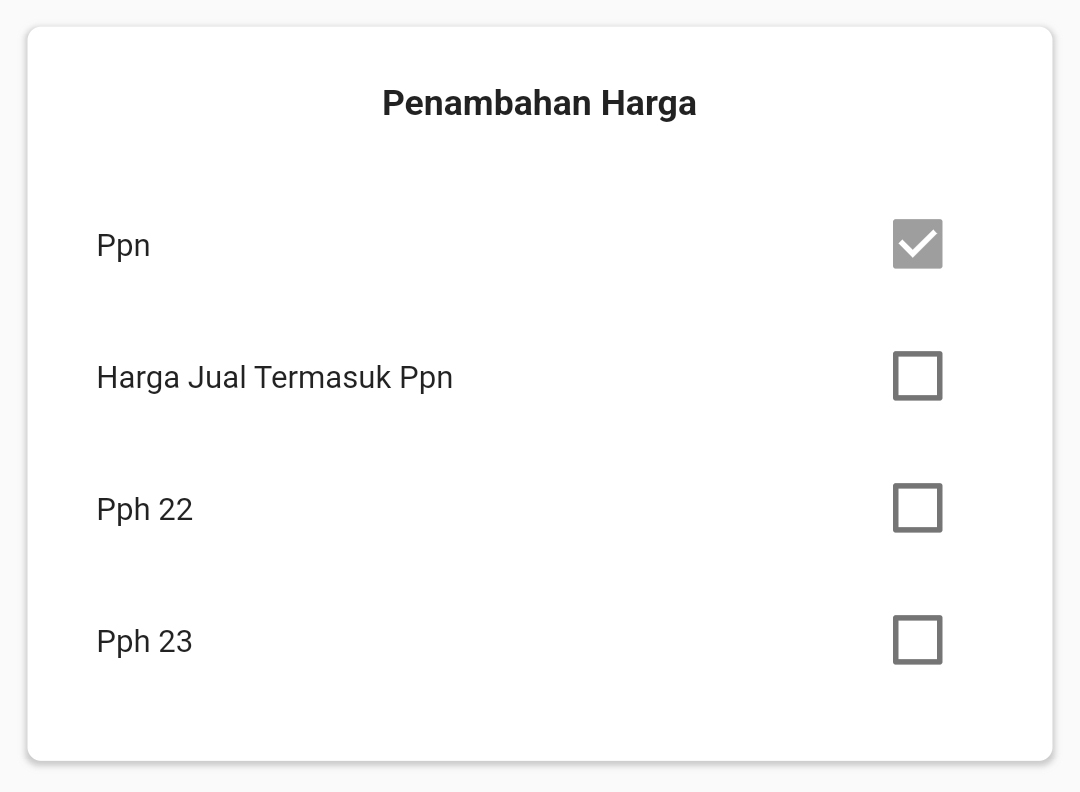
Kemudian penambahan harga karena pajak dapat diisi pada bagian Penambahan Harga.
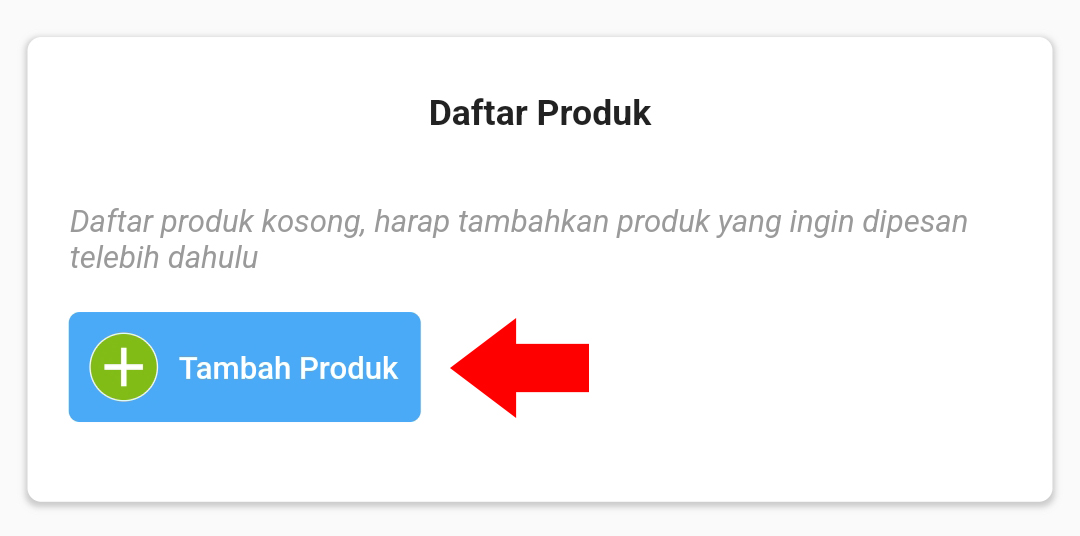
Tap pada menu Tambah Produk untuk mulai menambahkan produk Pesanan Penjualan.
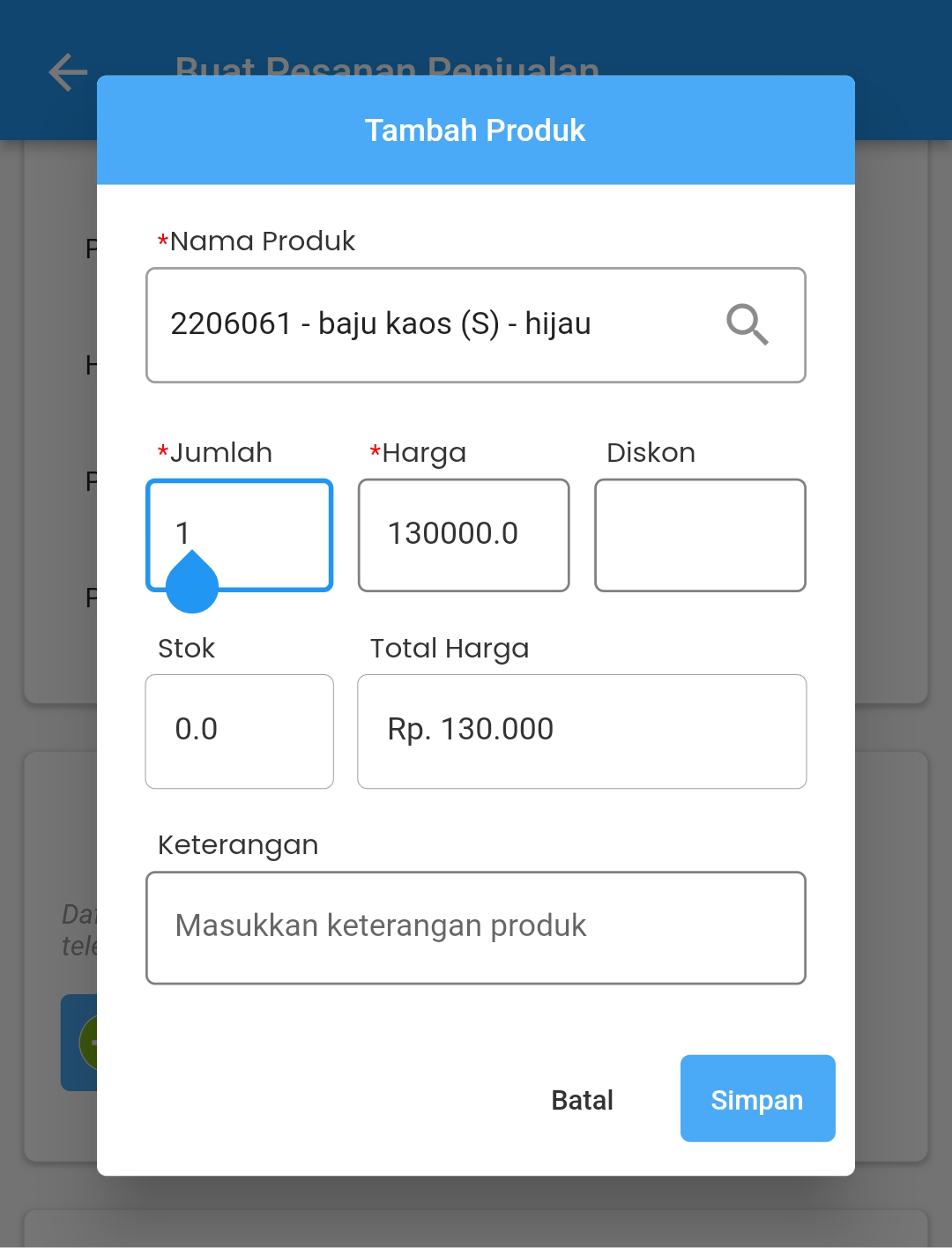
Kemudian lengkapi form Tambah Produk, pilih Produk yang akan dipesan, sesuaikan jumlah pesanan, jika ada keterangan tambahan dapat diisi pada kolom keterangan. Kemudian tap Simpan.
Tap Tambah Produk untuk menambahkan produk jika terdapat lebih dari satu produk dalam satu pesanan. Berikut adalah contoh Daftar Produk dimana terdapat dua produk dalam satu pesanan penjualan.
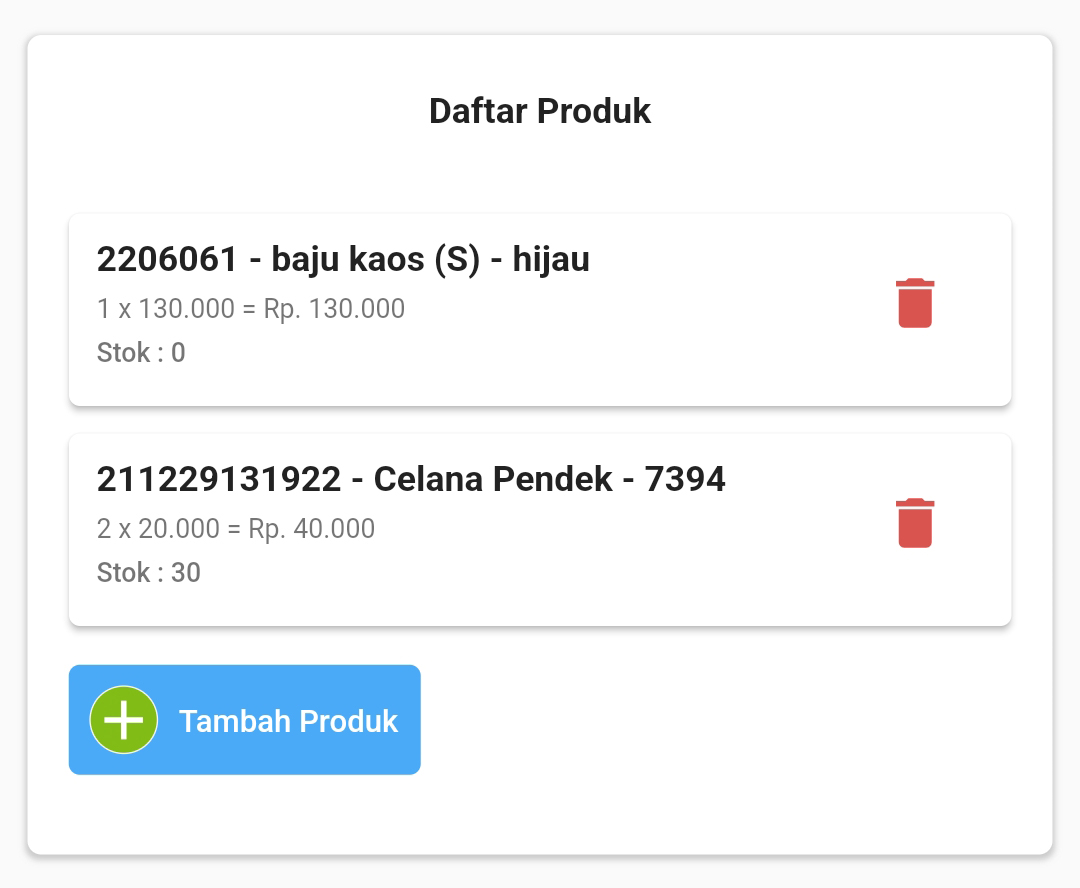
Kemudian tambahkan Informasi Faktur, jika ada Ongkos Kirim dan Potongan Harga, dapat diisi pada bagian ini.
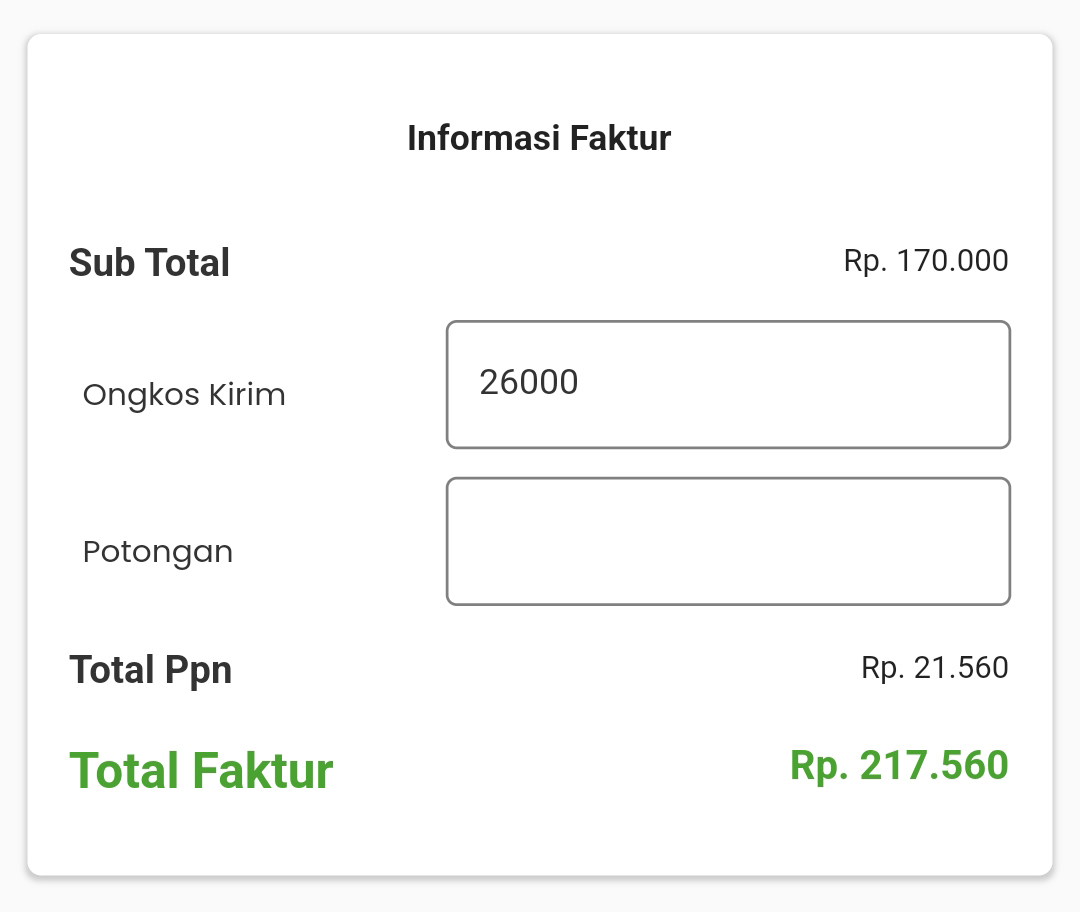
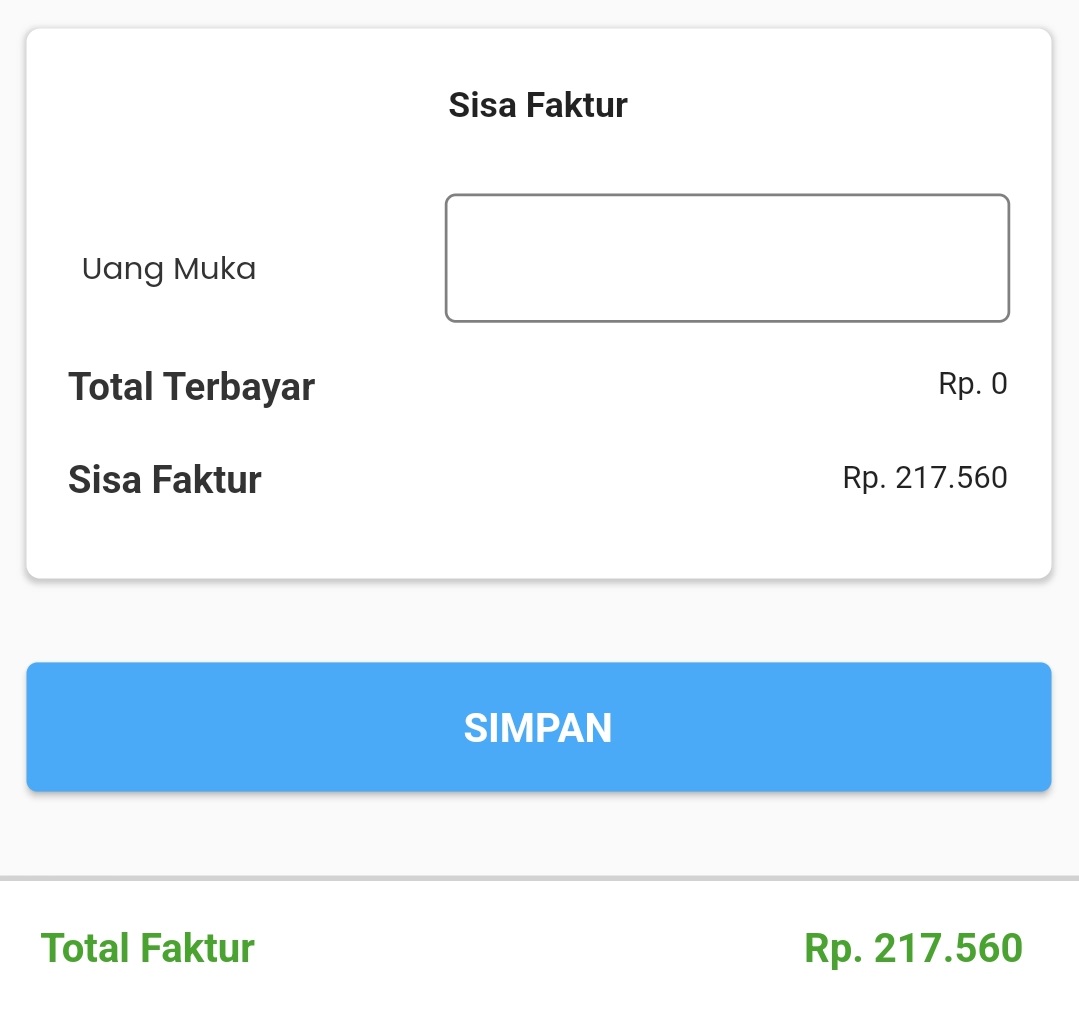
Berikutnya jika ada Uang Muka dapat ditambahkan pada bagian Sisa Faktur. Setelah semua selesai, tap tombol Simpan untnuk menyimpan Pesanan Penjualan.
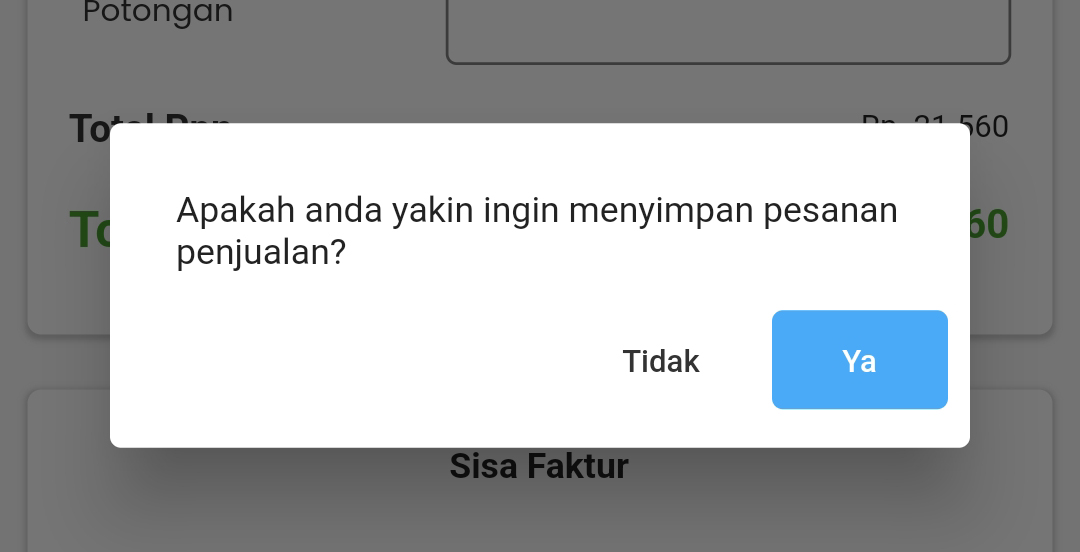
Jika sudah yakin untuk menyimpan Pesanan Penjualan tap Ya.
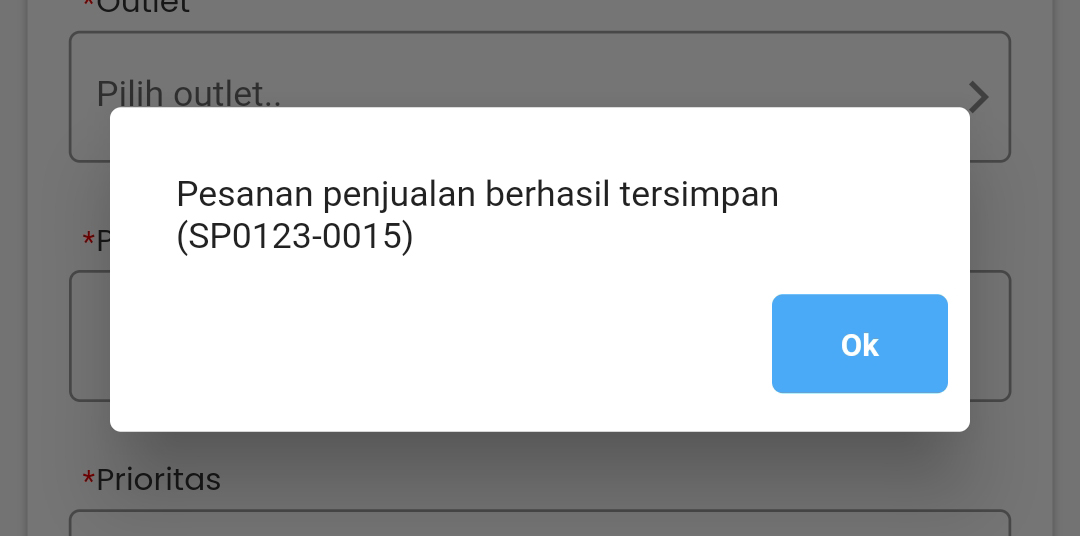
Berikut adalah notifikasi saat Pesanan Penjualan berhasil disimpan.
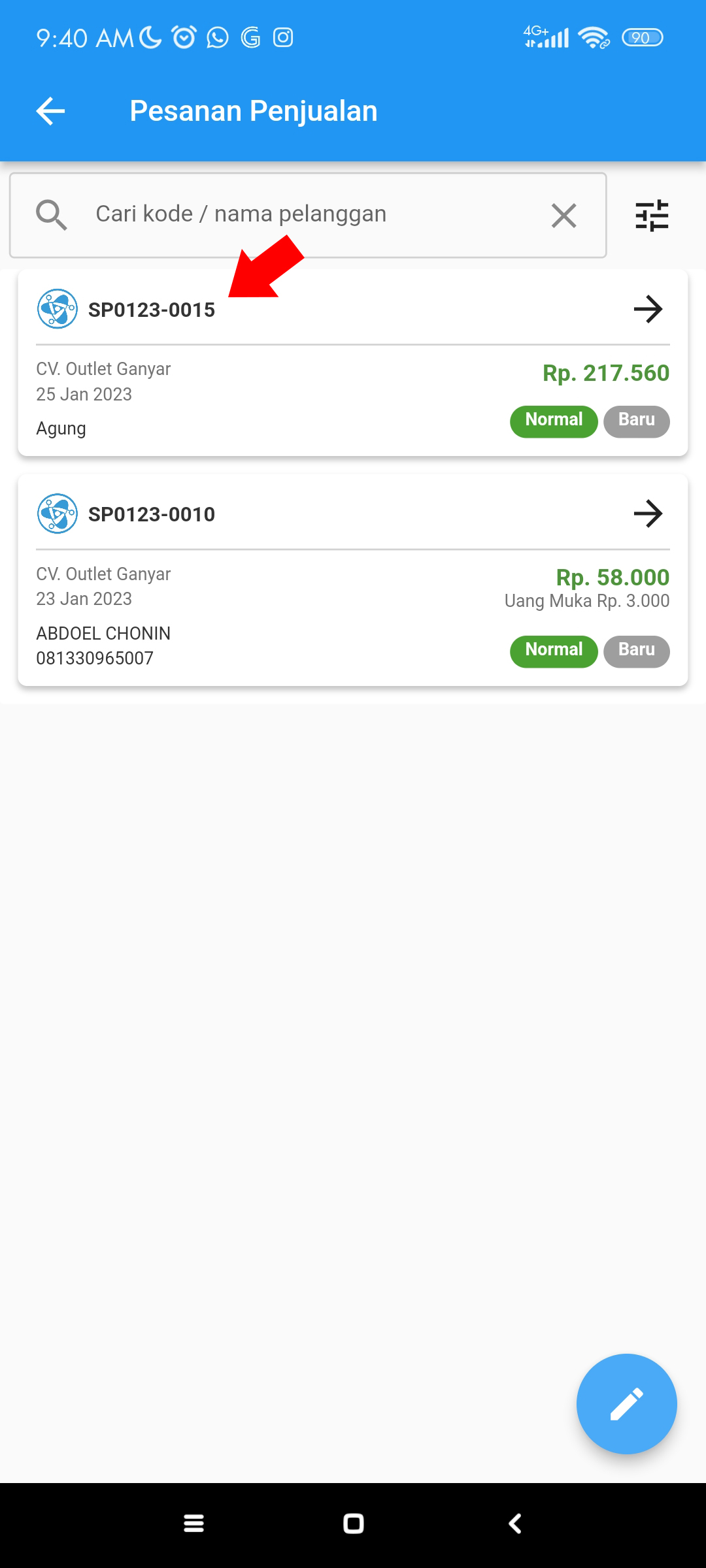
Pesanan akan ditambahkan pada daftar Pesanan Penjualan seperti gambar berikut.
C. Memproses Pesanan Melalui Back Office Erzap.
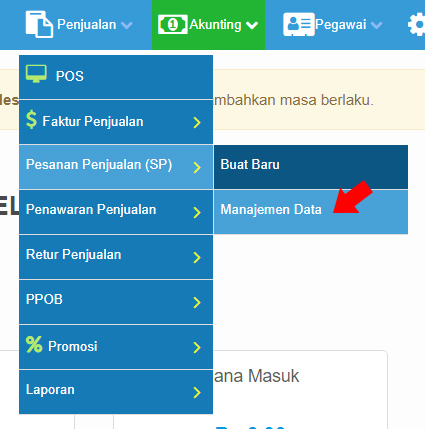
Berikutnya adalah cara Memproses Pesanan Penjualan melalui Back Office Erzap. Pada back office klik Penjualan, kemudian Pesanan Penjualan (SP), lalu pilih Manajemen Data.
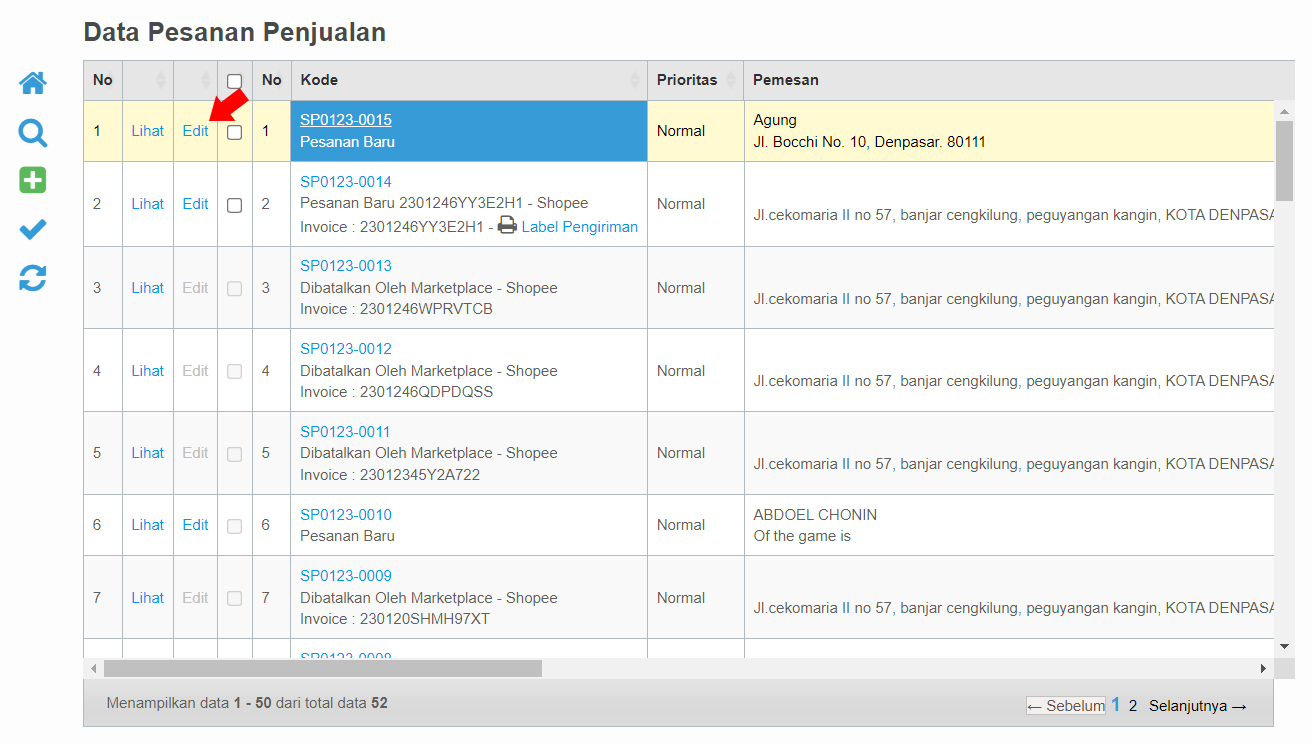
Kemudian pilih pesanan yang akan diproses, klik Edit.
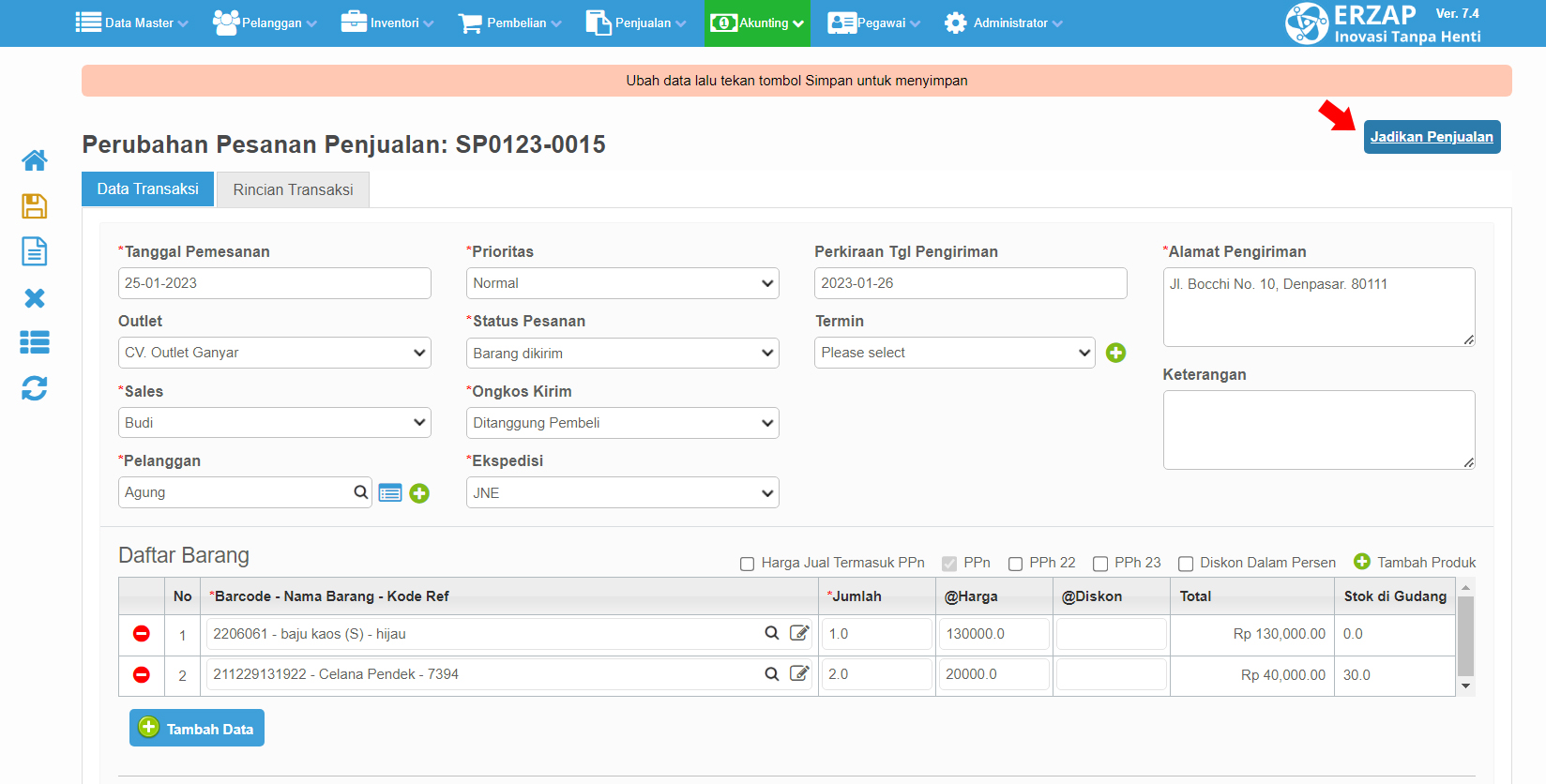
Kemudian pada halaman Perubahan Pesanan Penjualan, klik tombol Jadikan Penjualan. Sebelumnya pastikan pesanan sudah sesuai.
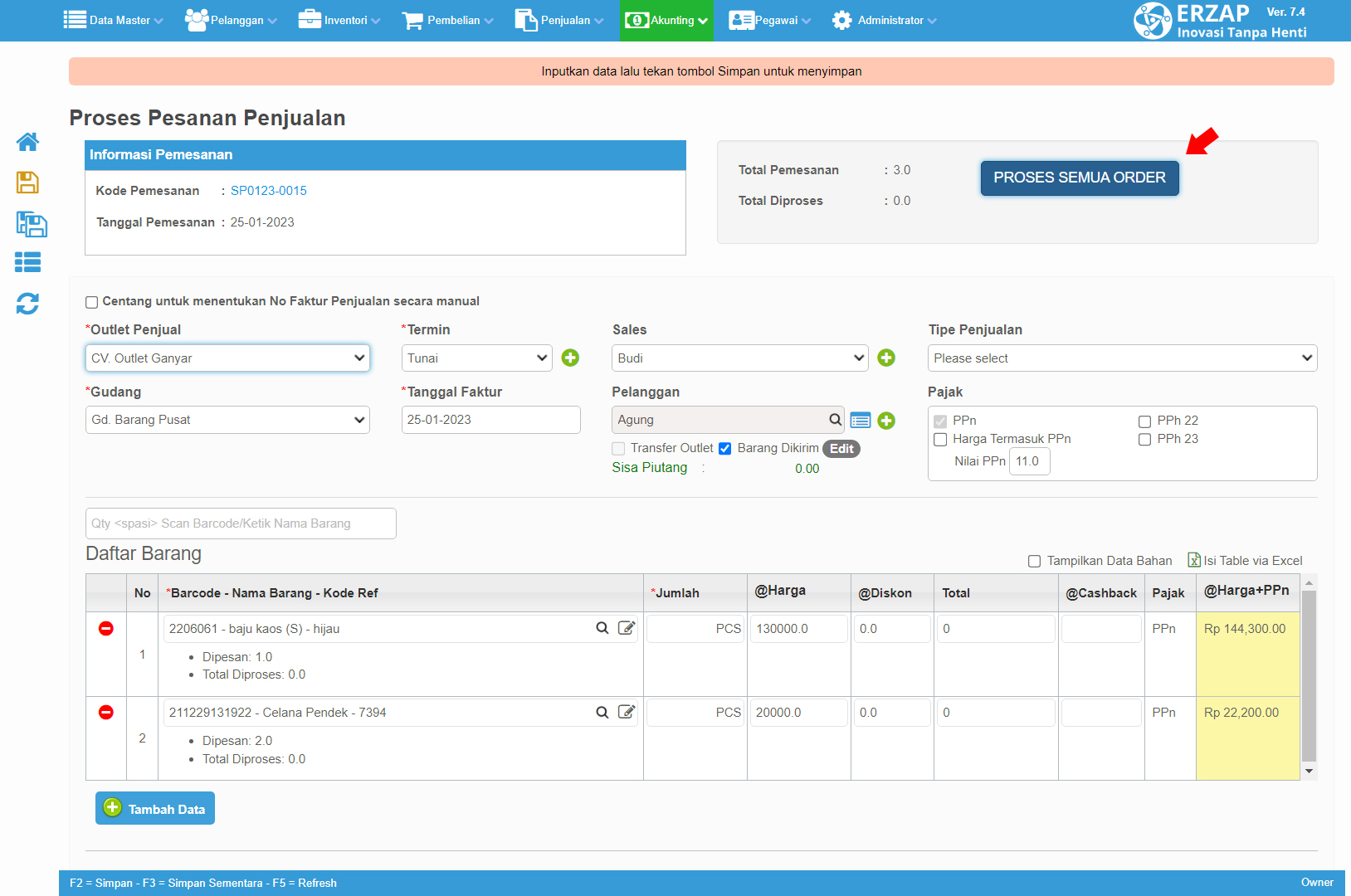
Kemudian pada halaman Proses Pesanan Penjualan, klik tombol Proses Semua Order untuk memproses pesanan penjualan.
Daftar barang seperti Jumlah Pesanan dan Total Harga akan terisi otomatis sesuai dengan Pesanan Penjualan yang dibuat sebelumnya.
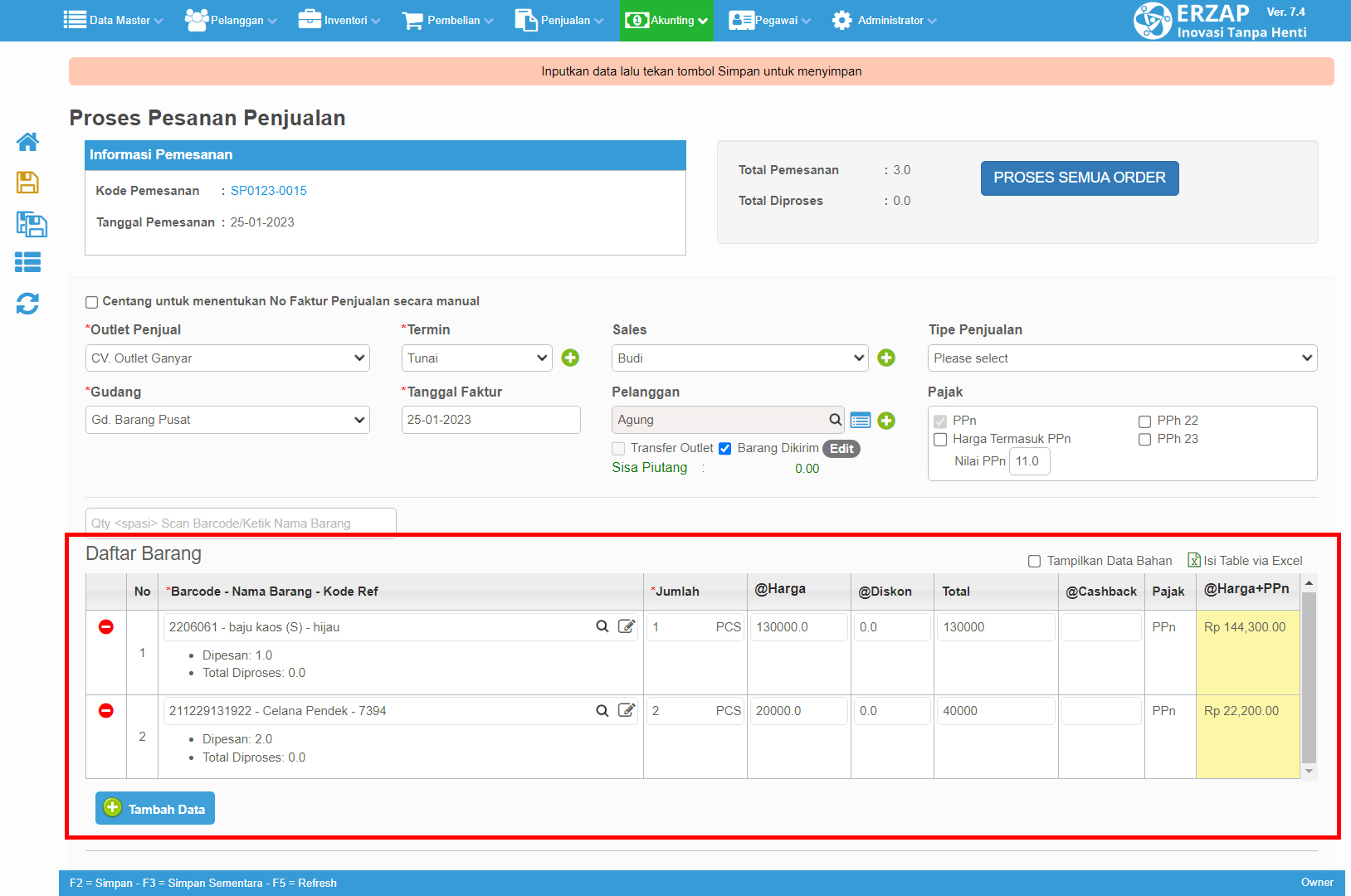
Kemudian tekan tombol Simpan untuk melanjutkan proses.

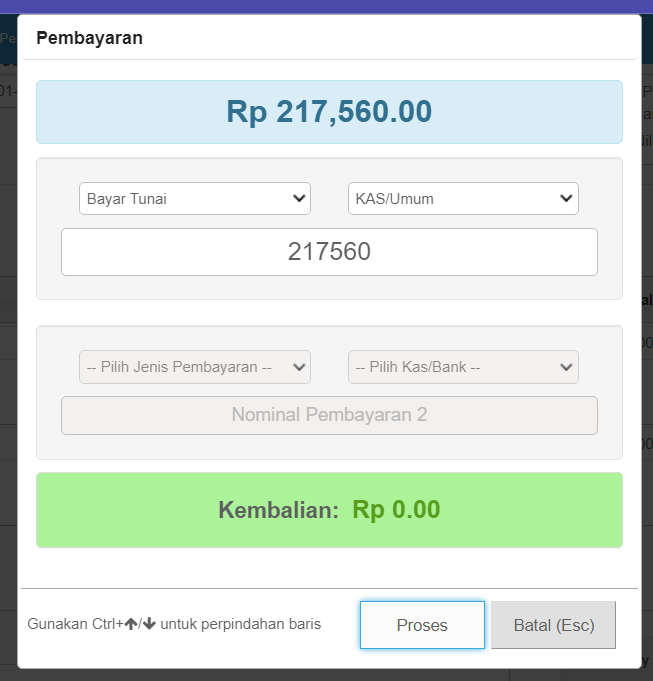
Lengkapi form Pembayaran, isikan Jenis Pembayaran dan Kas, berikan nominal pembayaran kemudian klik tombol Proses.
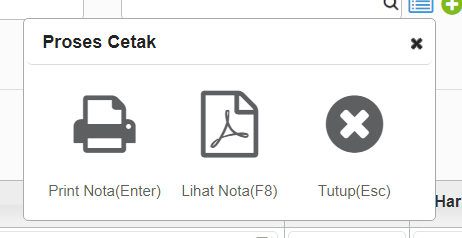
Berikutnya akan tampil form Proses Cetak, Nota dapat langsung di print atau didownload dalam bentuk PDF.
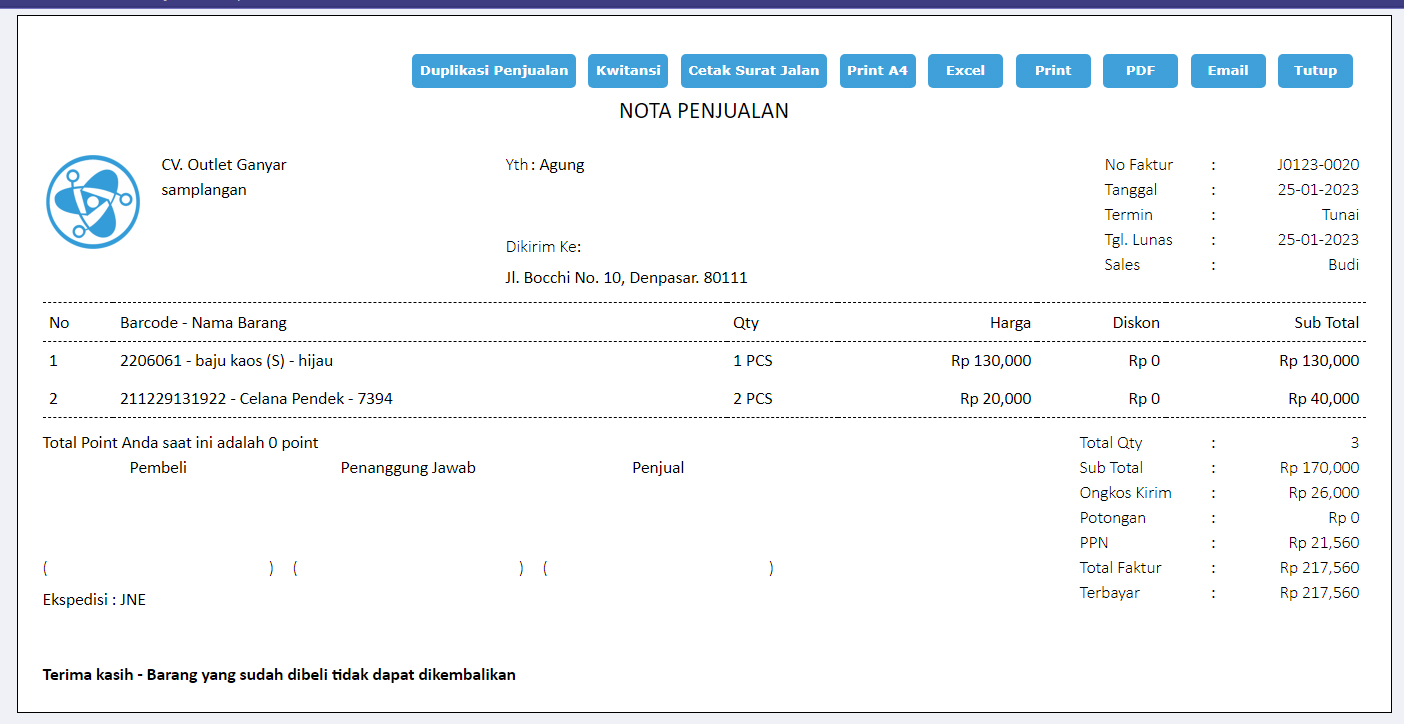
Berikut adalah tampilan Nota Transaksi.
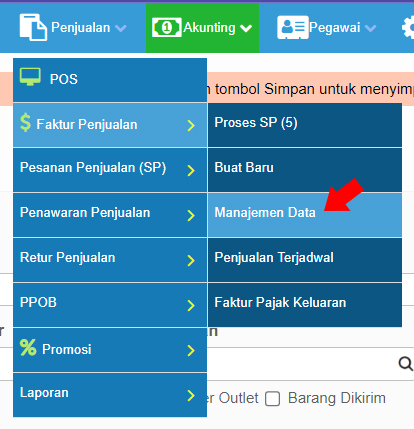
Jika ingin melihat Faktur Penjualannya dapat melalui menu Penjualan, Faktur Penjualan, kemudian pilih Manajemen Data.
Berikutnya adalah Data Penjualan dari Pesanan Penjualan yang sebelumnya dibuat.

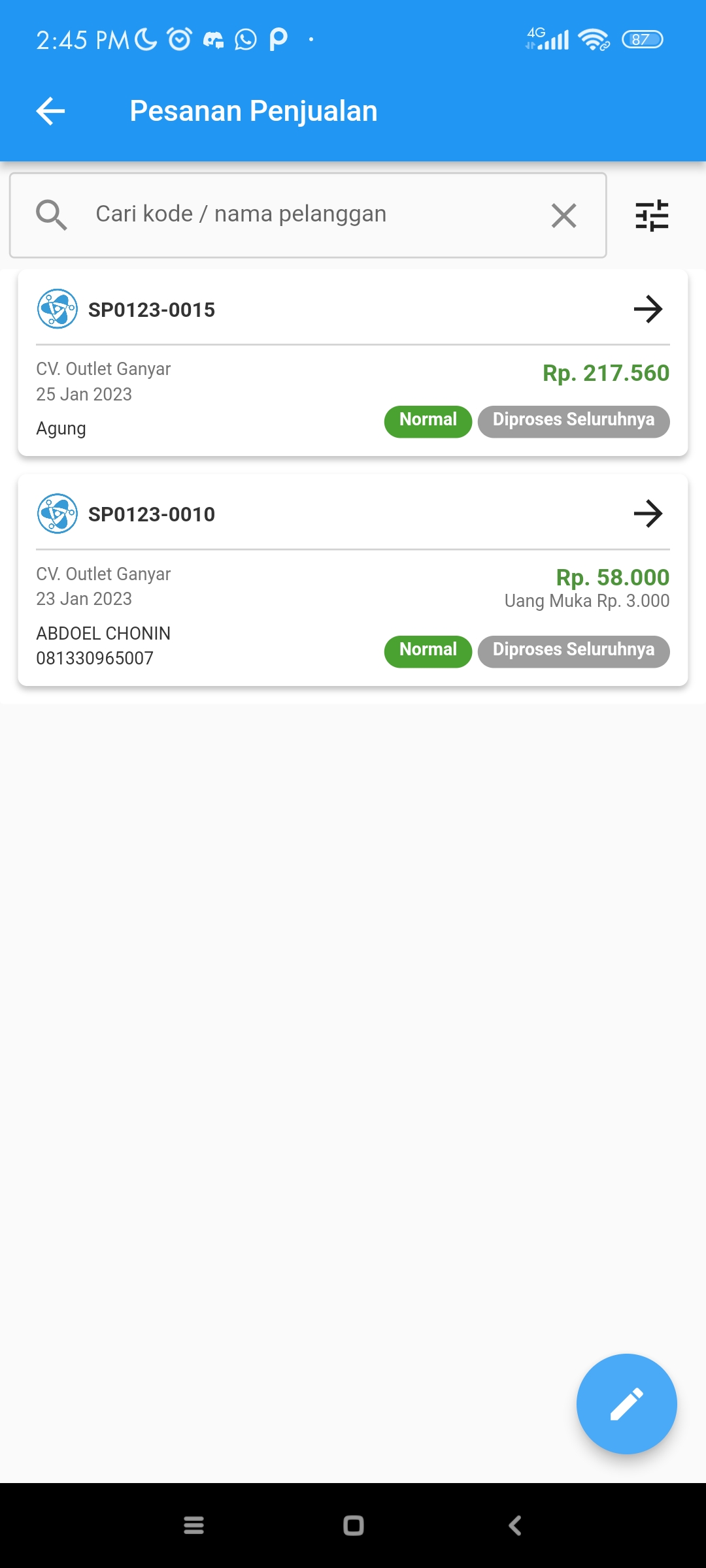
Sedangkan pada aplikasi Erzap Teams, status Pesanan Penjualan sudah berubah menjadi Diproses Seluruhnya.
Demikian tutorial untuk Pesanan Penjualan melalui Aplikasi Erzap Teams, silahkan hubungi PIC Anda masing-masing untuk informasi lebih lanjut.
Belum dapat bantuan Sistem yang Cerdas? Klik tombol dibawah untuk Registrasi.
Free Trial 14 Hari tanpa Kartu Kredit