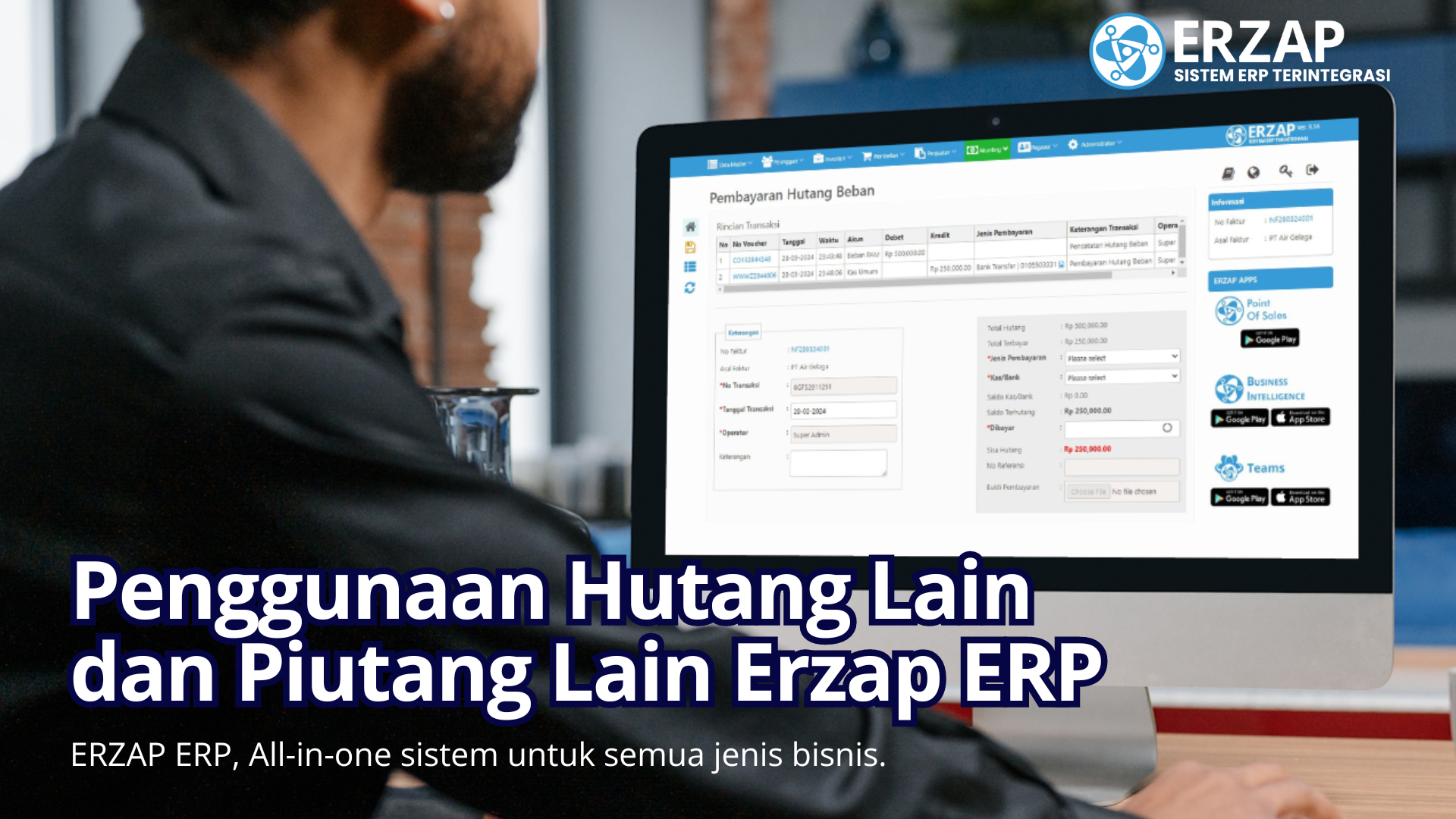
Tutorial Konfigurasi Lokasi Absen Pegawai dengan Aplikasi Absensi Erzap
Apa itu Konfigurasi Lokasi Absen Pegawai?
Konfigurasi lokasi absen pegawai adalah proses pengaturan titik lokasi tertentu di mana karyawan diizinkan untuk melakukan absensi melalui aplikasi absensi mobile. Erzap ERP menyediakan fitur Erzap Teams, aplikasi absensi mobile yang memungkinkan pegawai mencatat kehadiran mereka secara mandiri menggunakan smartphone. Fitur Lock Location dalam Erzap Teams dirancang untuk mencegah kecurangan absensi dengan membatasi lokasi di mana pegawai dapat melakukan absen, sehingga hanya pegawai yang berada di lokasi kerja yang telah ditentukan yang dapat melakukan proses absensi.
Berikut adalah tutorial lengkap tentang cara membuat lokasi absensi baru untuk Erzap Teams melalui dashboard Erzap, beserta cara menggunakannya dan pengaturan terkait dengan lokasi absen.
1. Menentukan Lokasi Absensi
Langkah pertama adalah membuat lokasi absen baru melalui dashboard Erzap. Ikuti tahap-tahap berikut:
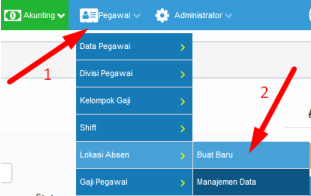
Membuka Menu Lokasi Absen
Buka menu Pegawai → Lokasi Absen → klik Buat Baru.
Mengisi Form Lokasi Absen
Akan muncul halaman form yang perlu Anda isi dengan data lokasi absensi:
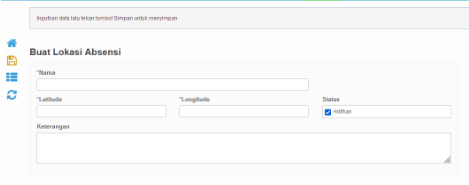
Mendapatkan Koordinat dari Google Maps
Koordinat lokasi (latitude & longitude) dapat diperoleh dari Google Maps. Ikuti langkah berikut:
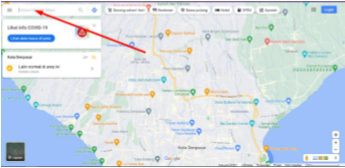
- Buka halaman https://maps.google.com
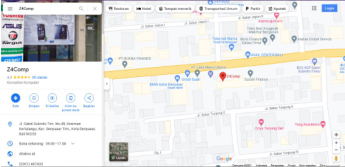
- Pada kolom pencarian, masukkan lokasi yang ingin dijadikan titik absen
Menyalin Koordinat Lokasi
Klik kanan pada titik yang ingin dijadikan lokasi absen. Akan muncul tampilan berikut:
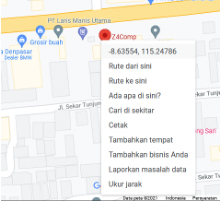
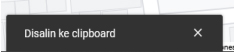
Klik pada nomor (koordinat) yang muncul di paling atas sehingga koordinat otomatis tersalin:
Menyimpan Lokasi Absen
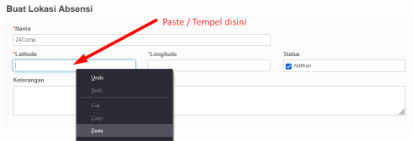
Kembali ke halaman Buat Lokasi Absensi dan tempel (paste) koordinat yang telah disalin pada kolom latitude, kemudian klik Simpan:
Catatan: Jika Anda memerlukan lebih dari satu lokasi absensi, ulangi proses di atas untuk setiap lokasi yang ingin ditambahkan.
2. Menambahkan Data Pegawai ke Lokasi Absensi
Setelah membuat lokasi absensi, langkah selanjutnya adalah menambahkan lokasi absen pada data pegawai individual. Berikut caranya:
Membuka Data Pegawai
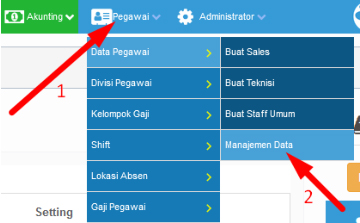
Buka menu Pegawai → Data Pegawai → pilih Manajemen Data.
Mengedit Data Pegawai
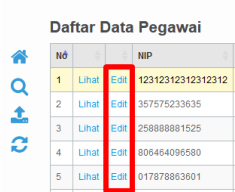
Pilih pegawai yang ingin ditambahkan lokasi absen, kemudian klik Edit:
Menentukan Lokasi Absensi Pegawai
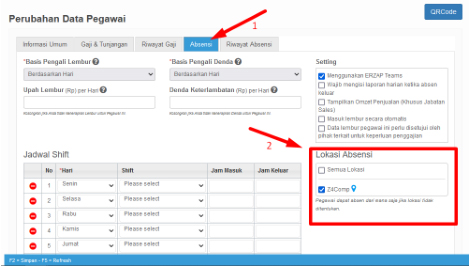
Sistem akan membuka halaman Perubahan Data Pegawai. Klik tab Absensi, kemudian tandai Lokasi Absensi yang diinginkan untuk pegawai tersebut. Setelah selesai, klik Simpan:
Tampilan di Aplikasi Erzap Teams
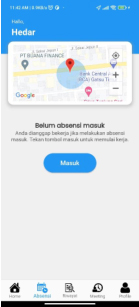
Ketika pegawai menggunakan aplikasi Erzap Teams, akan muncul tampilan radius absen pada halaman absensi seperti contoh berikut:
3. Menentukan Radius Absensi
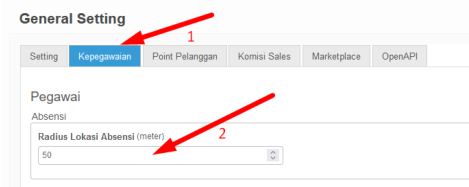
Radius lokasi absensi menentukan jarak maksimal (dalam meter) dari titik lokasi yang ditentukan di mana pegawai masih dapat melakukan absensi. Secara default, Erzap menetapkan radius absensi sebesar 50 meter. Jika Anda ingin mengubah jarak radius ini, ikuti langkah berikut:
Membuka General Setting
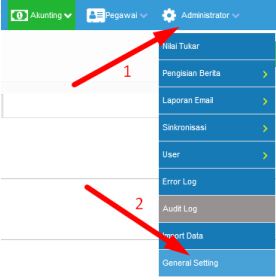
Buka menu Administrator → klik menu General Setting:
Mengatur Radius Lokasi
Pada halaman General Setting, klik tab Kepegawaian, kemudian tentukan radius lokasi yang diinginkan. Setelah selesai, klik Simpan:
FAQ - Pertanyaan Umum Konfigurasi Lokasi Absen
Apa itu fitur Lock Location?
Lock Location adalah fitur keamanan Erzap Teams yang membatasi lokasi di mana pegawai dapat melakukan absensi. Fitur ini mencegah pegawai melakukan absen dari lokasi di luar wilayah kerja yang telah ditentukan.
Berapa jarak radius absensi default di Erzap?
Jarak radius absensi default adalah 50 meter. Anda dapat mengubah nilai ini melalui General Setting pada menu Administrator.
Bagaimana cara mendapatkan koordinat lokasi?
Koordinat lokasi (latitude & longitude) dapat diperoleh melalui Google Maps dengan cara klik kanan pada titik lokasi yang diinginkan, kemudian salin koordinat yang muncul.
Bisakah satu pegawai memiliki lebih dari satu lokasi absen?
Ya, Anda dapat menambahkan lebih dari satu lokasi absen untuk pegawai yang bekerja di berbagai lokasi dengan mencentang semua lokasi yang diinginkan pada tab Absensi dalam data pegawai.
Bagaimana pegawai melihat radius absen di aplikasi Erzap Teams?
Radius absen akan ditampilkan secara otomatis di halaman absensi aplikasi Erzap Teams sebagai area yang memungkinkan pegawai melakukan absensi. Pegawai hanya dapat melakukan absen jika berada dalam area radius tersebut.
Baca Juga
Sekian penjelasan terkait Tutorial Konfigurasi Lokasi Absen Pegawai dengan Aplikasi Absensi Erzap. Untuk pertanyaan lebih lanjut, silakan menghubungi kami melalui kontak yang tersedia di halaman ERZAP. Terima kasih.
Siap mengelola produksi dengan lebih efisien? Mulai sekarang dengan ERZAP ERP.
Coba Gratis 14 Hari — Tanpa Kartu Kredit