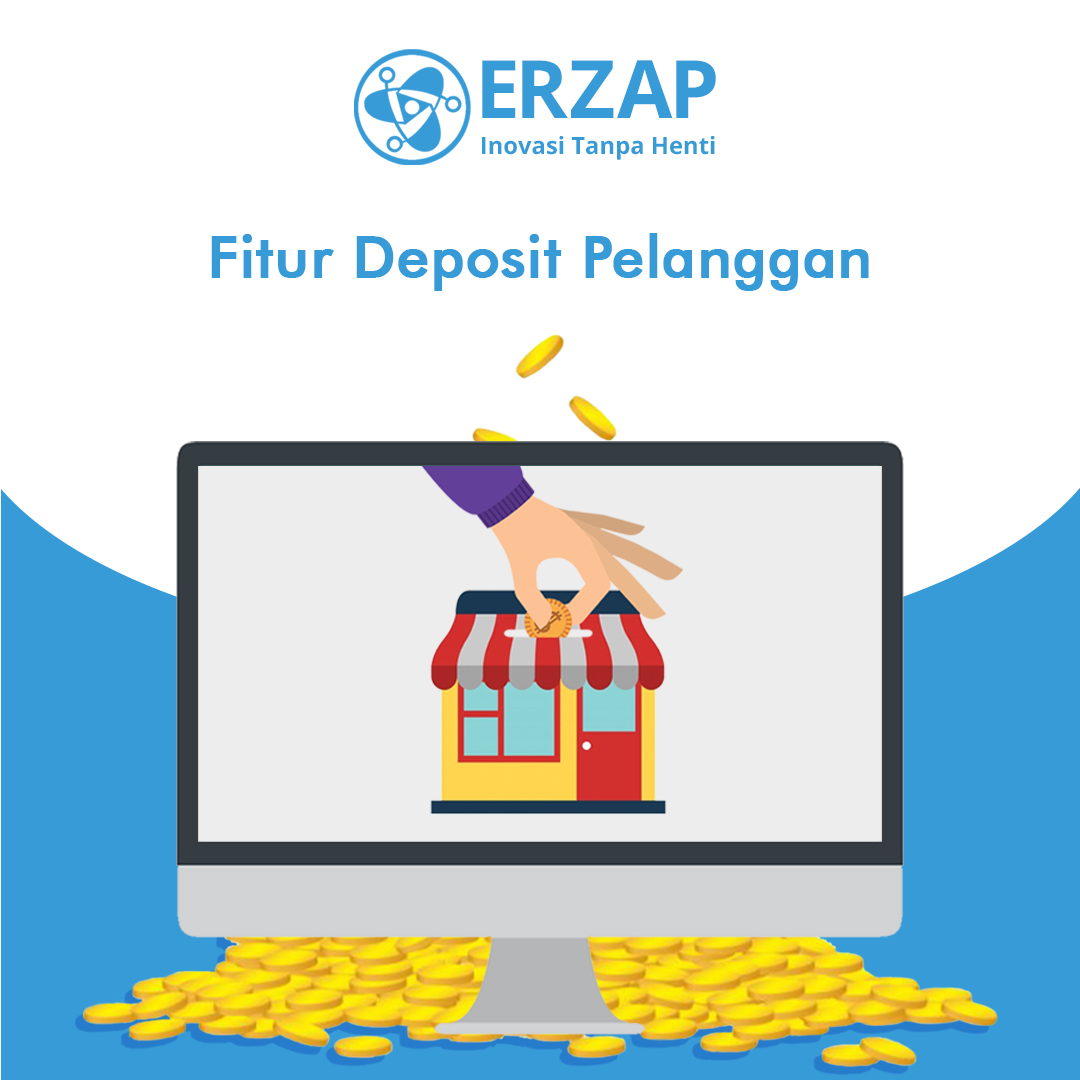
Fitur Deposit Pelanggan
Customer Relationship Management atau CRM adalah salah satu Pengelolaan pada bisnis yang dapat menentukan hubungan anda dengan banyak Pelanggan, baik yang baru maupun yang sudah ada. Dengan memanfaat CRM anda dapat mempertahankan hubungan kerja sama dan memastikan supaya proses bisnis bisa terjadi lebih dari sekali.
Melancarakan Inovasi Tanpa Henti ! Kini Erzap telah mengembangkan Modul CRM dengan menambahkan fitur Deposit Pelanggan. Fitur ini berfungsi untuk menginputkan nilai deposit yang dapat diakumulasi dan digunakan oleh Pelanggan anda untuk bertransaksi.
Kapan fitur ini digunakan ?
Umumnya fitur ini dapat digunakan ketika Pelanggan anda berbelanja lalu uang kembalian dari transaksi tersebut tidak diberikan ke Pelanggan, namun disimpan dan digunakan oleh Pelanggan tersebut untuk berbelanja lagi di Toko anda.
Bagaimana penggunaan fitur ini ?
Sangat mudah, Simak cara menggunakan Fitur Deposit Pelanggan pada Tutorial ini.
Tutorial ini dibagi menjadi 3 Pembahasan yaitu :
A. Menambahkan Deposit Pelanggan
B. Mengurangi Deposit Pelanggan
C. Pembayaran dengan Deposit Pelanggan
A. Menambahkan Deposit Pelanggan
Pembahasan pertama adalah cara Menambahkan Deposit Pelanggan. Gunakan fungsi ini disaat Pelanggan menambahkan Nilai Deposit mereka di Toko anda. Nilai Deposit Pelanggan hanya dapat ditambahkan lewat Manajemen Data Pelanggan.
Berikut langkah-langkahnya :
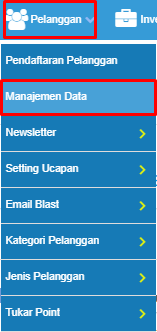
1. Akses Pelanggan > Manajemen Data
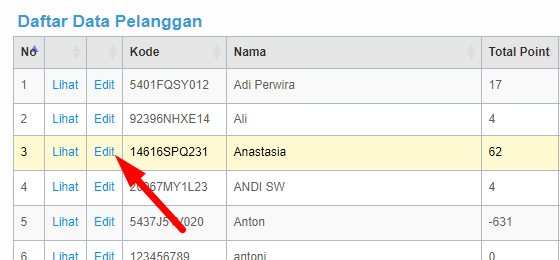
2. Klik Edit pada Pelanggan yang hendak ditambah nilai Deposit nya
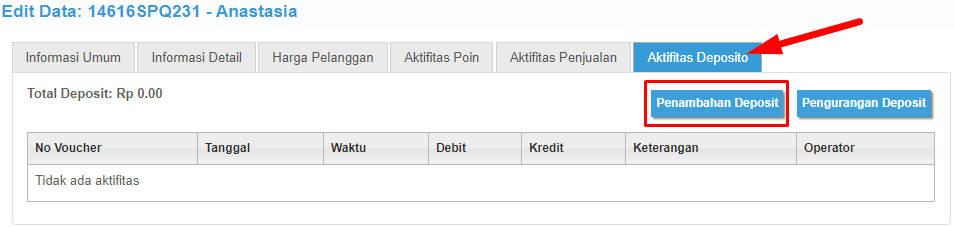
3. Klik Tab Aktifitas Deposit lalu pilih Penambahan Deposit
4. Pop Up akan muncul. Pilih Outlet
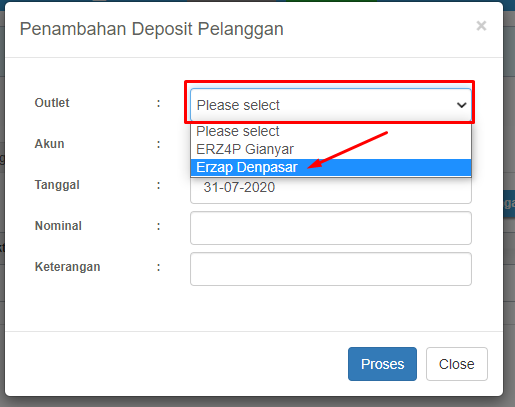
5. Pilh Akun Kas yang menerima Deposit Akun terpilih akan mengalami pertambahan Nilai
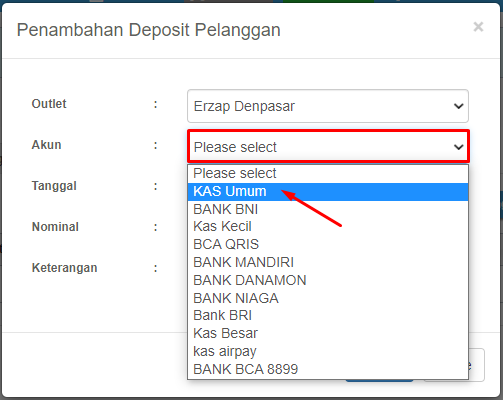
6. Pilih Tanggal deposit pelanggan ditambah/diterima.
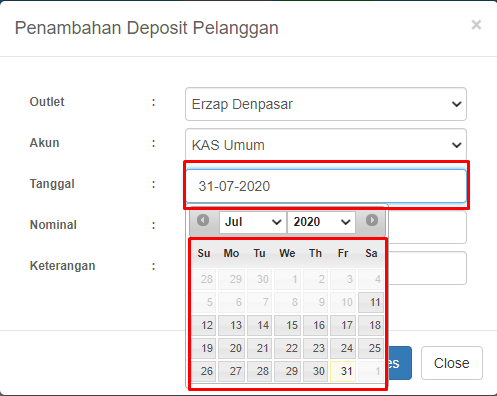
7. Masukan Nominal deposit yang ditambah/diterima.

8. Inputkan keterangan tambahan jika diperlukan.
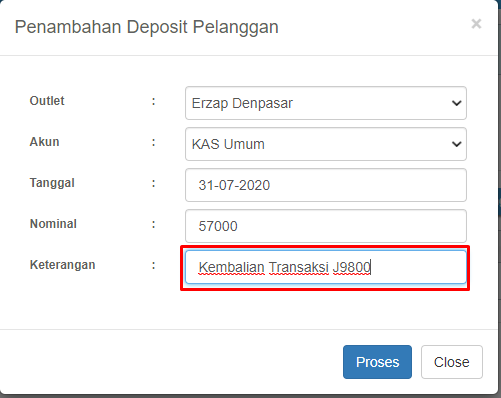
9. Jika informasi yang diisikan sudah sesuai, Klik Proses
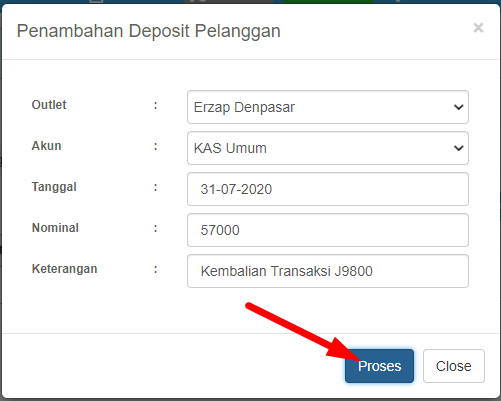
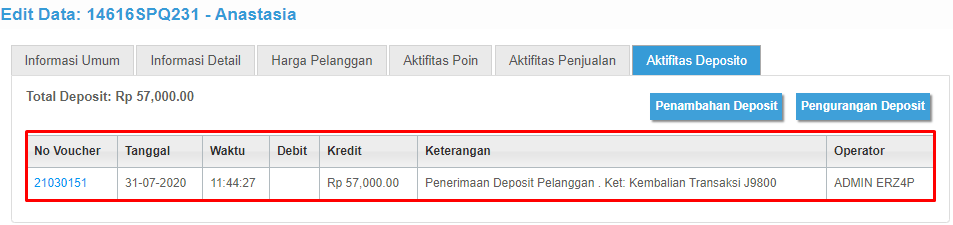
10. Setelah Deposit ditambah, akan muncul History penambahan nilai deposit pada Tab Aktifitas Deposit
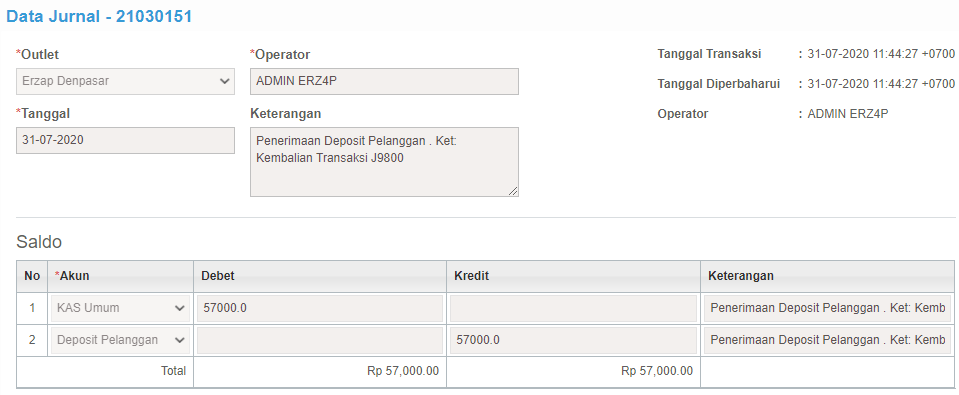
11. Erzap akan mencetak Jurnal atas penambahan Nilai Deposit secara Otomatis
B. Mengurangi Deposit Pelanggan
Deposit dapat dikurangi jika terjadi kesalahan penginputan ataupun karena Pelanggan ingin menarik kembali Deposit mereka dalam bentuk Uang Tunai. Deposit dapat dikurangi secara langsung pada Manajemen Data Pelanggan.
Berikut langkah-langkahnya
1. Akses Pelanggan > Manajemen Data.
2. Klik Edit pada Pelanggan yang hendak ditambah nilai Depositnya.
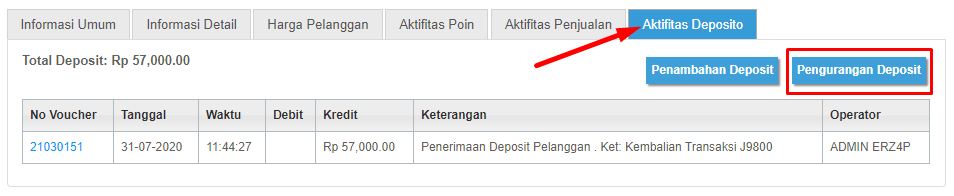
3. Klik Tab Aktifitas Deposit lalu pilih Pengurangan Deposit
4. Pop out akan muncul. Pilih Outlet

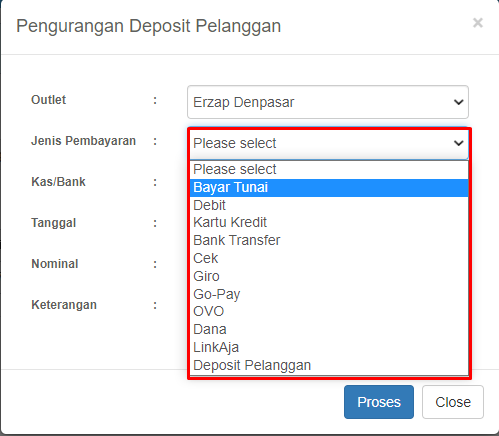
5. Pilih Jenis Pembayaran
6. Pilih Akun Kas. Akun Kas terpilih akan mengalami pengurangan nilai.

7. Pilih tanggal Deposit dikurangi.
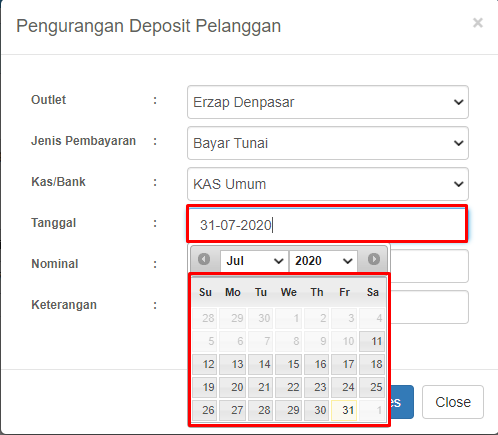
8. Inputkan nominal Pengurangan Deposit
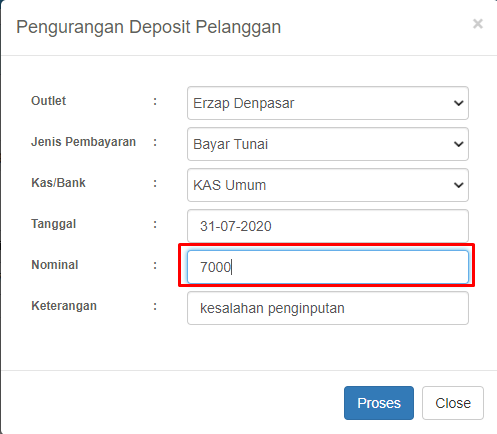
9. Isikan keterangan jika diperlukan.

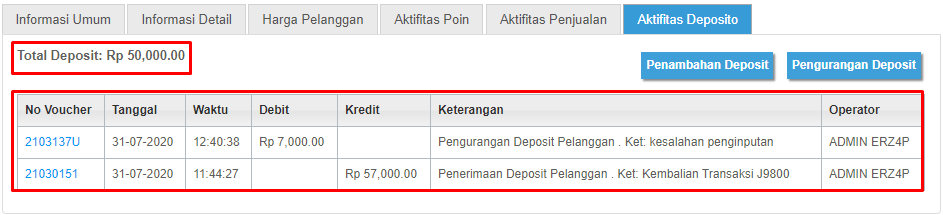
10. Setelah pengurangan deposit diinputkan, maka akan muncul History pengurangan deposit.
Total Deposit akan berkurang sesuai dengan nominal yang diinputkan.
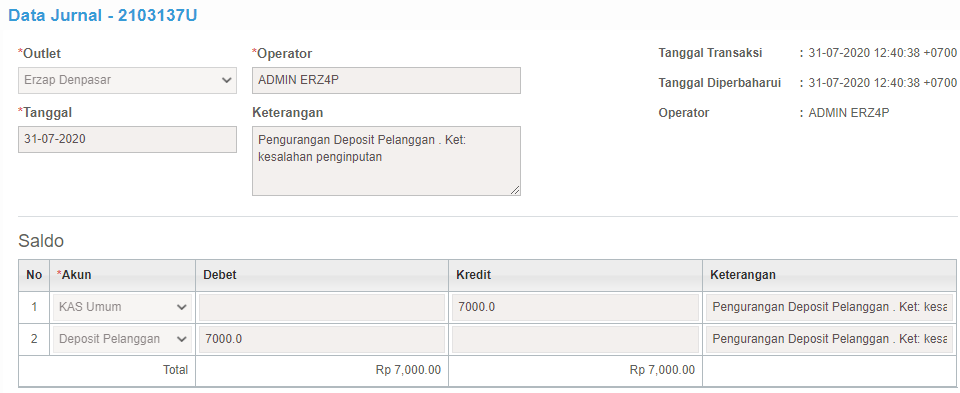
11. Erzap akan mencatat Jurnal atas pengurangan nilai deposit secara otomatis.
C. Pembayaran dengan Deposit Pelanggan
Deposit Pelanggan dapat digunakan sebagai alat pembayaran Transaksi. Transaksi ini akan memotong nilai Deposit sesuai dengan nominal yang diinputkan pada Penjualan.
Berikut langkah-langkahnya :
1. Akses Faktur Penjualan > Buat Baru

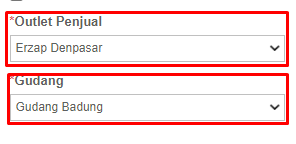
2. Laman Faktur Penjualan akan muncul. Pilih Outlet & Gudang
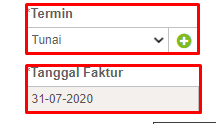
3. Pilih Termin Tunai & Tanggal Penjualan.
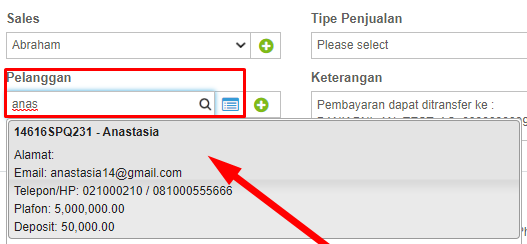
4. Inputkan Data Pelanggan.
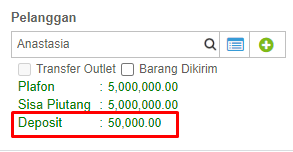
5. Setelah Pelanggan diinputkan, Informasi Deposit akan muncul.
6. Inputkan Nama/Barcode dan Jumlah Barang

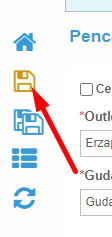
7. Klik Ikon Disket untuk masuk ke Proses Pembayaran
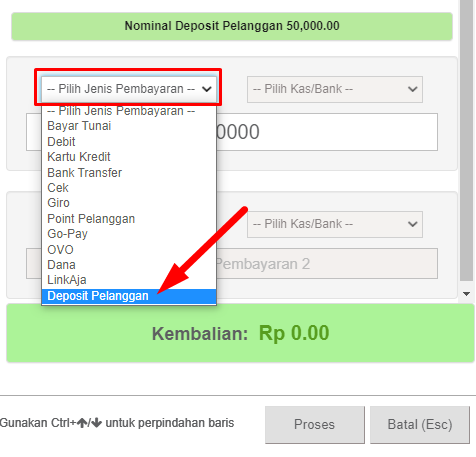
8. Klik Jenis Pembayaran, lalu pilih Deposit Pelanggan
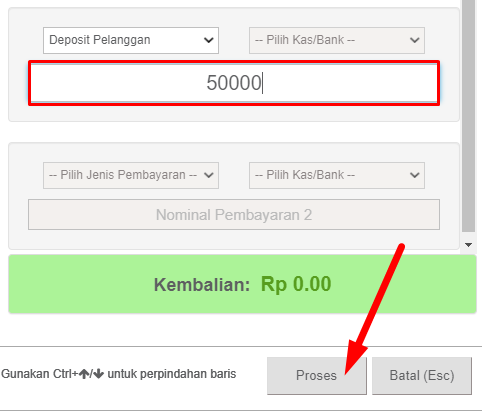
9. Masukan Nominal Pembayaran, pastikan Nilai Deposit cukup untuk melakukan Transaksi
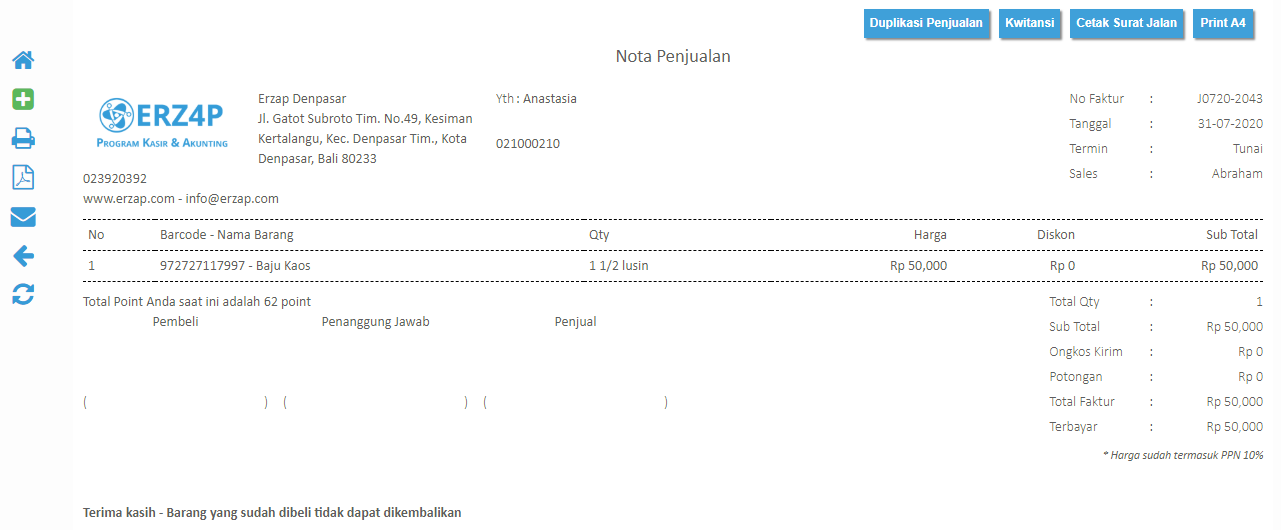
10. Bila Penjualan berhasil, Sistem akan menampilkan Nota.
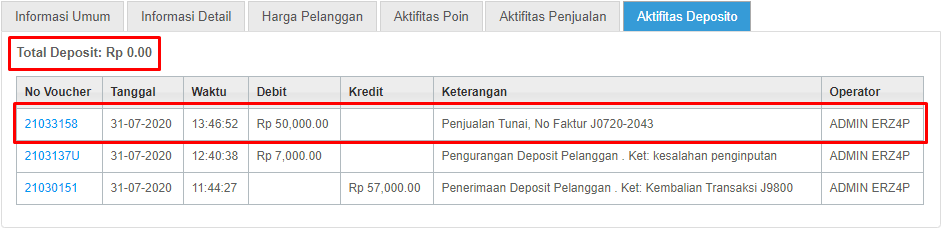
11. Pada Aktifitas Deposit, akan tercatat history pengurangan nilai deposit karena Penjualan Tunai.
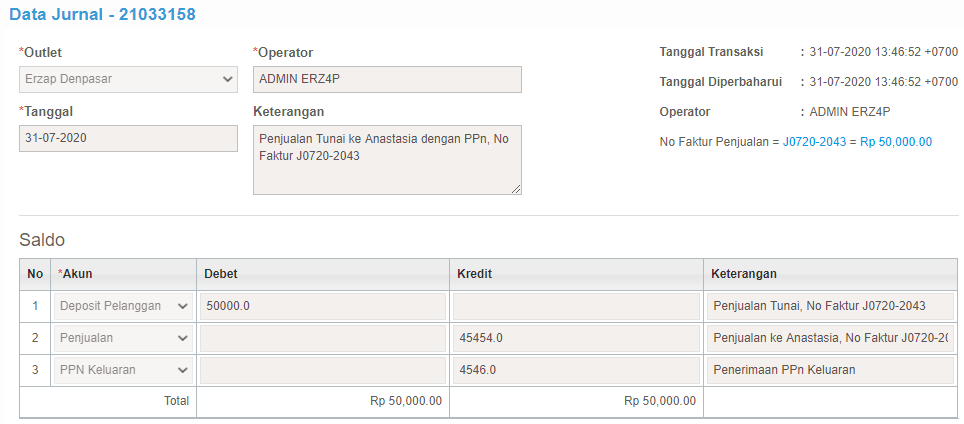
12. Erzap juga akan otomatis mencatat Jurnal atas Transaksi tersebut
Sekian tutorial Deposit Pelanggan dari kami dan jika dirasa ada pertanyaan lebih lanjut anda bisa langsung menghubungi kami pada kontak yang telah disediakan pada halaman ERZAP, Terima Kasih.
Belum punya akun ERZAP ? daftarkan usaha anda sekarang juga.