
Tutorial Cetak Label Barcode Langsung Dari Aplikasi ERZAP POS
Tujuan
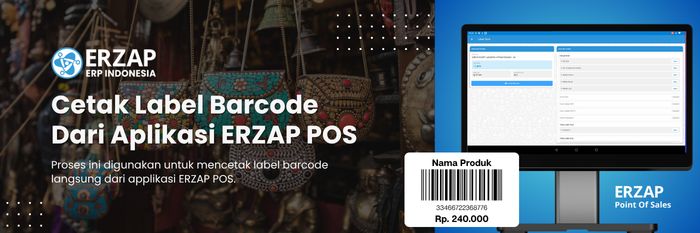
Proses ini digunakan untuk mencetak label barcode (berisi nama produk, harga, dan barcode) langsung dari aplikasi ERZAP POS. Sebelum label dapat dicetak dari ERZAP POS, ukuran kertas dan tata letak label perlu diatur terlebih dahulu agar seluruh informasi tercetak rapi dan tidak terpotong.
Langkah-Langkah
1. Buka Menu Pengaturan Label Timbangan
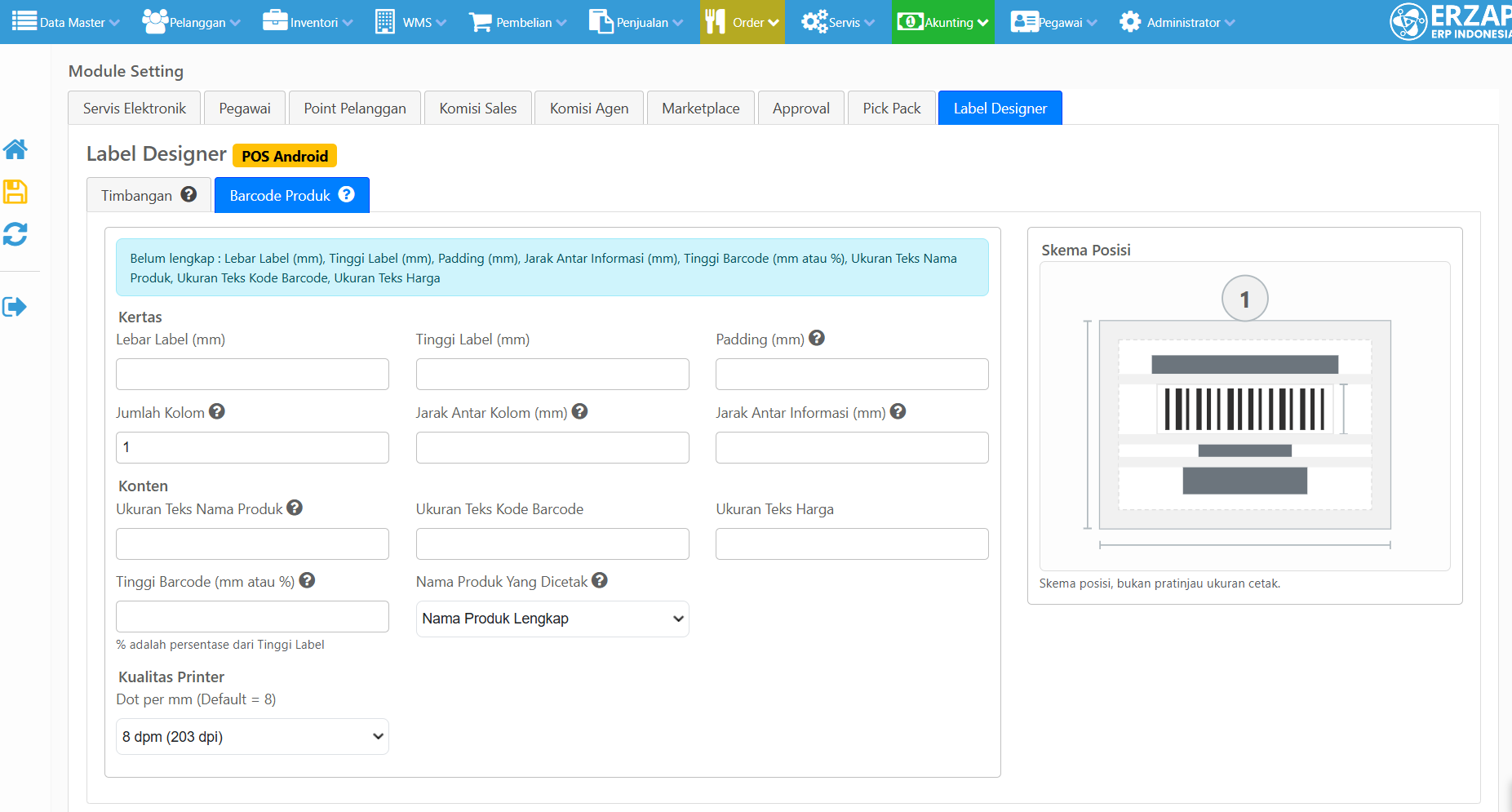
Masuk ke menu Administrator → General Setting, lalu scroll ke bawah hingga menemukan bagian Module Setting. Pilih tab Label Designer -> pilih tab Barcode.
2. Atur Ukuran Kertas
1) Pada bagian Kertas, sesuaikan ukuran dengan kertas/roll label yang dipasang di printer :
- Lebar Label dan Tinggi Label (mm) — dimensi fisik satu label.
- Padding — jarak dari tepi label ke konten.
- Jumlah Kolom dan Jarak Antar Kolom — jika printer mencetak lebih dari satu label per baris.
- Jarak Antar Informasi — jarak antar baris teks dalam satu label.
- Dot per mm — resolusi cetak, default 8 untuk printer thermal 203 dpi.
2) Pada bagian Konten, sesuaikan isi konten agar semua informasi terbaca jelas ketika terprint :
- Ukuran Teks Nama Produk Kertas, Berat, dan Harga, serta Tinggi Barcode (mm atau %), agar semua informasi terbaca jelas tanpa melebihi Tinggi Label
- Ukuran Teks Kode Barcode
- Ukuran Teks Harga
- Tingga Barcode - (mm atau %)
- Nama Produk Yang Dicetak - Pilih acuan berdasarkan Nama Produk Lengkap atau Nama Tercetak
- Dot per mm — resolusi cetak, default 8 untuk printer thermal 203 dpi.
Catatan: Perhatikan indikator di bagian atas form. Jika status menunjukkan “Tidak Cukup/Table Berwarna Merah”, artinya total tinggi konten melebihi Tinggi Label dan akan terpotong saat dicetak. Kecilkan ukuran teks/jarak antar informasi, atau perbesar Tinggi Label sesuai ukuran fisik kertas.
3. Simpan Pengaturan
Setelah indikator menunjukkan status “Cukup”, klik ikon Simpan (disket) pada sidebar kiri.
4. Set Printer & Proses Cetak Label dari ERZAP POS
Buka aplikasi ERZAP POS, lalu pilih menu General Setting - Printer Label untuk menghubungkan printer dengan device. Lalu akses menu Produk di ERZAP POS Android, lalu pilih produk yang akan dicetak. Lalu tekan Cetak.
Catatan: Selama proses berlangsung, label yang keluar mengikuti tata letak yang sudah diatur pada langkah 2 dan 3. Jika hasil cetak tidak sesuai, kembali ke pengaturan Label Timbangan untuk menyesuaikan ukurannya.
Ringkasan Alur
- Buka tab Label Timbangan (Administrator → General Setting → Module Setting).
- Atur ukuran kertas sesuai printer yang digunakan.
- Atur ukuran teks dan barcode hingga indikator menunjukkan “Cukup”.
- Simpan pengaturan.
- Hubungkan Printer Label ke Aplikasi POS
- Buka menu Produk di POS Android, pilih produk.
- Periksa preview, lalu tekan Cetak dan tempelkan label pada produk.