Tutorial Permohonan Approval Modul Kas Keluar Erzap ERP
Berikut adalah tutorial permohonan approval modul Kas Keluar pada Erzap ERP.
1. Pengajuan Permohonan Approval dari Pemohon
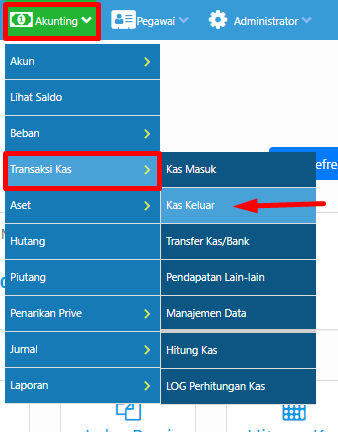
Akses transaksi Kas Keluar melalui menu Akunting, pilih Transaksi Kas, lalu klik Kas Keluar.
Baca juga: Kas Masuk & Kas Keluar
Pada halaman Transaksi Kas Keluar, lakukan hal berikut:
- Pilih Outlet
- Pilih Asal Kas/Bank
- Lengkapi Saldo Kas
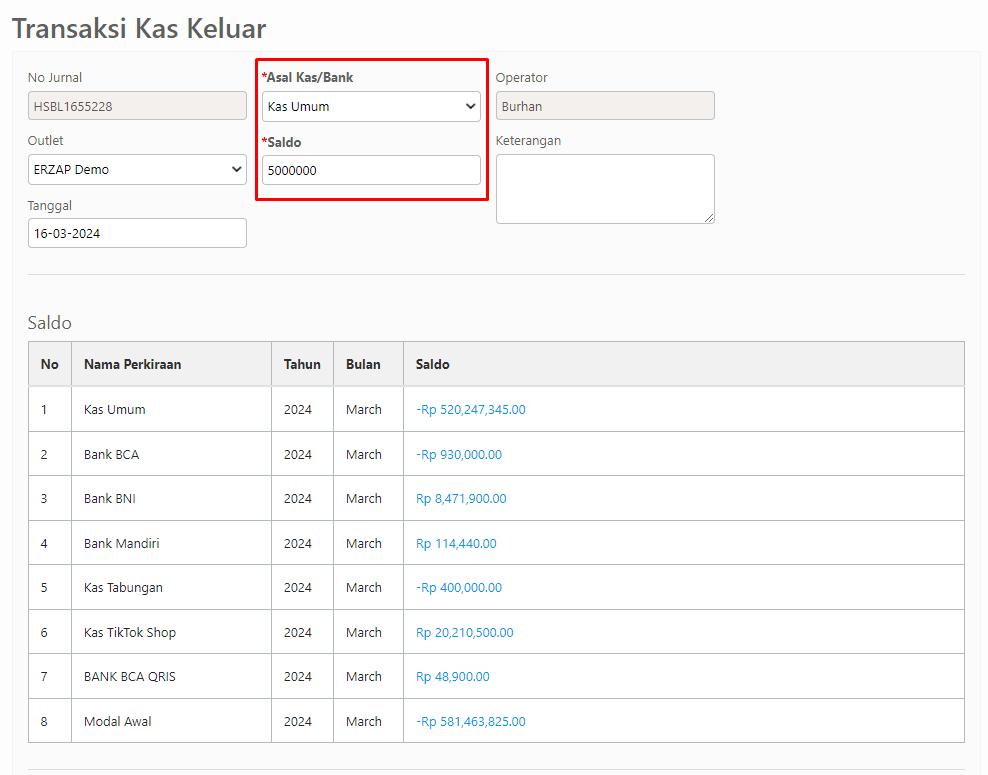
Klik Simpan untuk menyimpan data transaksi.

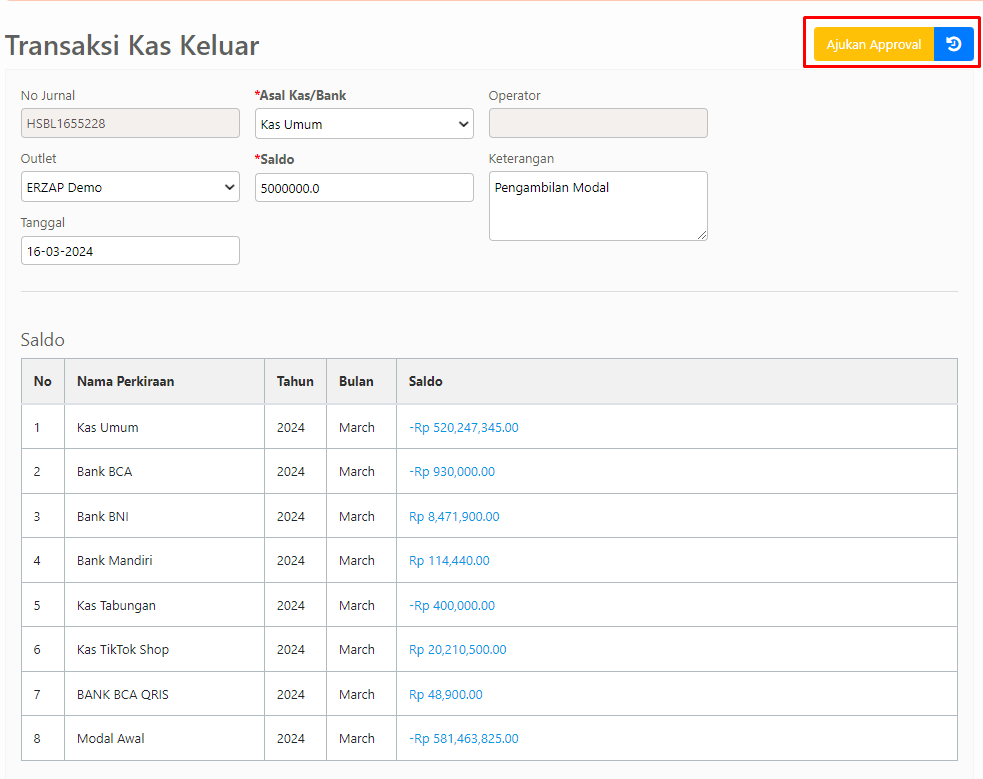
Setelah data tersimpan, klik tombol Ajukan Approval untuk mengajukan permohonan persetujuan.
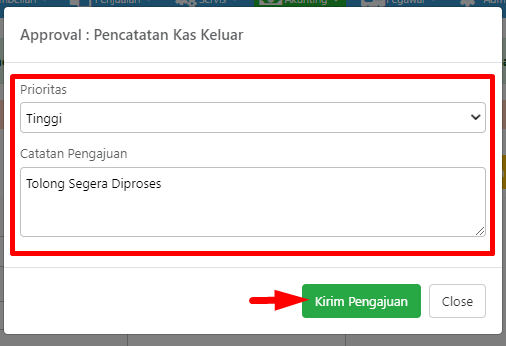
Pop-up Approval: Pencatatan Kas Keluar akan muncul. Lakukan hal berikut:
- Tentukan Prioritas pengajuan
- Isi Catatan Pengajuan jika diperlukan
- Klik Kirim Pengajuan
2. Proses Approval Modul Kas Keluar
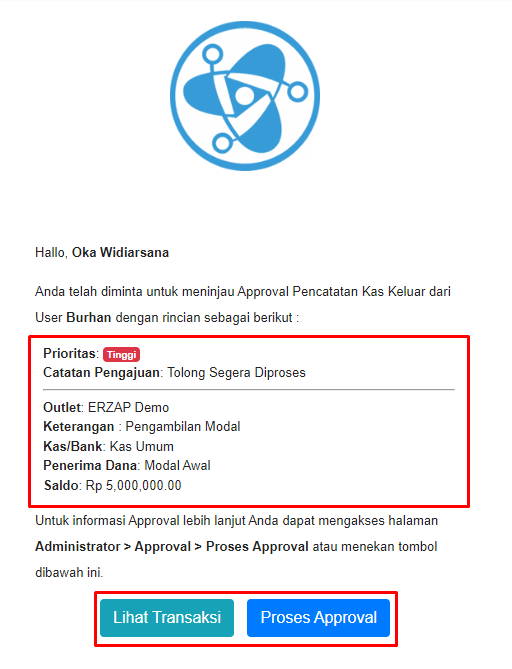
Setiap kali pemohon mengajukan permohonan dari Kas Keluar, approver akan menerima email Permohonan Persetujuan / Approval Pencatatan Kas Keluar.

Email tersebut berisi informasi terkait permohonan approval, antara lain:
- Outlet
- Keterangan
- Kas/Bank yang digunakan
- Penerima Dana
- Saldo
Approver dapat menekan tombol Lihat Transaksi untuk melihat detail transaksi jurnal, atau tombol Proses Approval untuk langsung memproses permohonan.
Terdapat 2 metode untuk memproses approval modul Kas Keluar:
- Melalui halaman Transaksi Kas Keluar
- Melalui menu Proses Approval
2.1. Melalui Transaksi Kas Keluar
Akses halaman transaksi melalui menu Akunting, pilih Transaksi Kas, lalu klik Manajemen Data.
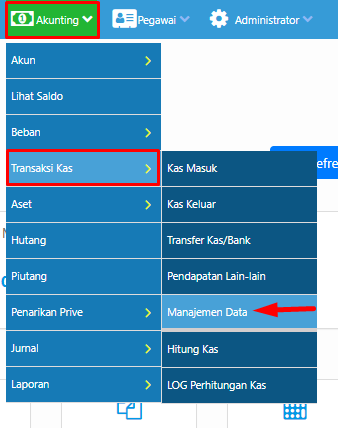
Pada halaman Daftar Data Transaksi Kas Keluar, klik Edit pada data yang berstatus "Approval Dalam Pengajuan".

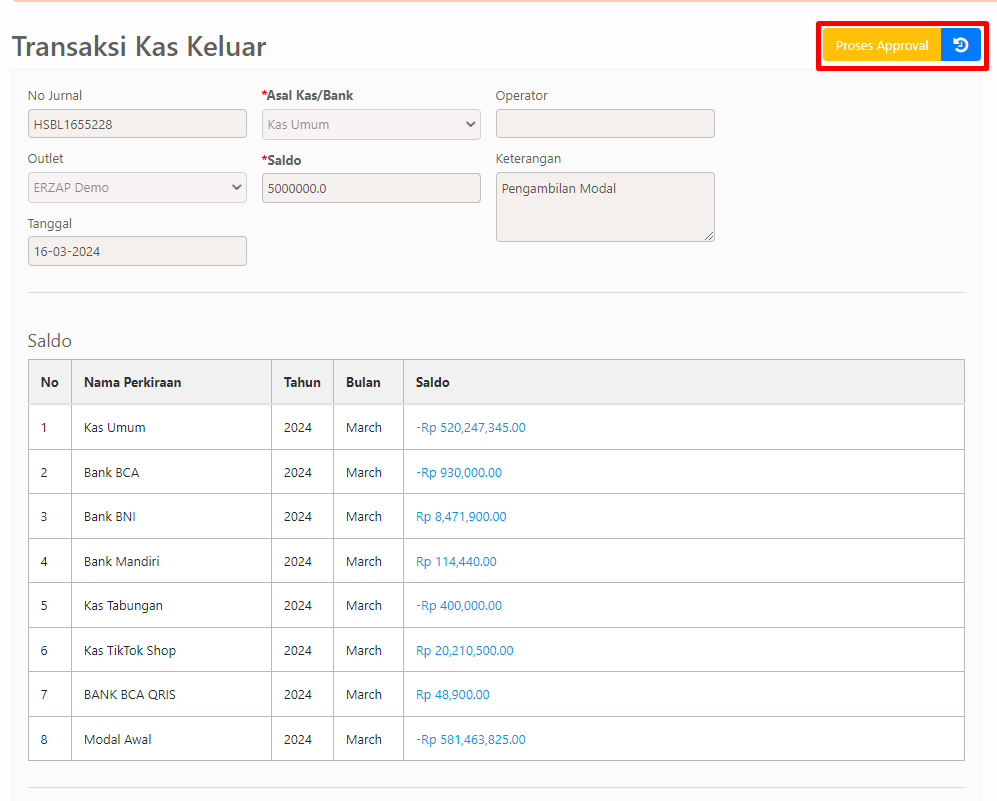
Pada halaman Transaksi Kas Keluar, klik tombol Proses Approval.
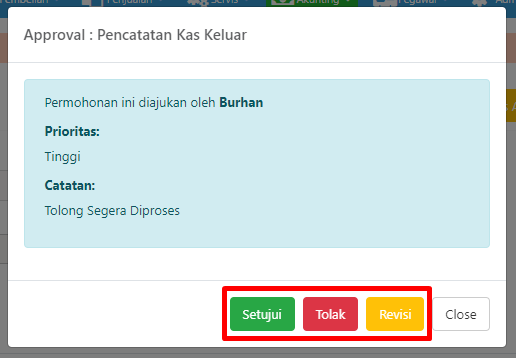
Pop-up Approval: Pencatatan Kas Keluar akan muncul. Pilih salah satu opsi berikut untuk mengubah status permohonan:
- Setujui — status berubah menjadi Telah Disetujui
- Tolak — status berubah menjadi Ditolak
- Revisi — status berubah menjadi Revisi
2.2. Melalui Menu Proses Approval
Klik tombol Proses Approval pada email permohonan. Approver akan diarahkan ke halaman Daftar Permohonan Approval.
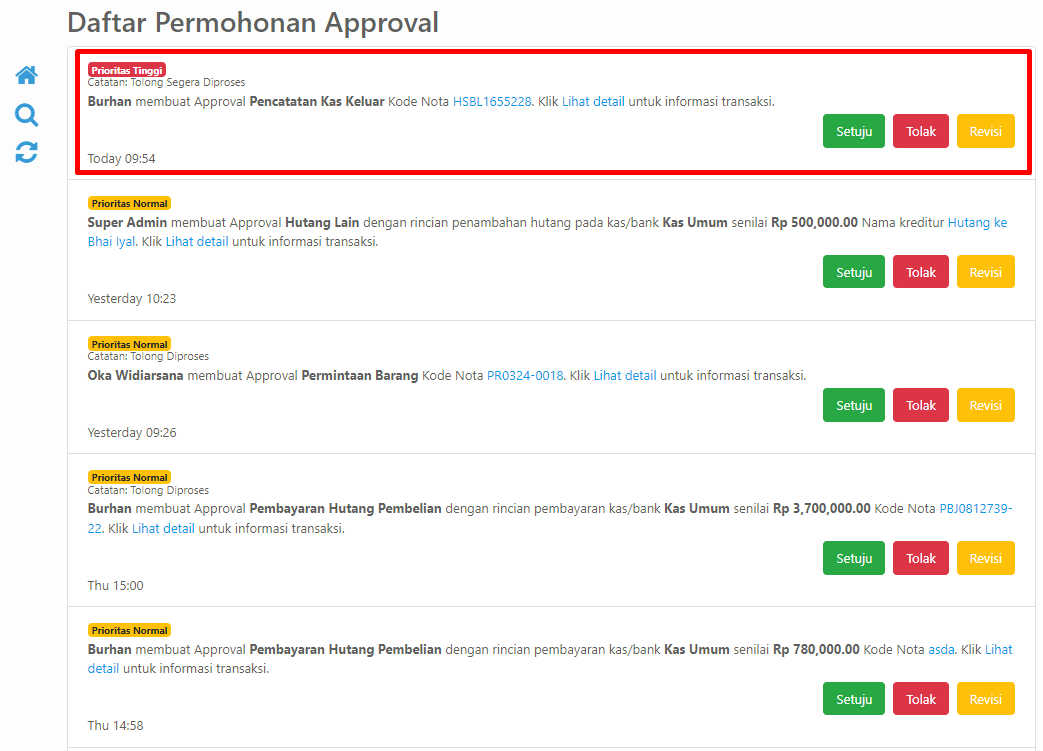
Pilih salah satu opsi berikut untuk mengubah status permohonan:
- Setujui — status berubah menjadi Telah Disetujui
- Tolak — status berubah menjadi Ditolak
- Revisi — status berubah menjadi Revisi

3. Finalisasi Persetujuan dari Approver
Approver menyelesaikan proses approval dengan memilih salah satu dari tiga opsi berikut:
- Setujui
- Tolak
- Revisi
3.1. Disetujui
Klik tombol Setujui pada halaman Proses Approval.

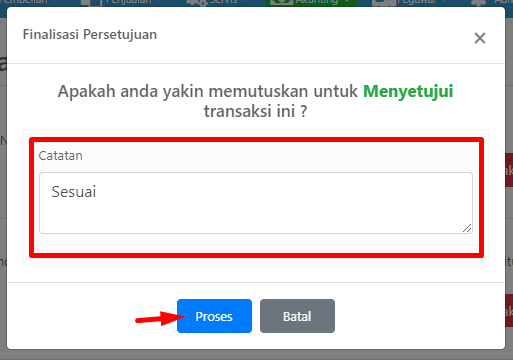
Pop-up Finalisasi Persetujuan akan muncul. Lakukan hal berikut:
- Berikan catatan jika dibutuhkan (opsional)
- Klik Proses
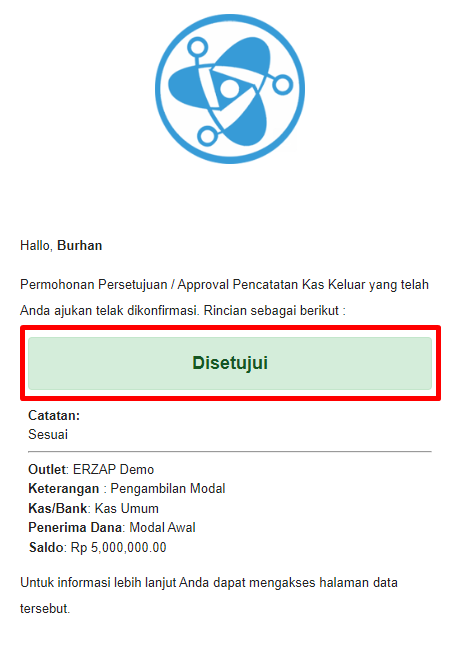
Pemohon akan menerima email notifikasi bahwa Permohonan Approval telah Disetujui, beserta catatan dari approver jika ada.
Pemohon selanjutnya dapat memproses transaksi pada halaman Daftar Transaksi Kas. Status approval data transaksi tersebut kini menjadi Disetujui.
Klik Proses pada data transaksi yang dimaksud.

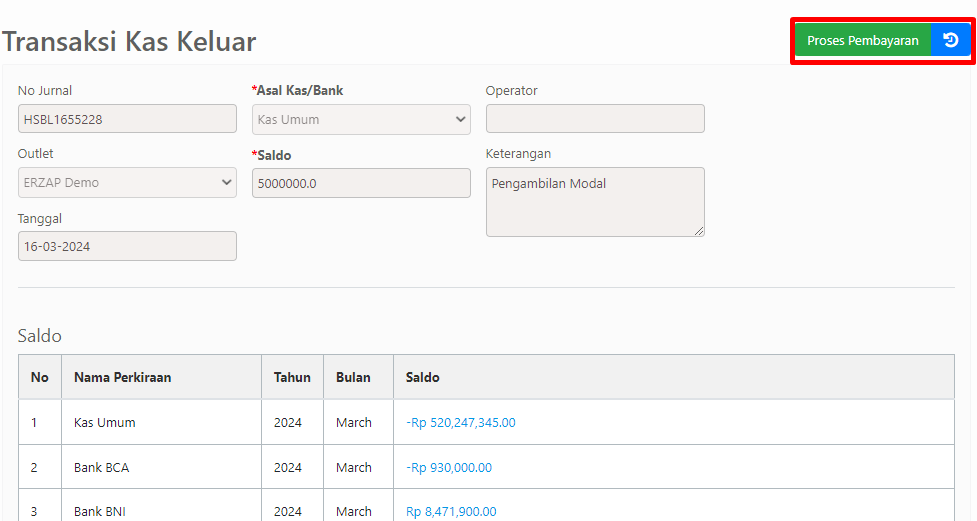
Pada halaman Transaksi Kas Keluar, klik Proses Pembayaran.
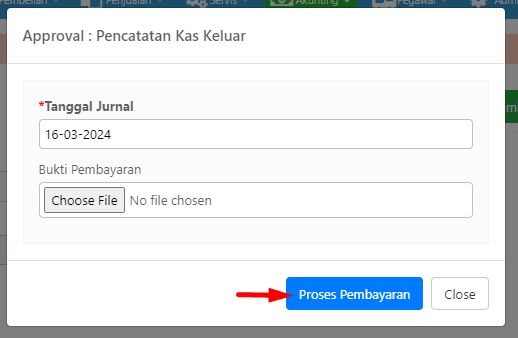
Pop-up Approval: Pencatatan Kas Keluar akan muncul. Lakukan hal berikut:
- Pilih Tanggal Jurnal
- Klik Proses Pembayaran untuk menyelesaikan transaksi
3.2. Tidak Disetujui
Klik tombol Tolak pada halaman Proses Approval.

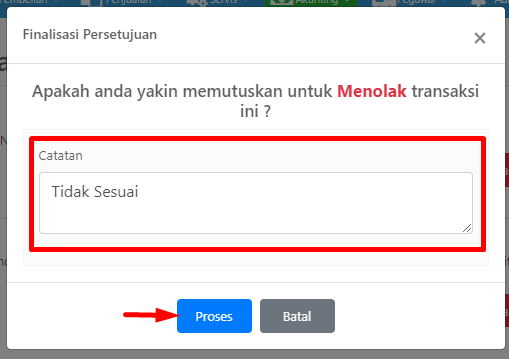
Pop-up Finalisasi Persetujuan akan muncul. Lakukan hal berikut:
- WAJIB mengisi catatan alasan penolakan
- Klik Proses
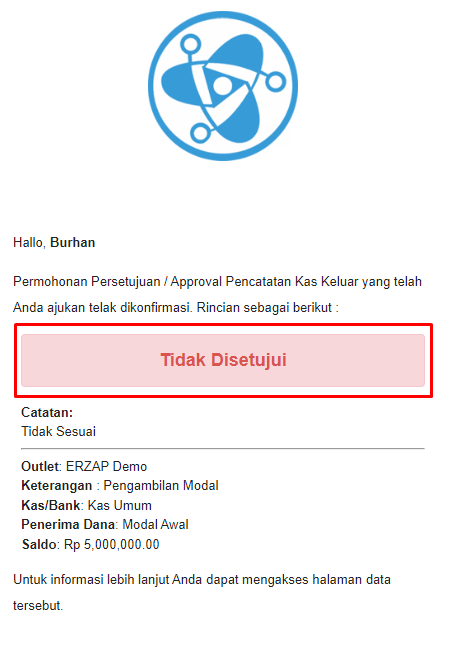
Pemohon akan menerima email notifikasi bahwa Permohonan Approval Tidak Disetujui, beserta catatan penolakan dari approver.
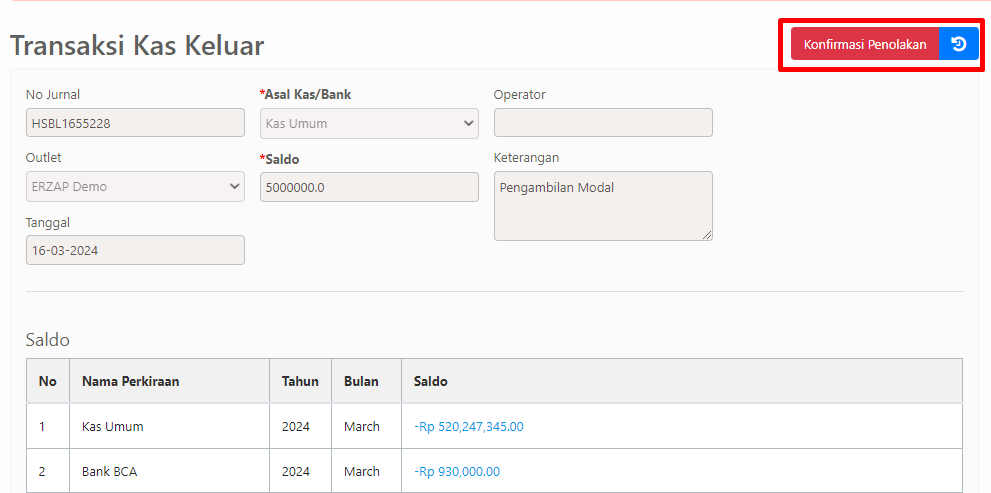
Pemohon dapat menindaklanjuti penolakan pada halaman Daftar Transaksi Kas. Status approval data transaksi tersebut kini menjadi Ditolak.
Klik Edit pada data transaksi yang dimaksud.

Pada halaman Transaksi Kas Keluar, klik Konfirmasi Penolakan.
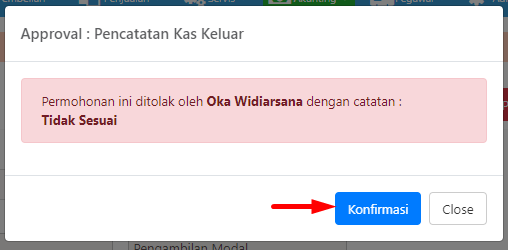
Pop-up Approval: Pencatatan Kas Keluar akan menampilkan:
- Nama Approver
- Catatan Penolakan
Klik Konfirmasi untuk mengonfirmasi penolakan.
3.3. Revisi
Klik tombol Revisi pada halaman Proses Approval.

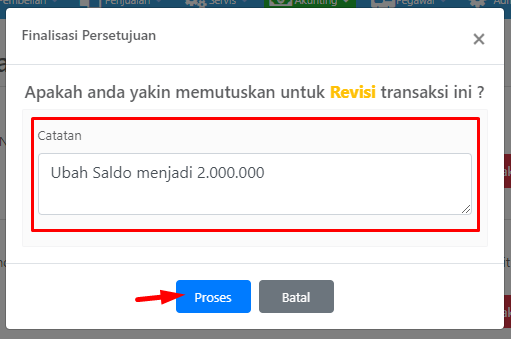
Pop-up Finalisasi Persetujuan akan muncul. Lakukan hal berikut:
- WAJIB mengisi catatan poin-poin yang perlu direvisi
- Klik Proses
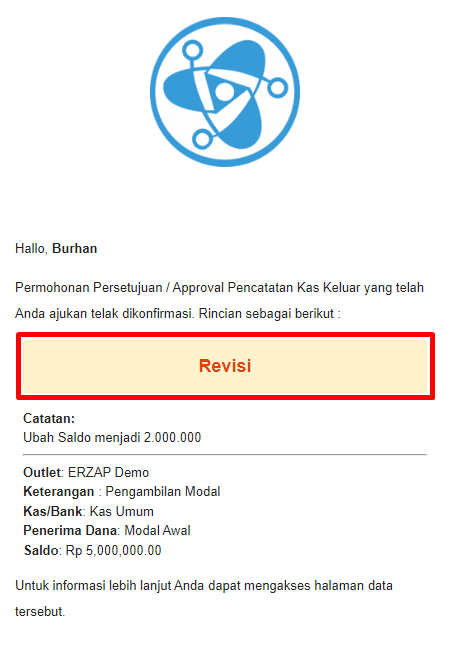
Pemohon akan menerima email notifikasi bahwa Permohonan Approval Memerlukan Revisi, beserta catatan revisi dari approver.
Pemohon dapat menindaklanjuti revisi pada halaman Daftar Transaksi Kas. Status approval data transaksi tersebut kini menjadi Revisi.
Klik Edit pada data transaksi yang dimaksud.

Pada halaman Transaksi Kas Keluar, klik Konfirmasi Revisi.
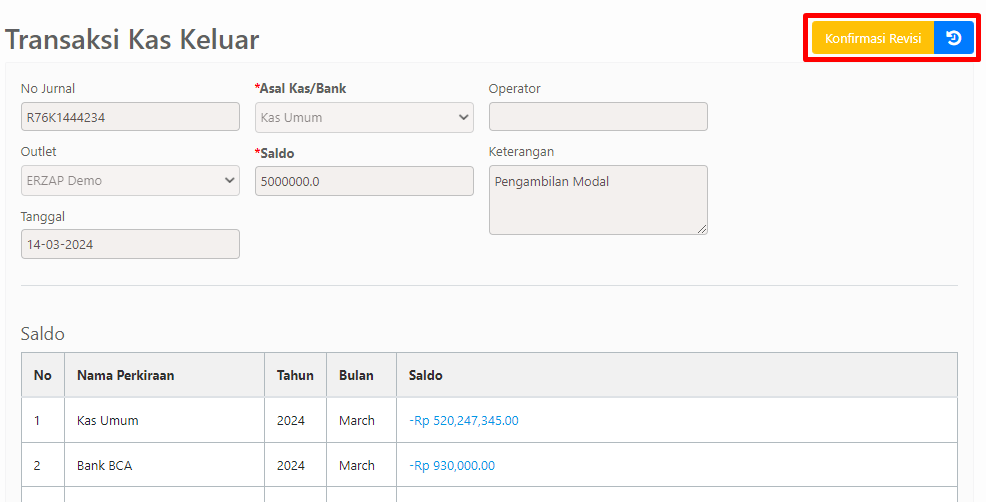
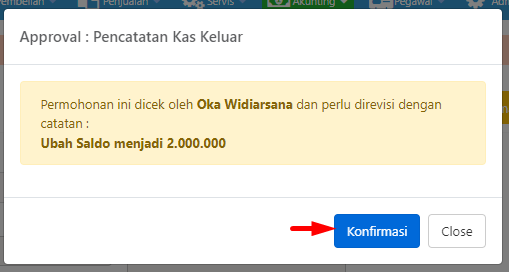
Pop-up Approval: Pencatatan Kas Keluar akan menampilkan:
- Nama Approver
- Catatan Revisi
Klik Konfirmasi untuk mengonfirmasi revisi dan mulai melakukan perubahan data.
Pemohon dapat melakukan revisi sesuai catatan dari approver.
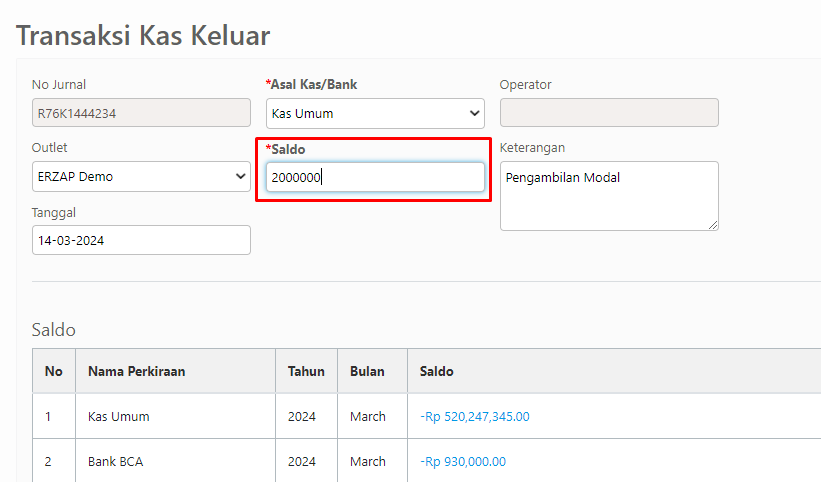
Klik Simpan untuk menyimpan data transaksi yang telah direvisi.
FAQ
Bagaimana cara mengajukan approval untuk transaksi kas keluar di Erzap ERP?
Buka menu Akunting > Transaksi Kas > Kas Keluar, isi data dengan memilih Outlet, Asal Kas/Bank, dan Saldo, kemudian klik Simpan. Setelah itu klik tombol Ajukan Approval, tentukan prioritas pengajuan, isi catatan jika diperlukan, dan klik Kirim Pengajuan.
Apa saja opsi status yang bisa diberikan approver saat memproses approval kas keluar?
Approver dapat memilih 3 opsi: Setujui (status menjadi Telah Disetujui), Tolak (status menjadi Ditolak), atau Revisi (status menjadi Revisi).
Kapan catatan dari approver menjadi wajib diberikan dalam proses approval kas keluar?
Catatan wajib diberikan ketika approver memilih opsi Tolak atau Revisi. Untuk opsi Setujui, catatan bersifat opsional.
Apa yang terjadi setelah pemohon mengonfirmasi penolakan approval kas keluar?
Setelah pemohon mengonfirmasi penolakan, transaksi kas keluar tersebut dibatalkan secara otomatis dan statusnya berubah menjadi Ditolak.
Bagaimana cara pemohon menyelesaikan transaksi kas keluar setelah approval disetujui?
Pemohon membuka halaman Daftar Transaksi Kas, klik Proses pada data yang sudah berstatus Disetujui, lalu klik Proses Pembayaran, pilih Tanggal Jurnal, dan klik Proses Pembayaran untuk menyelesaikan transaksi.
Sekian penjelasan mengenai Tutorial Permohonan Approval Modul Kas Keluar Erzap ERP. Untuk pertanyaan lebih lanjut, silakan menghubungi kami melalui kontak yang tersedia di halaman Erzap. Terima kasih.
Siap mengelola keuangan bisnis dengan lebih efisien? Mulai sekarang dengan Erzap ERP.
Coba Gratis 14 Hari — Tanpa Kartu Kredit