Tutorial Permohonan Approval Modul Beban Erzap ERP
Berikut adalah tutorial lengkap untuk melakukan permohonan approval modul beban pada sistem Erzap ERP melalui fitur Approval.
1. Pengajuan Permohonan Approval Modul Beban dari Pemohon
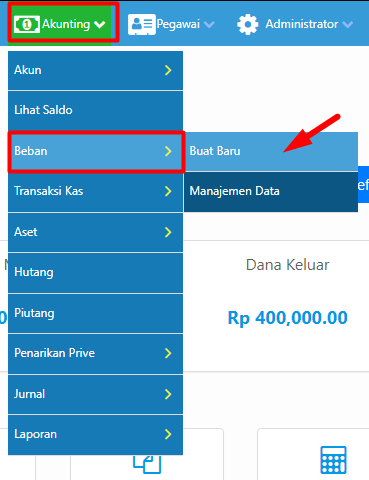
Buka menu Akunting, pilih Beban, lalu klik Buat Baru.
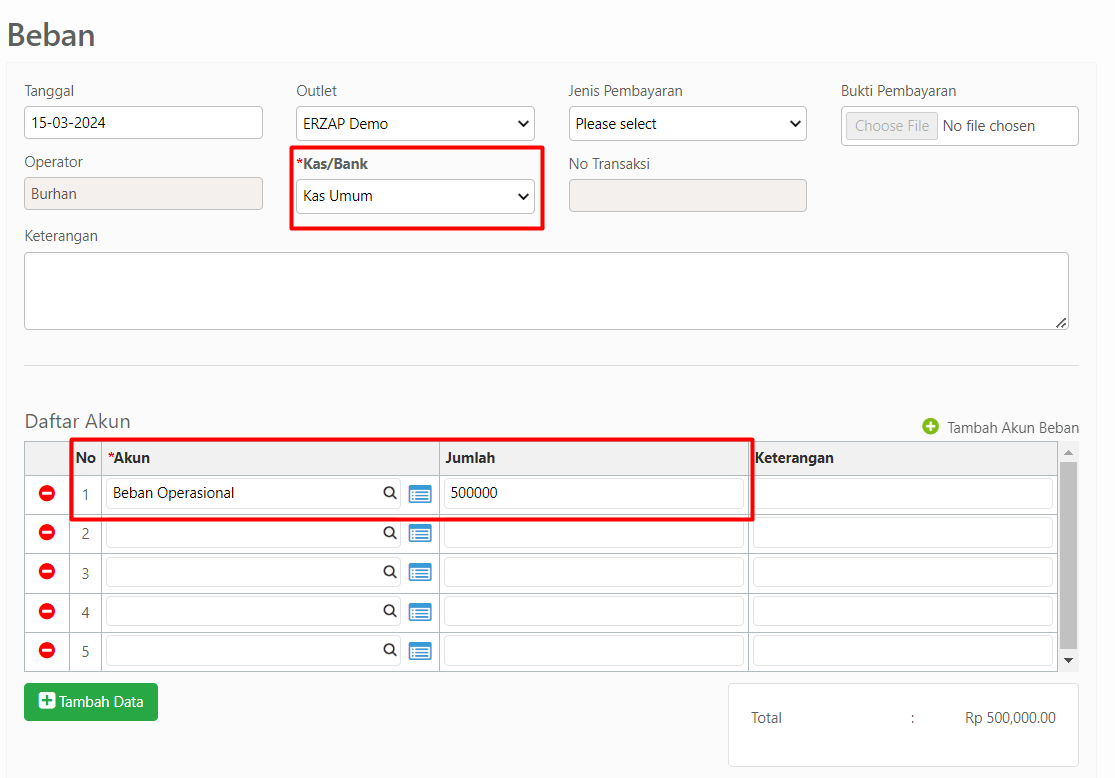
Pada halaman Beban, lengkapi kolom berikut:
- Outlet
- Kas/Bank
- Akun Beban
- Jumlah Beban
Baca juga: Menginputkan Beban Usaha Pada Erzap
Klik Simpan untuk menyimpan data beban.

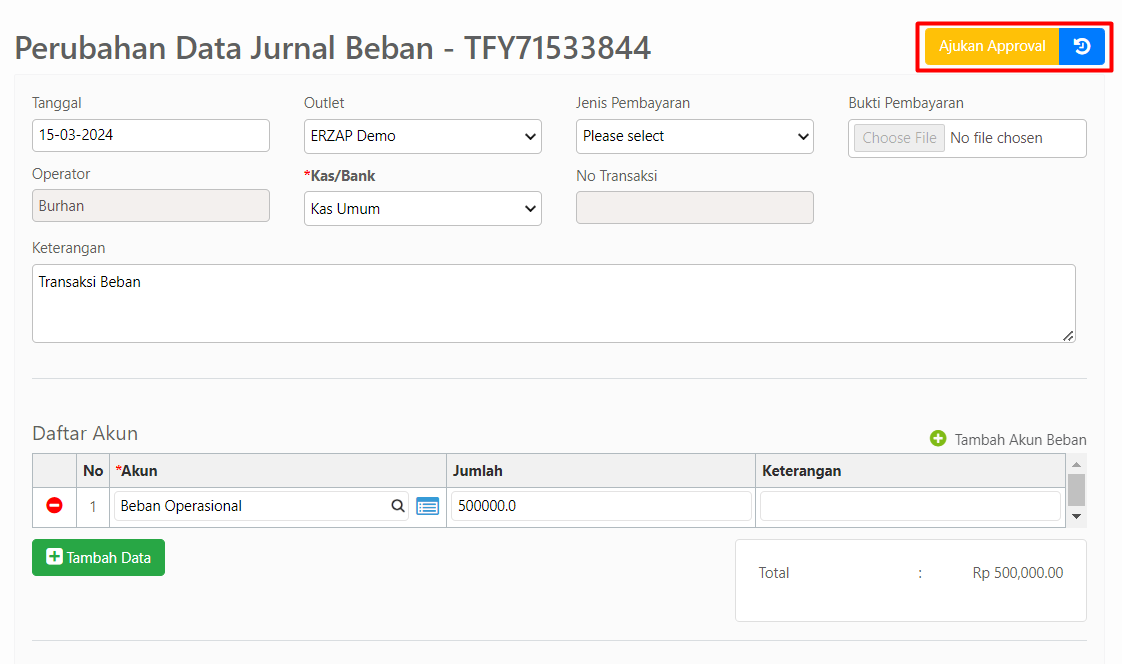
Halaman Perubahan Data Jurnal Beban akan tampil. Untuk mengajukan approval, klik tombol Ajukan Approval.
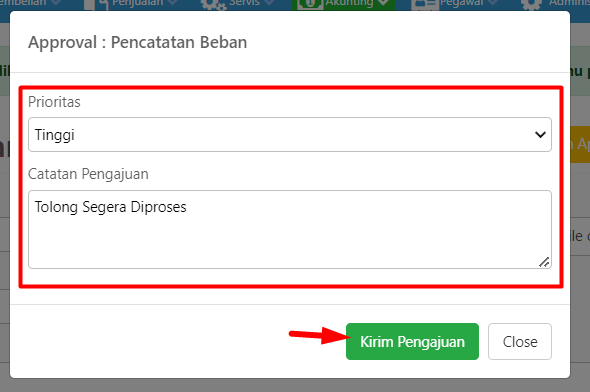
Pop-up Approval: Pencatatan Beban akan muncul. Tentukan:
- Prioritas pengajuan
- Catatan Pengajuan
Kemudian klik Kirim Pengajuan.
2. Proses Approval Modul Beban
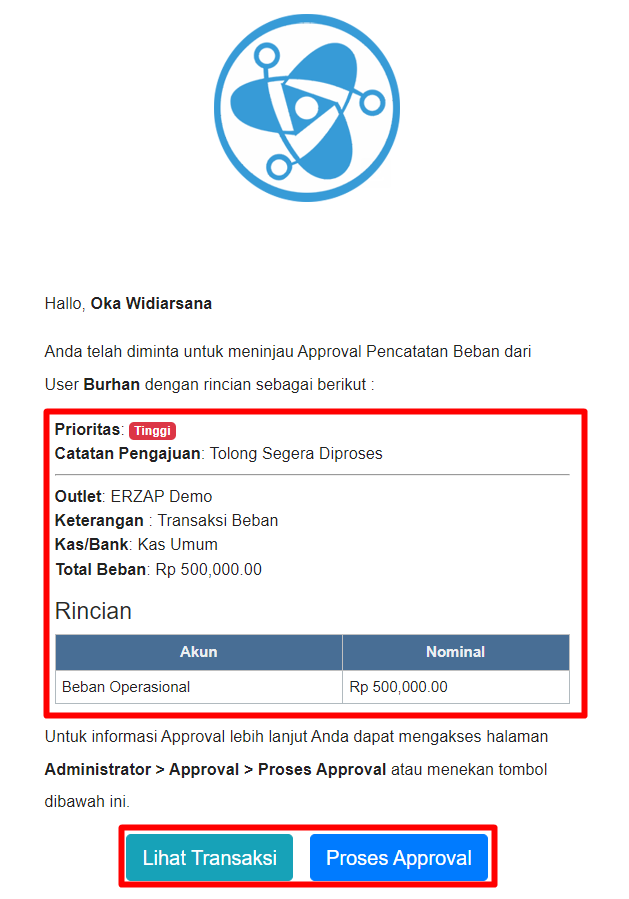
Setiap kali pemohon mengajukan permohonan dari modul Beban, approver akan menerima email Permohonan Persetujuan / Approval Pencatatan Beban.

Email tersebut memuat informasi untuk meninjau approval pencatatan beban dari pemohon, meliputi:
- Outlet
- Keterangan
- Kas/Bank yang digunakan
- Total Beban
Klik tombol Lihat Transaksi atau Proses Approval pada email untuk memproses approval.
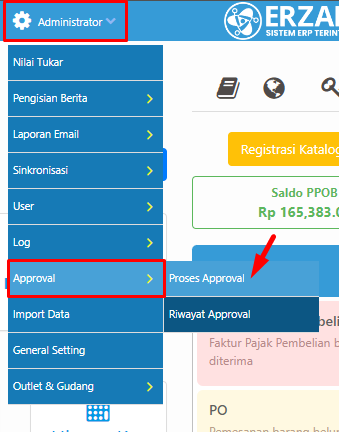
Terdapat 3 metode untuk memproses approval modul Beban:
2.1 Melalui Nota Transaksi Beban
Klik tombol Lihat Transaksi pada email permohonan. Anda akan diarahkan ke halaman Nota Transaksi Beban.
Klik tombol Proses Approval.
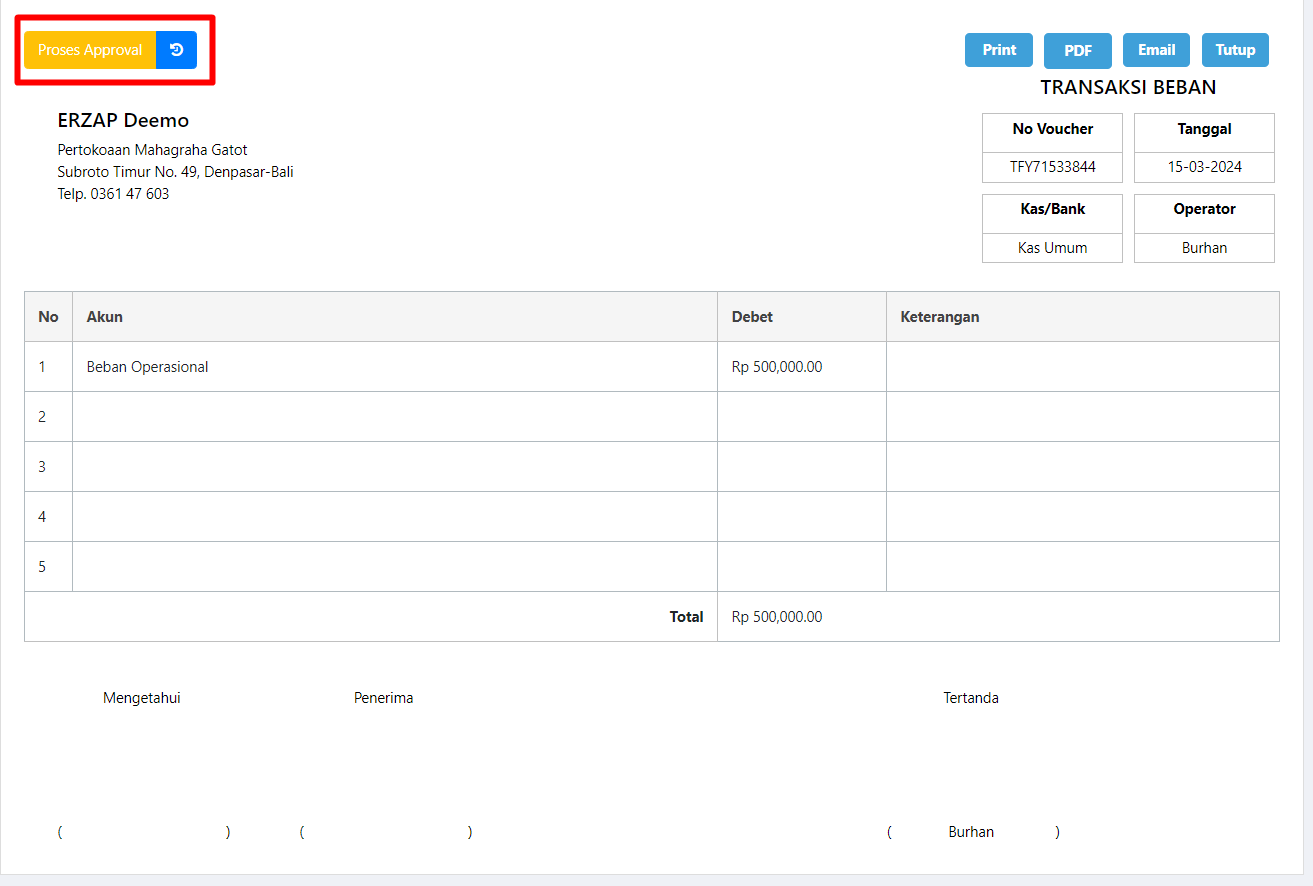
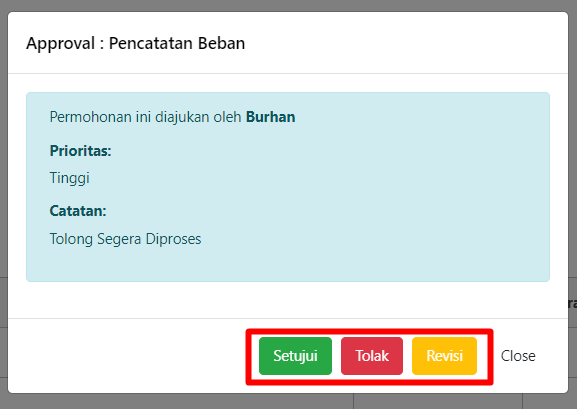
Pop-up Approval: Pencatatan Beban akan muncul. Pilih salah satu tindakan berikut:
- Setujui — Status menjadi Telah Disetujui
- Tolak — Status menjadi Ditolak
- Revisi — Status menjadi Revisi
2.2 Melalui Perubahan Data Jurnal Beban
Buka menu Akunting, pilih Beban, lalu klik Manajemen Data.
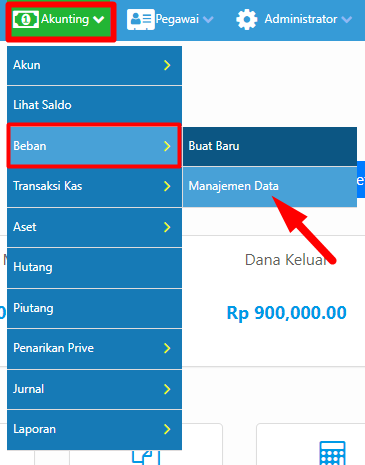
Pada halaman Daftar Data Beban, klik Edit pada data beban yang berstatus "Approval Dalam Pengajuan".

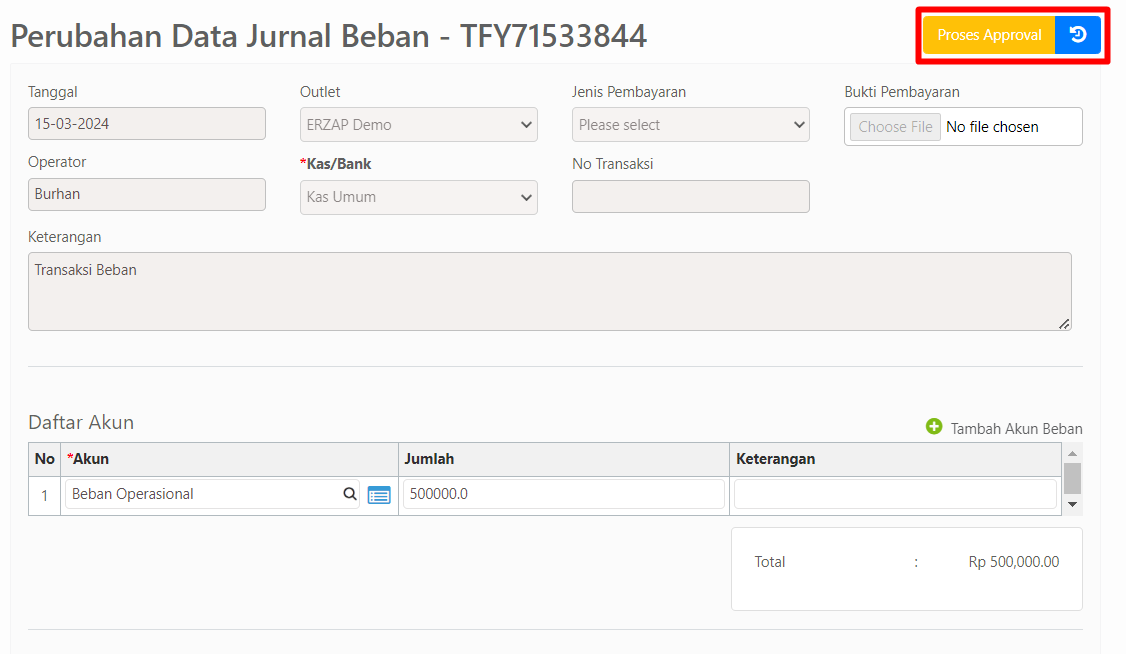
Pada halaman Perubahan Data Jurnal Beban, klik tombol Proses Approval.
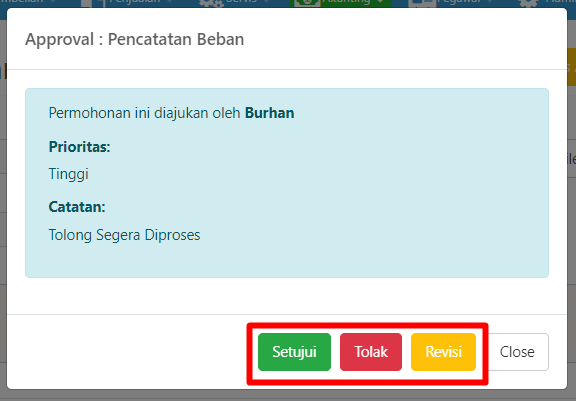
Pop-up Approval: Pencatatan Beban akan muncul. Pilih salah satu tindakan berikut:
- Setujui — Status menjadi Telah Disetujui
- Tolak — Status menjadi Ditolak
- Revisi — Status menjadi Revisi
2.3 Melalui Menu Proses Approval
Klik tombol Proses Approval pada email permohonan. Anda akan diarahkan ke halaman Daftar Permohonan Approval.
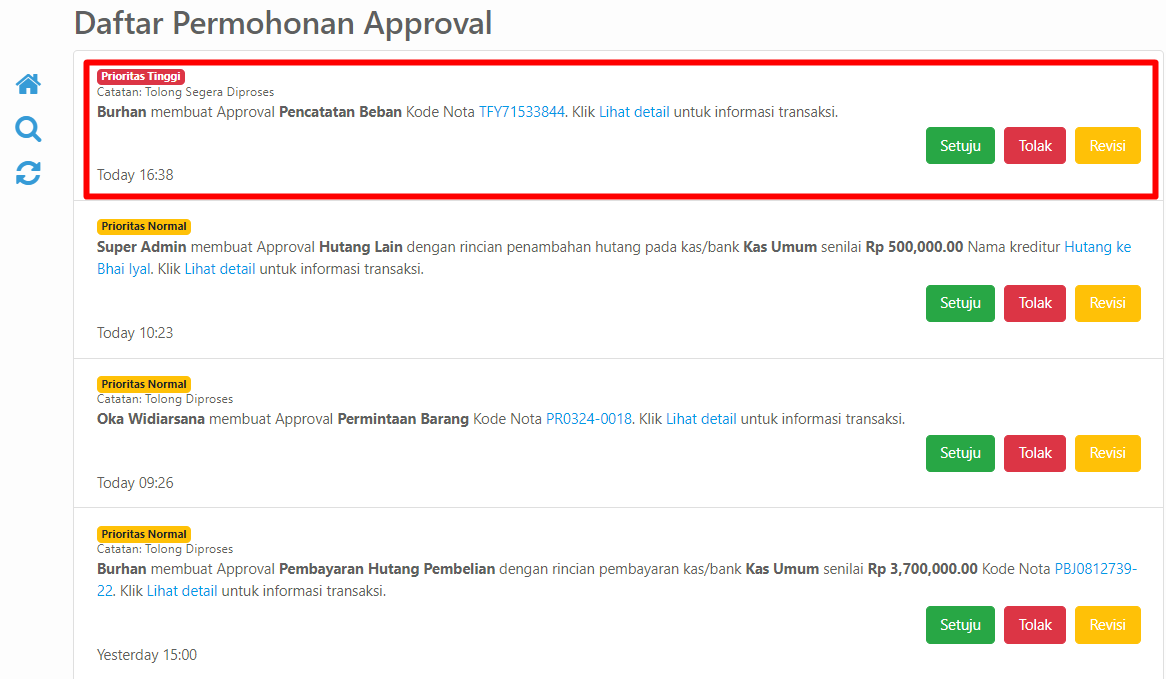
Pilih salah satu tindakan berikut:
- Setujui — Status menjadi Telah Disetujui
- Tolak — Status menjadi Ditolak
- Revisi — Status menjadi Revisi

3. Finalisasi Persetujuan Approval dari Approver
Approver menyelesaikan proses dengan mengklik salah satu tombol Setuju, Tolak, atau Revisi sesuai keputusan yang diambil.
3.1 Status Telah Disetujui
Klik tombol Setuju pada proses approval.

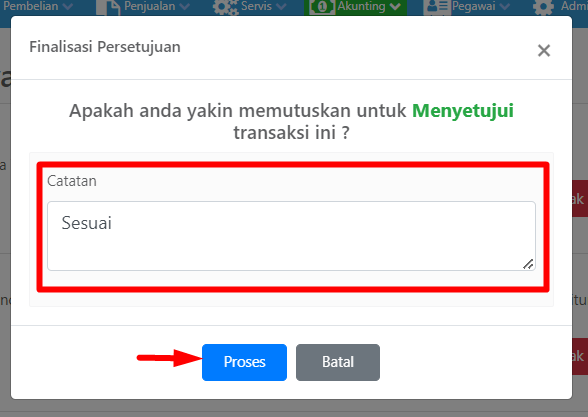
Pop-up Finalisasi Persetujuan akan muncul. Tambahkan catatan jika diperlukan, kemudian klik Proses.
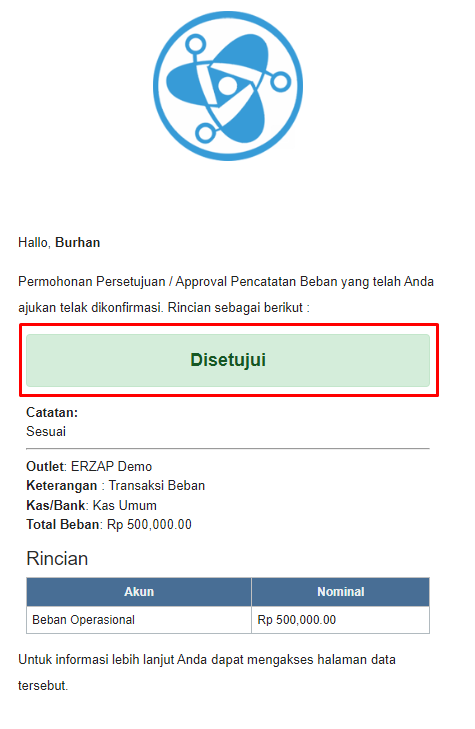
Pemohon akan menerima email konfirmasi bahwa Permohonan Persetujuan Approval telah Disetujui beserta catatan dari approver.
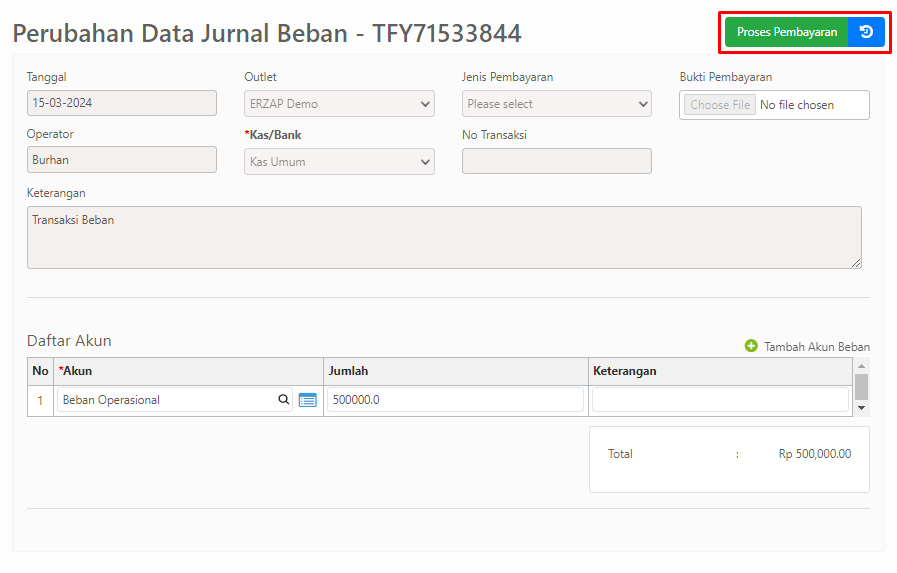
Pemohon dapat melakukan proses pembayaran beban pada halaman Daftar Data Beban. Status approval data beban tersebut berubah menjadi Disetujui.
Klik Proses pada data beban.

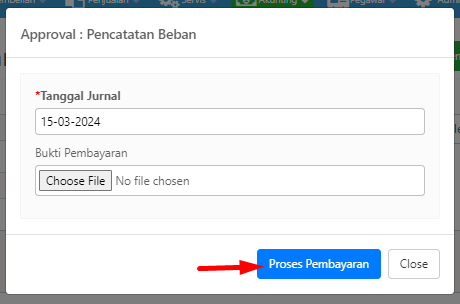
Pada halaman Perubahan Data Jurnal Beban, klik Proses Pembayaran.
Pop-up Approval: Pencatatan Beban akan muncul. Pilih Tanggal Jurnal lalu klik Proses Pembayaran untuk menyelesaikan transaksi.
3.2 Status Tidak Disetujui
Klik tombol Tolak pada proses approval.

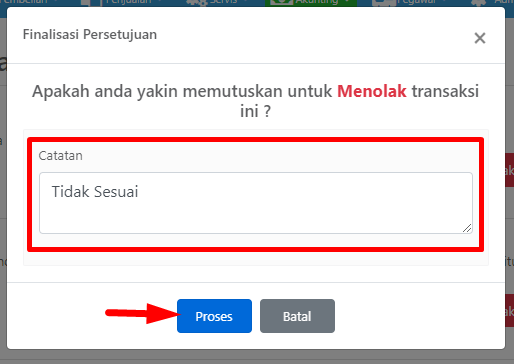
Pop-up Finalisasi Persetujuan akan muncul. Approver wajib mengisi catatan penolakan, kemudian klik Proses.
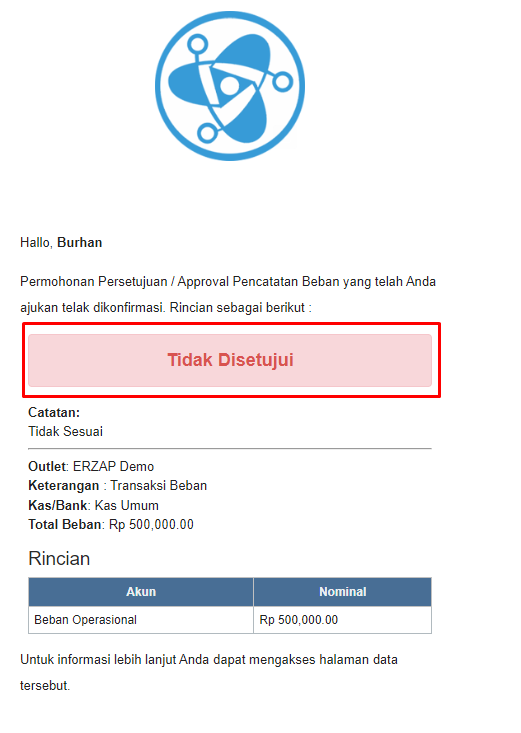
Pemohon akan menerima email konfirmasi bahwa Permohonan Persetujuan Approval Tidak Disetujui beserta catatan penolakan dari approver.
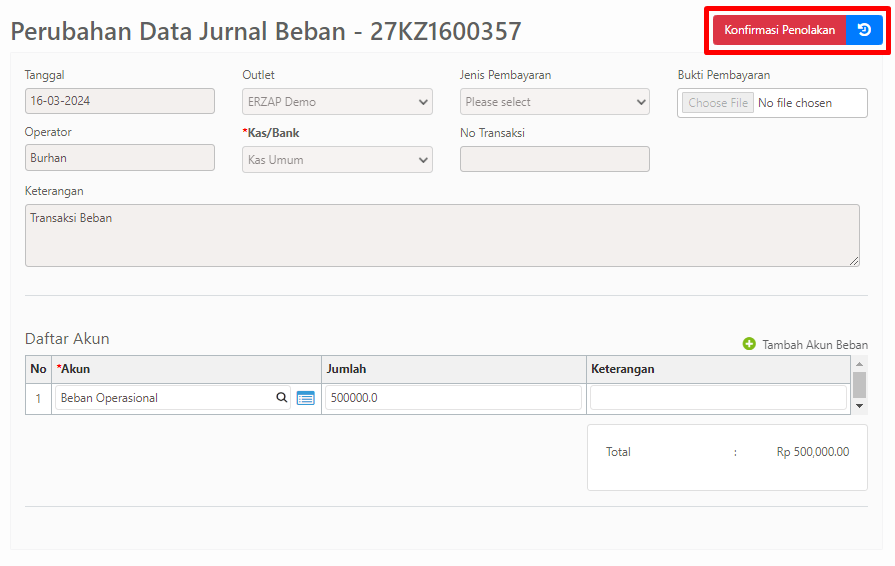
Pemohon dapat mengonfirmasi penolakan pada halaman Daftar Data Beban. Status approval berubah menjadi Ditolak.
Klik Edit pada data beban.

Pada halaman Perubahan Data Jurnal Beban, klik Konfirmasi Penolakan.
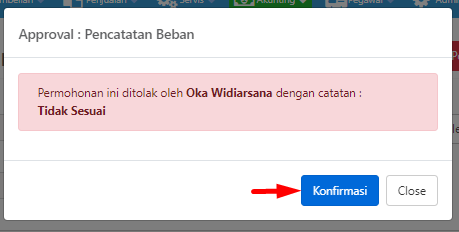
Pop-up Approval: Pencatatan Beban akan muncul menampilkan nama approver dan catatan penolakan.
Klik Konfirmasi untuk mengonfirmasi penolakan.
3.3 Status Revisi
Klik tombol Revisi pada proses approval.

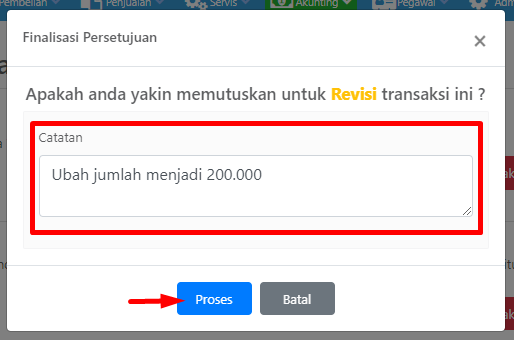
Pop-up Finalisasi Persetujuan akan muncul. Approver wajib mengisi catatan revisi, kemudian klik Proses.
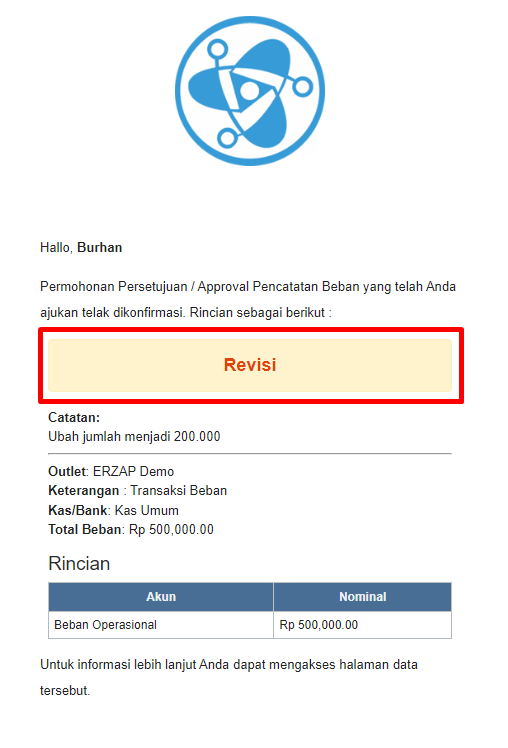
Pemohon akan menerima email konfirmasi bahwa Permohonan Persetujuan Approval Revisi beserta catatan revisi dari approver.
Pemohon dapat mengonfirmasi revisi pada halaman Daftar Data Beban. Status approval berubah menjadi Revisi.
Klik Edit pada data beban.

Pada halaman Perubahan Data Jurnal Beban, klik Konfirmasi Revisi.
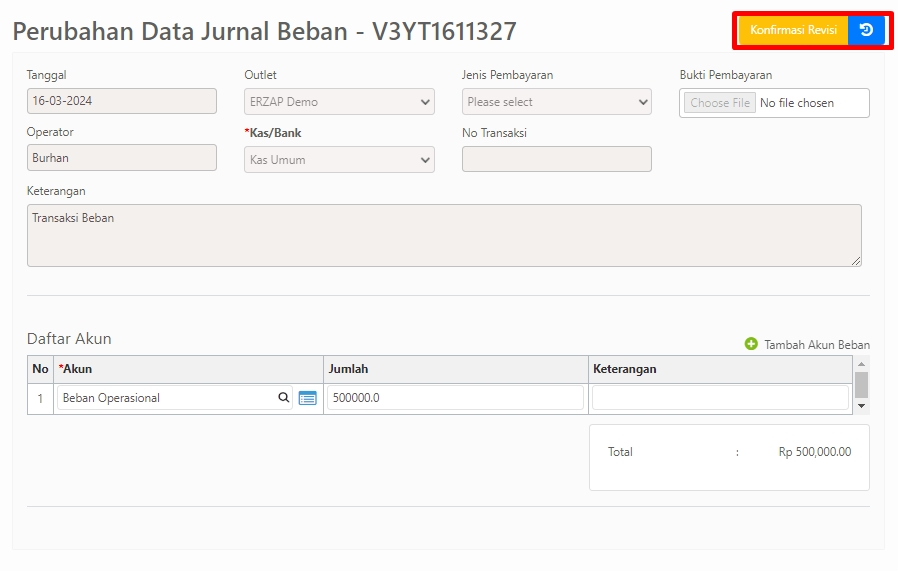
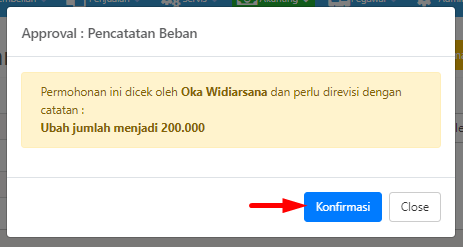
Pop-up Approval: Pencatatan Beban akan muncul menampilkan nama approver dan catatan revisi.
Klik Konfirmasi untuk mengonfirmasi revisi dan melanjutkan perubahan data.
Pemohon dapat merevisi data sesuai catatan dari approver.
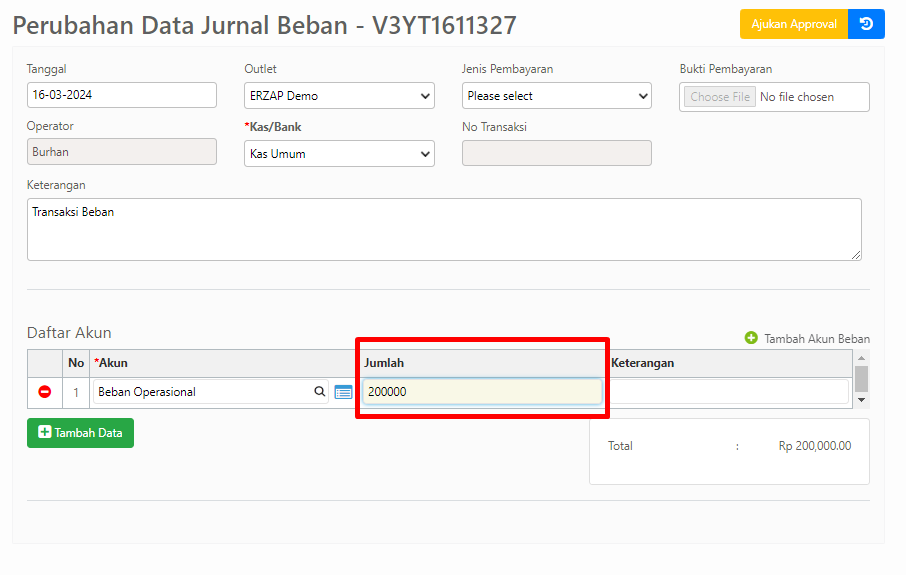
Klik Simpan untuk menyimpan perubahan data beban.

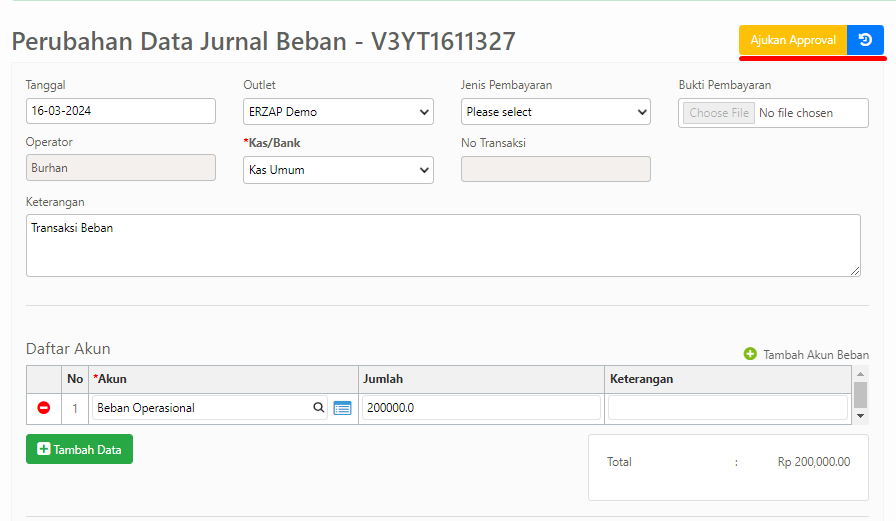
Untuk mengajukan approval kembali, klik tombol Ajukan Approval.
FAQ — Pertanyaan Umum Seputar Approval Modul Beban
Siapa yang dapat menjadi approver pada modul Beban di Erzap?
Approver adalah pengguna yang telah ditetapkan oleh administrator sistem dengan hak akses untuk memproses permohonan approval. Pengaturan approver dilakukan melalui menu Administrator → Approval.
Apa perbedaan prioritas "Tinggi" dan prioritas normal saat mengajukan approval?
Jika pemohon mengatur prioritas sebagai "Tinggi", judul email notifikasi yang diterima approver akan berubah menjadi URGENT, sehingga approver dapat segera memprioritaskan permohonan tersebut.
Berapa metode yang tersedia untuk memproses approval modul Beban?
Terdapat 3 metode: (1) melalui Nota Transaksi Beban dari tautan email, (2) melalui halaman Perubahan Data Jurnal Beban di menu Akunting, dan (3) melalui menu Administrator → Approval → Proses Approval.
Apakah transaksi yang ditolak masih bisa diproses ulang?
Tidak. Setelah pemohon mengonfirmasi penolakan melalui tombol Konfirmasi Penolakan, transaksi tersebut dibatalkan secara permanen dan tidak dapat diproses lebih lanjut. Pemohon perlu membuat entri beban baru jika diperlukan.
Apakah catatan wajib diisi saat approver memilih Tolak atau Revisi?
Ya. Saat approver memilih Tolak atau Revisi, kolom catatan pada pop-up Finalisasi Persetujuan bersifat wajib diisi. Hal ini memastikan pemohon mendapatkan alasan yang jelas atas keputusan approver.
Setelah revisi dikonfirmasi, bagaimana cara mengajukan approval ulang?
Setelah pemohon menyimpan perubahan data melalui tombol Simpan, klik kembali tombol Ajukan Approval pada halaman Perubahan Data Jurnal Beban untuk memulai proses pengajuan dari awal.
Kelola Persetujuan Beban Bisnis Anda Lebih Efisien dengan Erzap
Fitur Approval Modul Beban pada Erzap ERP dirancang untuk memastikan setiap pengeluaran bisnis melewati alur persetujuan yang terstruktur — dari pengajuan pemohon, notifikasi email real-time, hingga finalisasi oleh approver. Dengan tiga metode proses approval yang fleksibel, tim Anda dapat mengelola kontrol keuangan tanpa hambatan operasional.
Ingin mengetahui lebih lanjut bagaimana Erzap dapat membantu bisnis Anda? Pelajari fitur lengkap Erzap ERP atau hubungi tim kami untuk konsultasi gratis.
Siap mengelola produksi dengan lebih efisien? Mulai sekarang dengan ERZAP ERP.
Coba Gratis 14 Hari — Tanpa Kartu Kredit