Tutorial Cetak Shipping Label Marketplace
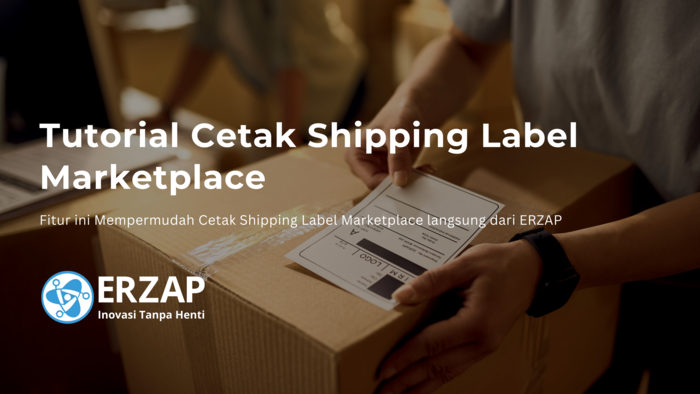
Proses pengiriman produk pada platform Marketplace atau toko online tidak hanya terbatas dari packing dan pengiriman saja, tetapi juga termasuk membuat shipping label. Shipping Label atau Label Pengiriman adalah label yang berisi informasi pengiriman seperti alamat pengirim dan penerima, kode pos, nomor pesanan, dan lain-lain.
Erzap berinovasi mengembangkan fitur Cetak Shipping Label agar membantu klien Erzap dalam mempermudah proses cetak shipping label cukup dari sistem Erzap tanpa perlu memproses cetak shipping label melalui seller center.
Daftar Isi:
1. Melihat Data Pesanan Penjualan
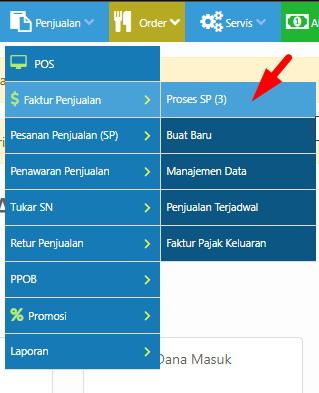
Untuk melihat Data Pesanan Penjualan pada Erzap, dapat dilakukan melalui menu:
- Penjualan
- Faktur Penjualan
- Pilih Proses SP
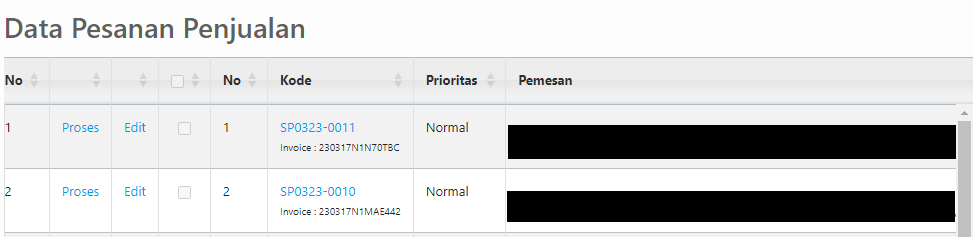
Data Pesanan Penjualan yang belum diproses akan muncul berisi informasi seperti:
- Kode pesanan
- Alamat Pemesan
- Status Pesanan
- Informasi tambahan lainnya
2. Cetak Shipping Label
Pada menu Proses SP, lakukan langkah berikut:
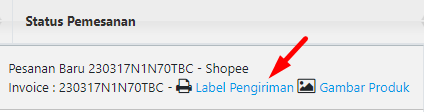
- Scroll ke samping kiri sampai ke kolom Status Pesanan yang berada di kanan tabel menu Proses SP
- Klik tulisan Label Pengiriman untuk memulai proses Cetak Shipping Label
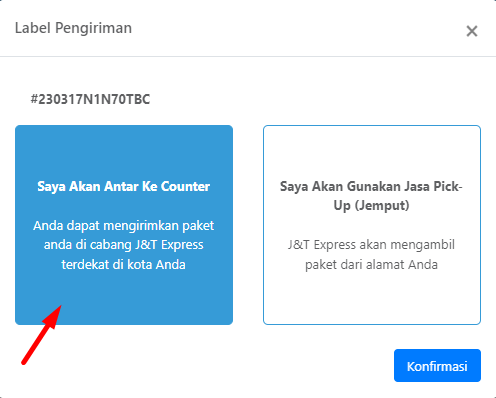
Setelah klik Label Pengiriman, akan diberikan 2 pilihan metode pengiriman:
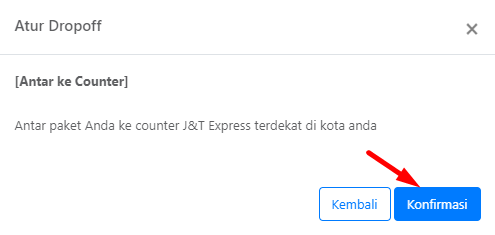
2.1. Saya Akan Antar Ke Counter
Pilih opsi ini ketika ingin mengirimkan paket pesanan ke outlet ekspedisi terdekat sesuai dengan ekspedisi yang dipilih oleh pembeli.
Langkah-langkah:
- Tekan tombol Konfirmasi untuk memulai proses cetak shipping label

- Akan muncul pop-up konfirmasi untuk mengantar pesanan ke ekspedisi sesuai pilihan pemesan
- Klik Konfirmasi untuk mencetak shipping label
2.2. Saya Akan Gunakan Jasa Pick-Up (Jemput)
Pilih opsi ini ketika pihak ekspedisi akan mengambil paket pesanan Anda untuk dikirimkan kepada pembeli.
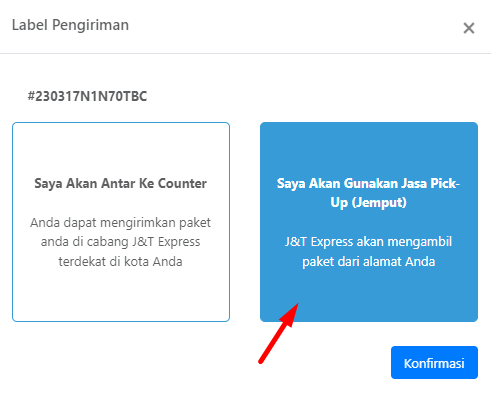
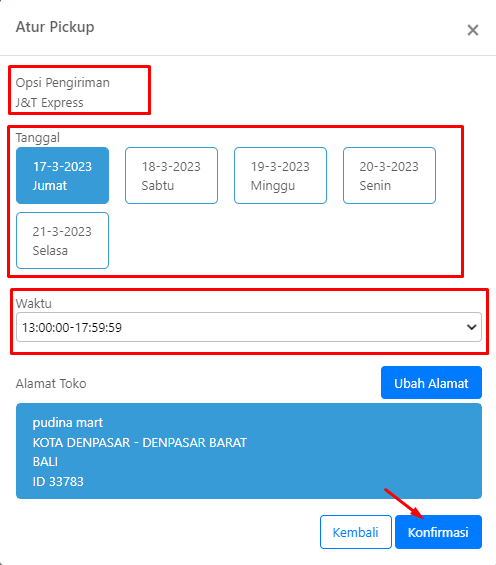
Langkah-langkah:
- Tekan tombol Konfirmasi untuk memulai proses cetak shipping label
- Akan muncul pop-up untuk mengatur jadwal pick-up atau pengambilan pesanan
- Atur parameter berikut:
- Tanggal Pick-Up
- Waktu Pick-Up
- Alamat Toko (pastikan sudah sesuai dengan lokasi toko)
- Jika perlu mengubah alamat toko, klik tombol Ubah Alamat
- Klik Konfirmasi untuk mencetak shipping label
Tampilan Shipping Label:
Shipping Label dari kedua pilihan tersebut akan menampilkan informasi berikut:
- No. Resi
- Data Penerima: Nama dan Alamat
- Data Pengirim
- Informasi Produk: Nama Produk dan Jumlah Produk yang dipesan
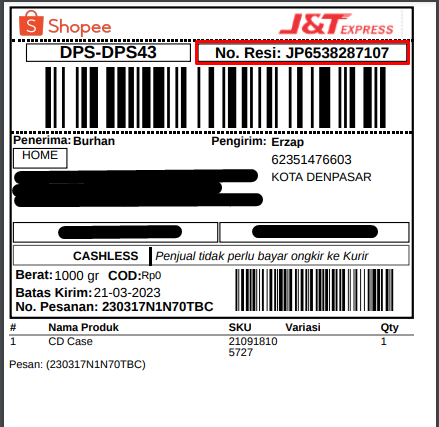
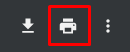
Shipping Label dapat dicetak atau diunduh melalui menu di pojok kanan atas:
3. Cetak Multi Shipping Label
Untuk mencetak Shipping Label dari beberapa pesanan berbeda dalam menu Proses SP, ikuti langkah berikut:
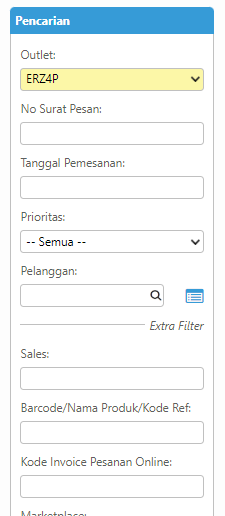
Langkah 1: Filter Pencarian
Lakukan filter pencarian di bagian kanan menu seperti gambar berikut:
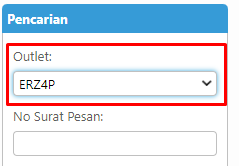
Langkah 2: Pilih Outlet dan Marketplace
Pilih Outlet dan Marketplace yang ingin diproses pesanannya:
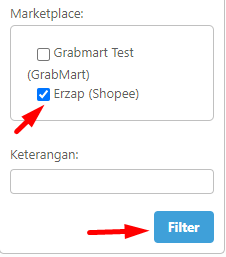
Catatan: Cetak Multi Shipping Label hanya tersedia untuk Marketplace Shopee, TikTok, dan Tokopedia
Langkah 3: Pilih Pesanan
Centang pesanan yang ingin diproses:
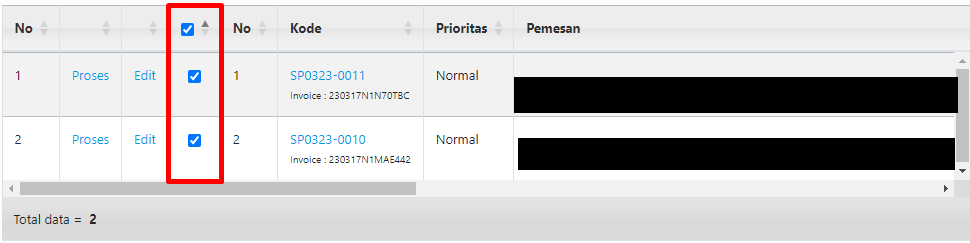
Tekan tombol centang seperti tanda di gambar berikut untuk memproses shipping label lebih dari 1 pesanan:

Langkah 4: Proses Multi Print
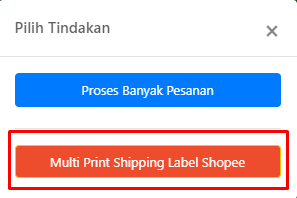
Akan muncul pop-up pilihan multi print. Klik Multi Print Shipping Label Shopee (atau marketplace yang sesuai) untuk memproses multi cetak shipping label:
Langkah 5: Atur Pengiriman Masing-Masing Pesanan
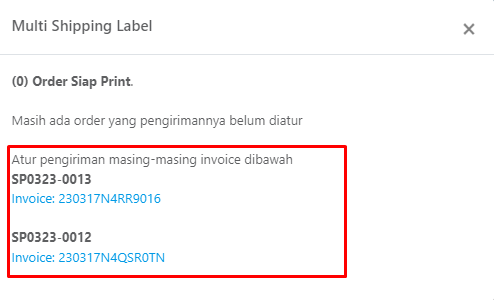
Akan muncul pop-up berikutnya menampilkan jumlah Order Siap Print. Angka ini menunjukkan pesanan yang pengirimannya belum diatur. Anda dapat mengatur pengiriman untuk masing-masing pesanan per Kode Pesanan dan Invoice Pesanan:
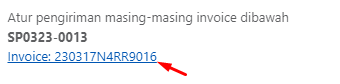
Klik Invoice Pesanan untuk mengatur dan memproses cetak shipping label:
Langkah 6: Konfirmasi Pengiriman
Setelah mengatur pengiriman untuk setiap pesanan, jumlah Order Siap Print akan bertambah. Untuk mencetak shipping label, klik tombol Print Shipping Label:
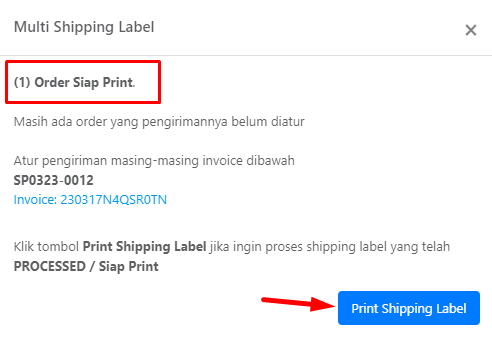
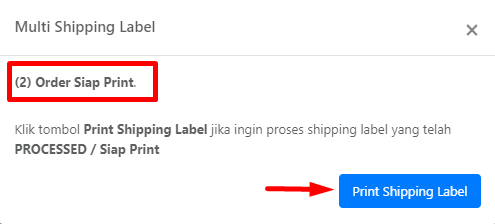
Catatan: Jika hanya ingin mengatur sebagian pengiriman untuk pesanan tertentu, tekan tombol Print Shipping Label. Maka akan muncul Invoice Pesanan yang sudah diatur proses pengiriman sesuai invoice.
Langkah 7: Pilih Jasa Kirim (Jika Lebih dari 1 Jenis)
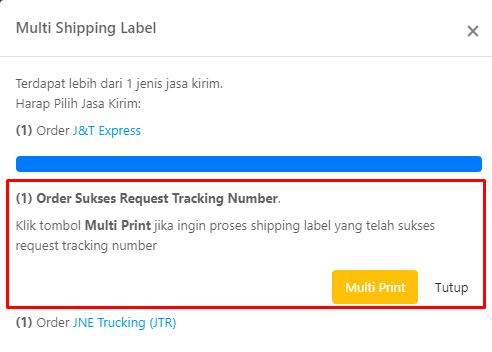
Ketika dalam pesanan tersebut terdapat lebih dari 1 jenis jasa kirim per pesanan, akan muncul opsi pemilihan. Pilih Jasa Kirim yang akan diproses terlebih dahulu:

Catatan: Jika jasa kirim hanya 1 jenis, maka layar pemilihan ini tidak akan ditampilkan.
Untuk memproses Jasa Kirim, ikuti metode pengiriman sesuai pilihan di bagian:
Langkah 8: Cetak Shipping Label
Ketika semua pesanan sudah diproses, akan muncul notifikasi Order Sukses Request Tracking Number. Klik tombol Multi Print untuk memulai proses mencetak shipping label:
Tabel Perbandingan: Manual vs Dengan Erzap
| Aspek | Cetak Manual (Seller Center) | Cetak via Erzap |
|---|---|---|
| Lokasi Proses | Harus masuk seller center setiap marketplace | Satu dashboard terpusat (Erzap) |
| Jumlah Pesanan | Cetak satu per satu | Multi cetak hingga ratusan pesanan sekaligus |
| Efisiensi Waktu | Membutuhkan waktu lebih lama | Hemat waktu hingga 70% |
| Marketplace Terdukung | Bergantung seller center | Shopee, TikTok, Tokopedia, dan lainnya |
| Integrasi Sistem | Terpisah dari manajemen bisnis | Terintegrasi dengan omnichannel Erzap |
FAQ - Pertanyaan Umum
Apa itu Shipping Label?
Shipping Label adalah label pengiriman yang berisi informasi lengkap pengiriman seperti alamat pengirim dan penerima, kode pos, nomor pesanan, dan nomor resi.
Marketplace mana saja yang mendukung Multi Shipping Label di Erzap?
Multi Shipping Label di Erzap tersedia untuk Shopee, TikTok, dan Tokopedia.
Apa perbedaan antara "Antar Ke Counter" dan "Jasa Pick-Up"?
Antar Ke Counter: Anda membawa paket ke outlet ekspedisi. Jasa Pick-Up: Ekspedisi menjemput paket dari lokasi toko Anda pada jadwal yang ditentukan.
Bisakah saya mengubah Alamat Toko saat menggunakan Jasa Pick-Up?
Ya, Anda dapat mengubah alamat toko dengan mengklik tombol Ubah Alamat sebelum mengklik Konfirmasi pada dialog pengaturan pick-up.
Apa keuntungan menggunakan Erzap untuk cetak shipping label?
Dengan Erzap, Anda dapat:
- Mengelola semua marketplace dari satu dashboard
- Cetak multi shipping label sekaligus
- Menghemat waktu operasional
- Terintegrasi dengan sistem manajemen omnichannel
- Mengurangi kesalahan manual entry
Baca Juga
- Panduan Manajemen Pesanan Omnichannel
- Cara Integrasikan Marketplace ke Erzap
- Tips Optimasi Penjualan Online
Demikian Tutorial Cetak Shipping Label Marketplace di Erzap. Untuk informasi lebih lanjut, silakan hubungi PIC Anda masing-masing atau tim support Erzap.
Siap mengoptimalkan proses pengiriman bisnis Anda? Daftar sekarang dan nikmati gratis 14 hari tanpa kartu kredit untuk mengakses semua fitur Erzap termasuk cetak shipping label otomatis.