
Tips Jitu Memulai Erzap

Welcome to Erzap!
Pada Tutorial ini kami akan memandu anda menggunakan Sistem Erzap untuk pertama kalinya. Tujuan dari tutorial ini adalah untuk membantu anda memahami bagaimana penggunaan dan cara kerja Sistem erzap pada tahap pemula.
Tutorial ini dibagi menjadi tiga tahap, silahkan diikuti sesuai arahan:
III. Melihat Laporan
Additional: Anda juga dapat melihat Video ini untuk panduan pengguaan Erzap untuk permulaan.
I. Menginputkan Pembelian
Langkah awal yang dapat dilakukan adalah membuat Data Pembelian. Dengan menginputkan Pembelian ke Sistem, Data Stok dan Harga Modal produk akan Otomatis tercatat.
Berikut langkah-langkahnya:
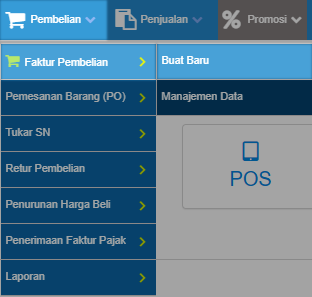
1. Pembelian > Faktur Pembelian > Buat Baru
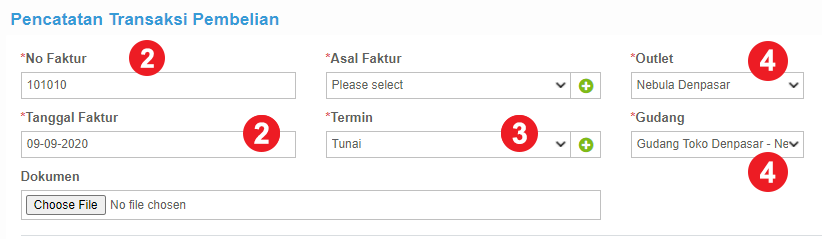
Isilah Informasi dari Faktur Pembelian terlebih dahulu, seperti
2. Inputkan No Faktur dan Tanggal dari Faktur Pembelian.
3. Termin, sesuaikan dengan Faktur yang diterima.
4. Outlet dan Gudang tempat Faktur Pembelian diterima.
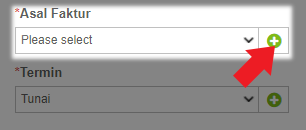
5. Isi informasi Asal Faktur (Supplier). Tambahkan Datanya terlebih dahulu jika belum tersedia
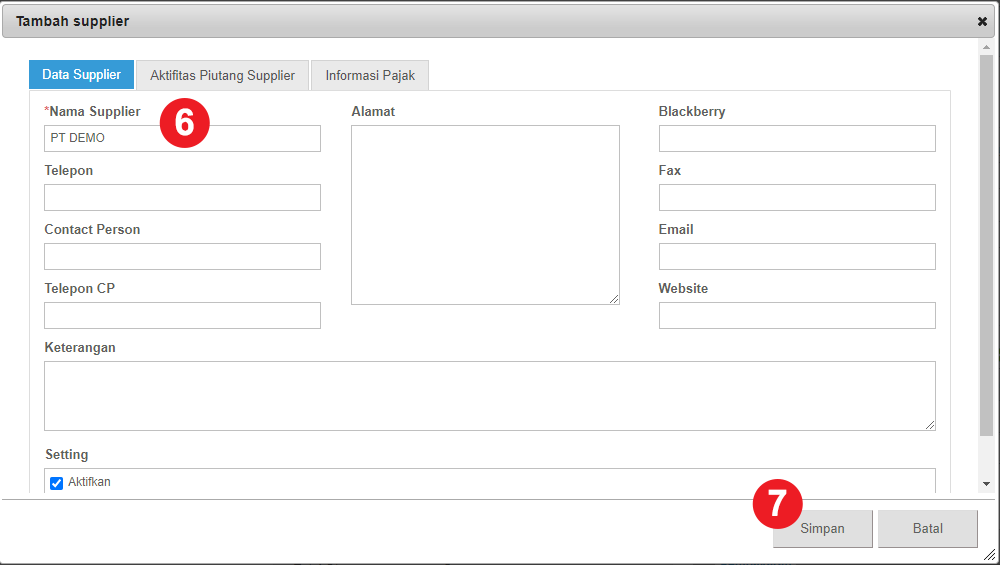
6. Isikan Nama dari Supplier (kolom lainnnya Opsional)
7. Klik Simpan untuk menyimpan data Supplier
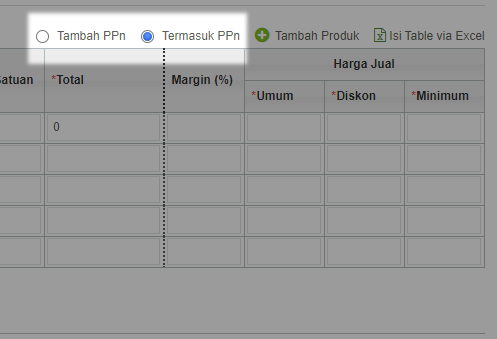
8. Pilih harga termasuk PPN atau tambah PPN.
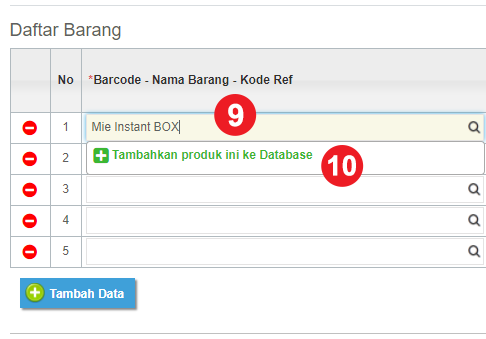
Selanjutnya anda akan menginputkan barang. Anda dapat menambahkan data Produk secara langsung lewat kolom ini.
9. Pada kolom barcode ketikan nama barang anda.
10. Klik tambahkan produk ini ke Database.
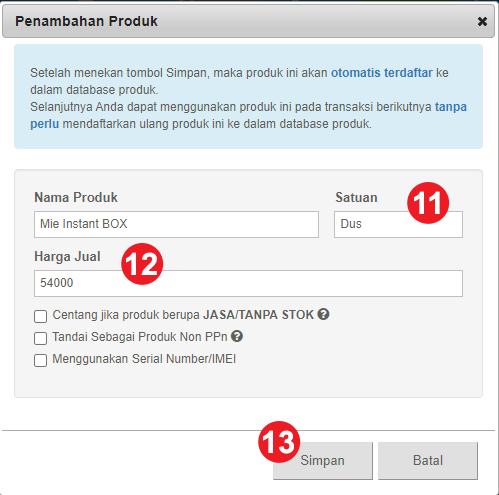
11. Isikan satuan dari barang.
12. Inputkan harga jual dari Barang.
13. Klik Simpan untuk menyimpan data barang.
Note Untuk mempelajari cara menambah Data Produk lebih detail, silahkan lihat Tutorial berikut
Menambahkan Data Produk
Menambahkan Produk Toko Handphone/Komputer
Menambahkan Produk berupa Paket/Menu
Upload Data Produk via Excel
Mengedit Data Produk
14. Inputkan informasi Jumlah barang dibeli
15. Inputkan Harga beli dari barang.
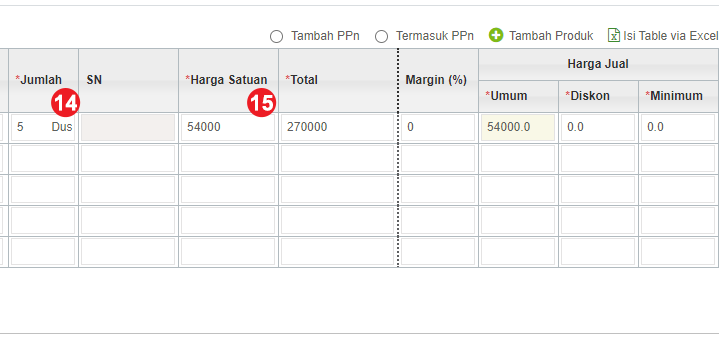
16. Ulangi langkah 9-15 untuk memasukan barang lainnya kedalam Nota.
(Khusus Termin Tunai)
17. Pilih Jenis Pembayaran
18. Pilih Kas/Bank yang digunakan untuk pembayaran Pembelian.
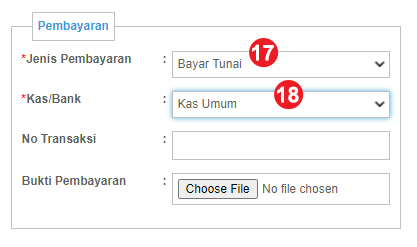
19. Klik simpan untuk menyimpan Data Pembelian
Bila tidak berhasil, maka Erzap akan memberi informasi bila ada informasi yang belum lengkap.

20, Setelah berhasil, Sistem akan memunculkan Nota dan Pembelian akan tercatatat.
II. Membuat Penjualan
Setelah memilik Stok Produk, anda dapat menginputkan Data Penjualan. Anda dapat menggunakan Menu POS atau Menu Faktur Penjualan untuk menginputkan Data tersebut. Kali ini kami akan menggunakan POS (versi Web)
Berikut langkah-langkahnya:
1. Akses Penjualan > POS
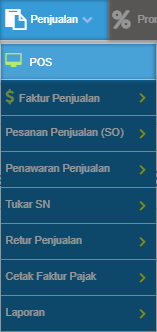
Anda akan diarahkan kehalaman POS
Lalu lakukan konfigurasi pada pop up yang muncul, seperti :
2. Pilih Outlet Penjual
3. Pilih Gudang dari Outlet Penjual
4. Klik Simpan
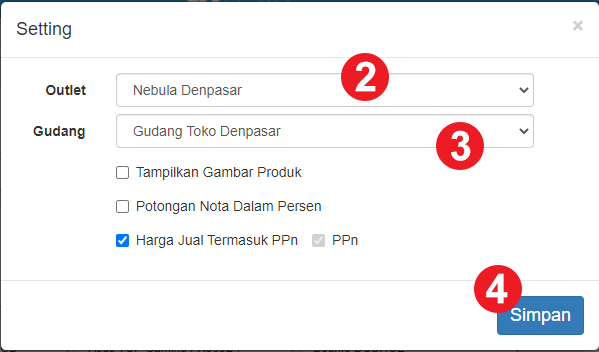
5. Ketik Nama Barang atau Scan Barcode atau Klik langsung pada List Barang yang muncul
6. Klik Bayar (Hotkey: F2)
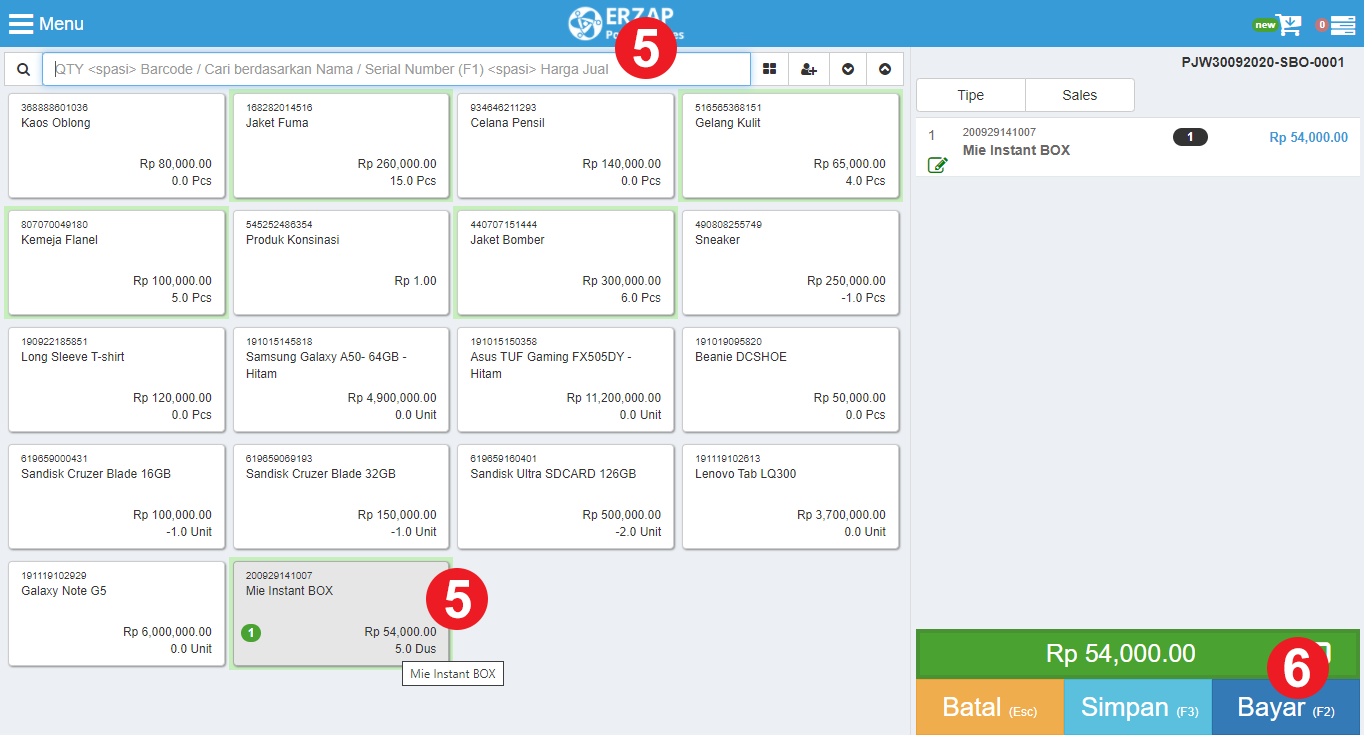
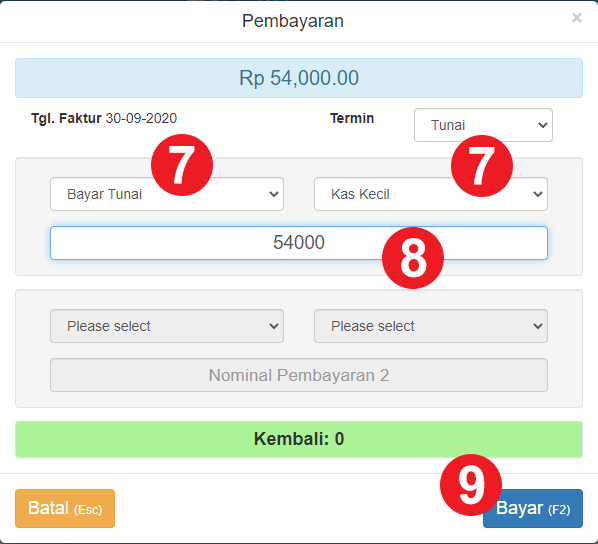
7. Pilih Jenis Pembayaran dan Akun Kas Pembayaran
8. Inputkan Nominal Pembayaran dari Pelanggan
9. Pilih Bayar untuk menyimpan Penjualan (Hokey : F2)
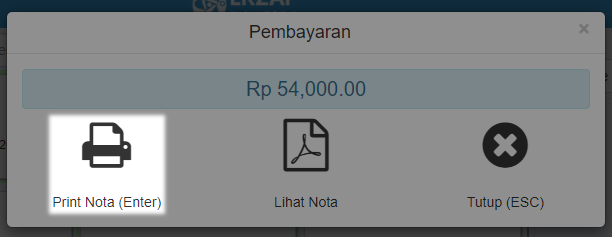
10. Klik Print Nota untuk mencetak Nota Penjualan
III. Melihat Laporan Penjualan dan Inventori
1. Akses Penjualan > Laporan > Rekap Penjualan Hari Ini
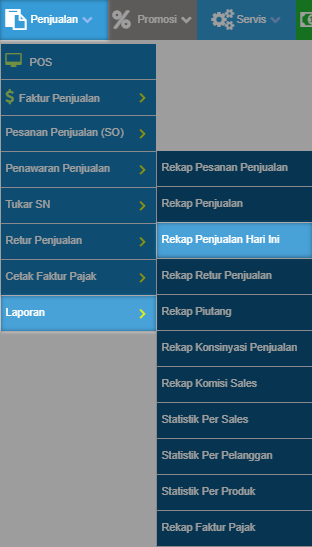
2. Tentukan Outlet yang hendak diperiksa Rekapnya
3. Tentukan Gudang dari Outlet Penjual.
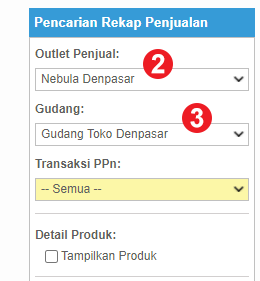
4. Klik ikon search untuk menampilkan Laporan

5. Scroll ke kanan atau ke kiri untuk melihat Informasi lengkap tentang Penjualan
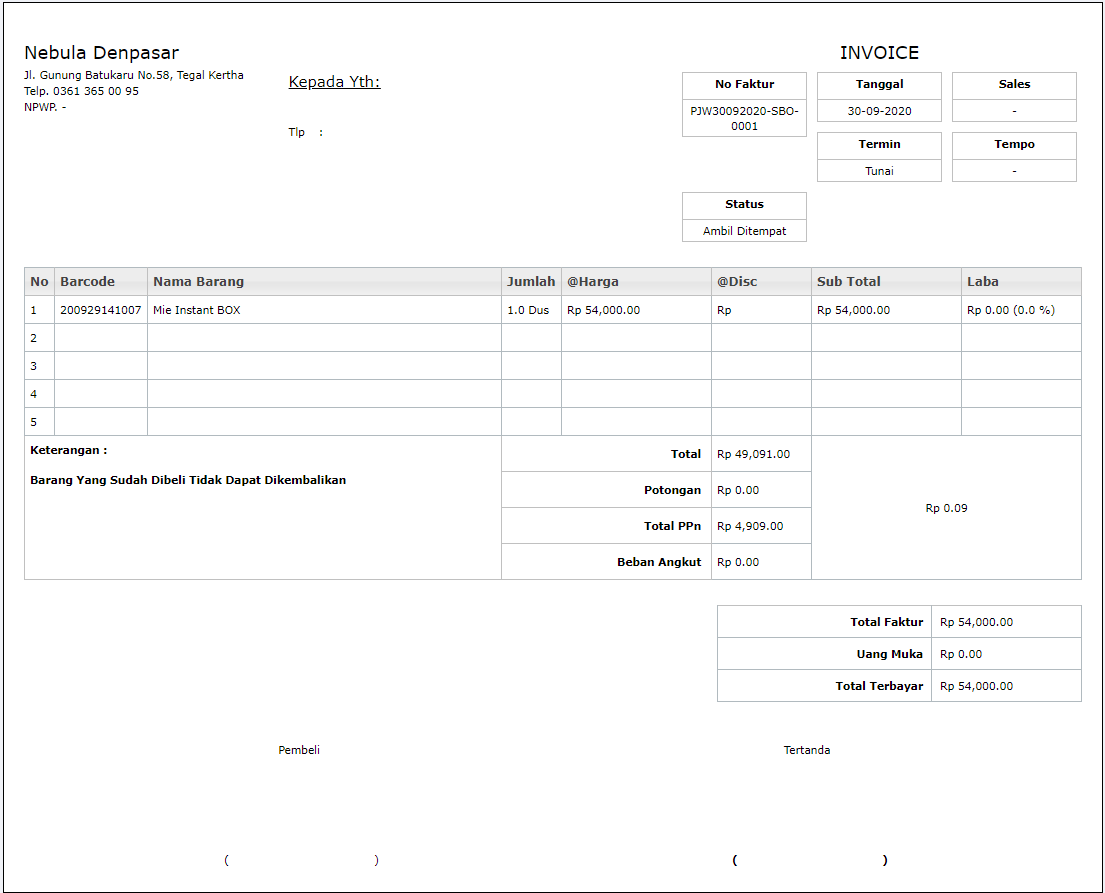
6. Klik Data Laba pada Penjualan yang telah anda inputkan
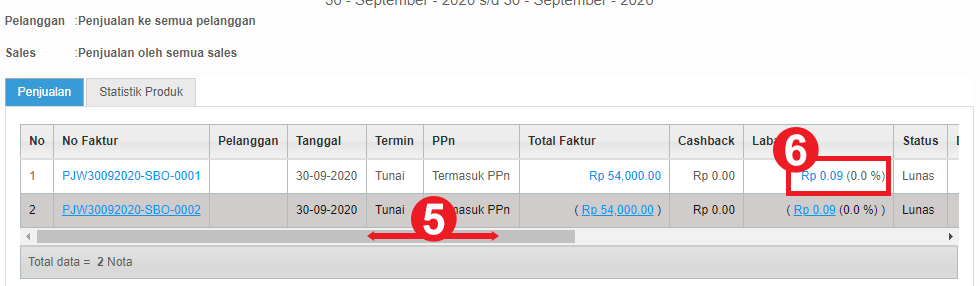
7. Akan muncul informasi detail Laba penjualan per Produk
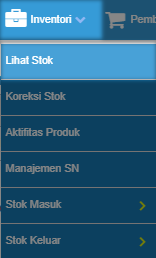
Untuk melihat Inventori
8. Akses Inventori > Lihat Stok
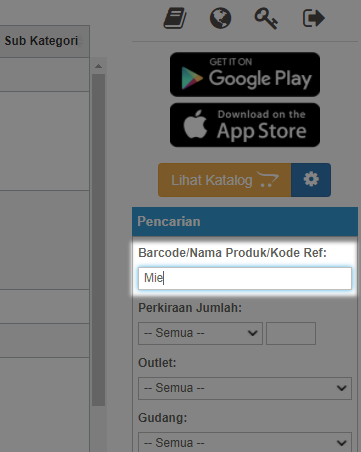
9. Pada panel Pencarian isikan Nama/Barcode Barang yang hendak dilihat Stoknya
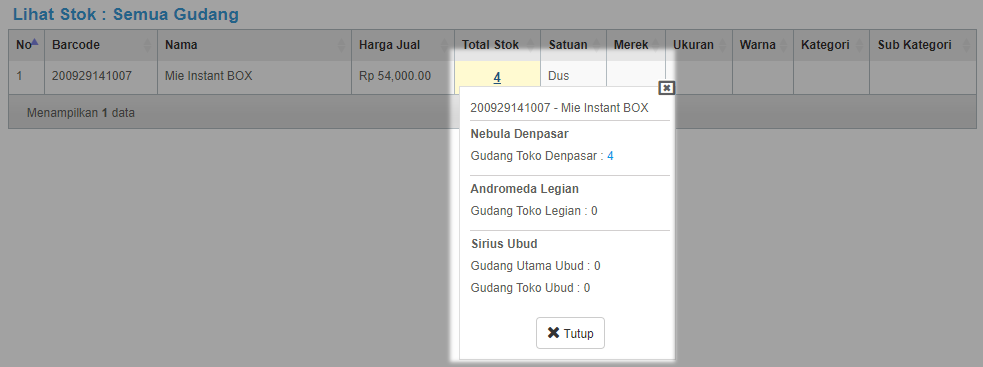
10. Informasi Stok produk akan muncul.
Bila di Klik maka Sistem akan memunculkan informasi detail Stok antar cabang.
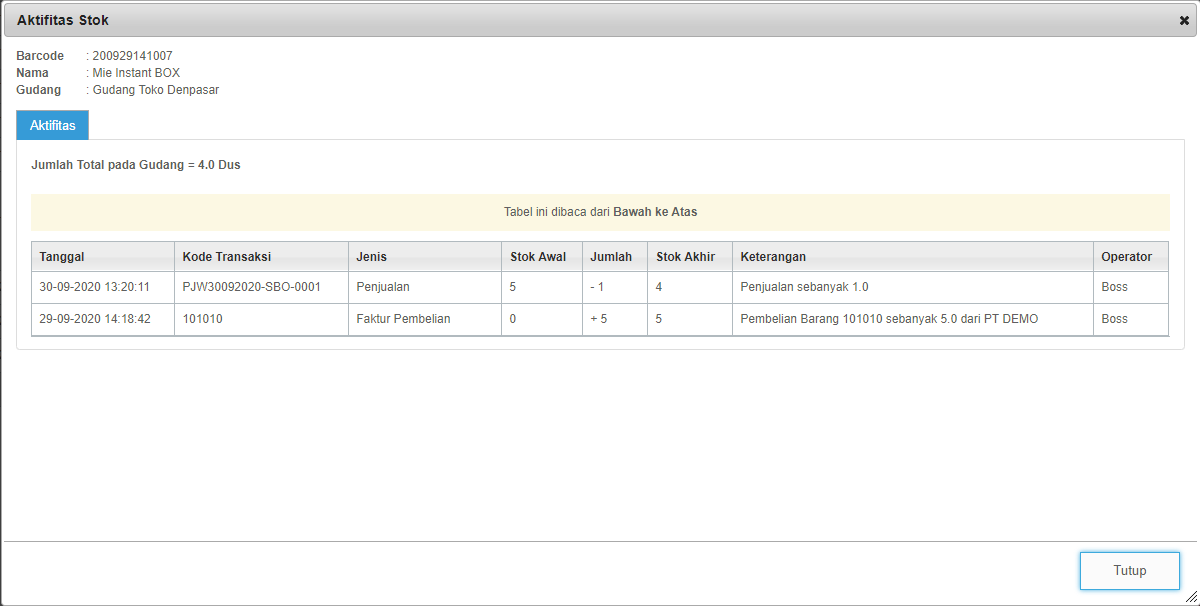
11. Bila data Stok pada Pop-up di klik, maka Sistem akan menampilkan Aktifitas Stok
Sekian untuk Tips Jitu Memulai Erzap, Selamat mencoba!
Bila anda memiliki pertanyaan lainnya atau ingin mendapatkan informasi lebih lanjut, silahkan menghubungi kami pada kontak yang telah disediakan pada halaman Erzap. Terimakasih an Selamat menggunakan Erzap.
Belum menggunakan Erzap? Coba Gratis sekarang!