Tutorial Purchase Order (PO) pada ERZAP
Tutorial Purchase Order (PO) pada ERZAP
Purchase Order (PO)
Purchase order atau untuk selanjutnya disebut dengan PO, merupakan dokumen yang berisi permintaan kebutuhan stok barang dari pemasok atau supplier. Selain sebagai rangkuman kebutuhan barang, PO juga merupakan bentuk kesepakatan berupa kerjasama atau kontrak antara penjual atau pemasok dan pembeli mengenai barang atau jasa yang disediakannya.
Pentingnya Pengelolaan PO
Dalam Bisnis yang terbilang menengah keatas, pencatatan PO bisa menjadi kegiatan yag krusial. Karena pada pasalnya, pencatatan PO pada Bisnis anda akan menentukan persediaan penjualan untuk waktu mendatang. Ribuan jumlah barang dan ratusan jenis barang dapat menyita waktu bila dikerjakan secara manual tanpa bantuan Sistem, ditambah lagi dokumen fisik yang berisi informasi PO rentan tidak terarsip dengan baik.
Kelola PO Tanpa Ribet!
Untuk meningkatkan efisiensi kerja, ERZAP menyediakan fitur PO yang dapat membantu pencatatan pemesanan barang dari Supplier. Bagaimana cara kerja dan penggunaan fitur tersebut akan kami bahas pada Tutorial berikut.
Mengelola PO pada ERZAP
Tutorial kami dibagi menjadi beberapa tahap, silahkan simak secara seksama.
A. Membuat Data Purchase Order
B. Melihat Data Purchase Order
D. Menyelesaikan Purchase Order
A. Membuat Data Purchase Order
Langkah awal yang harus dilakukan adalah membuat Data PO. Data ini akan tercatat pada Sistem dan dapat diproses atau diedit kembali nantinya.
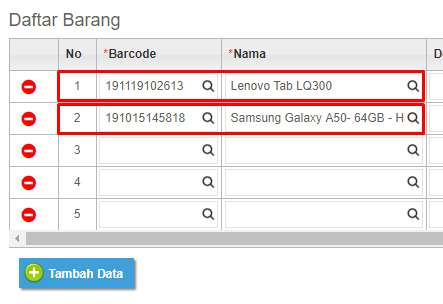
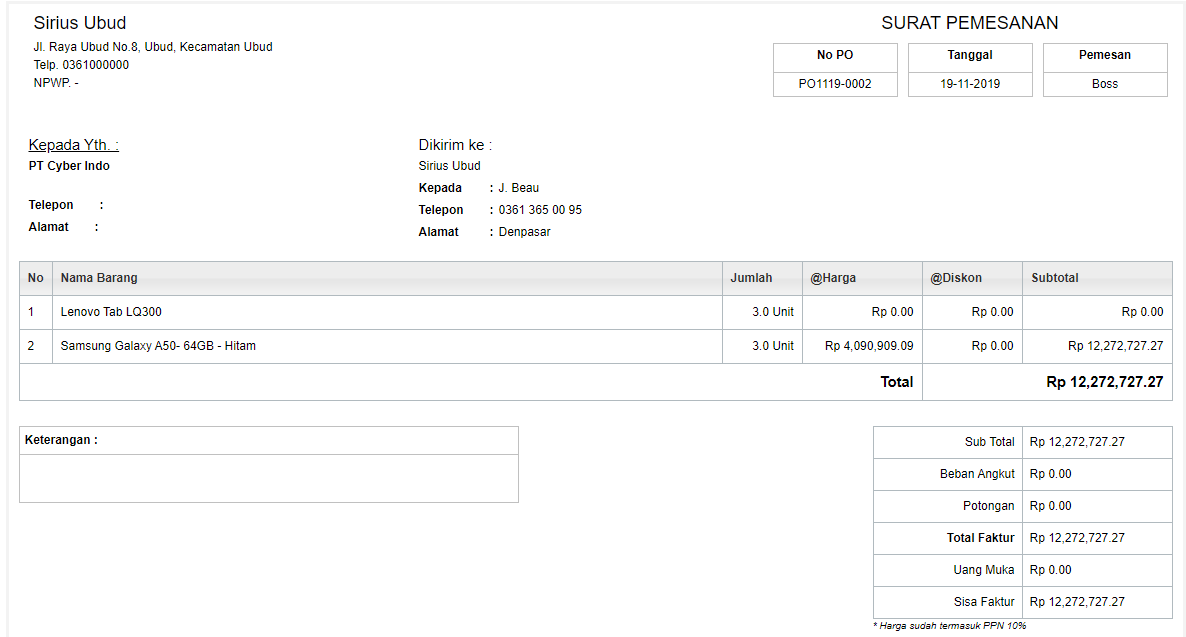
Misal sebagai contoh, kami akan membuat data PO dengan produk :
Samsung Galaxy Tab : 3 Unit
Lenovo Tab : 3 Unit
Kedua Produk ini menggunakan SN ( Toko HP dan Komputer )
Berikut langkah-langkahnya :
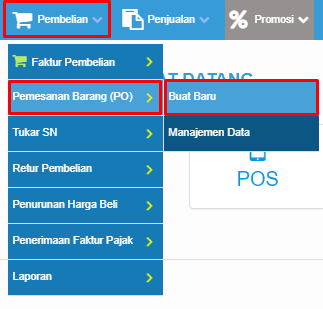
1. Akses Menu Pembelian > Pemesanan Barang > Buat Baru
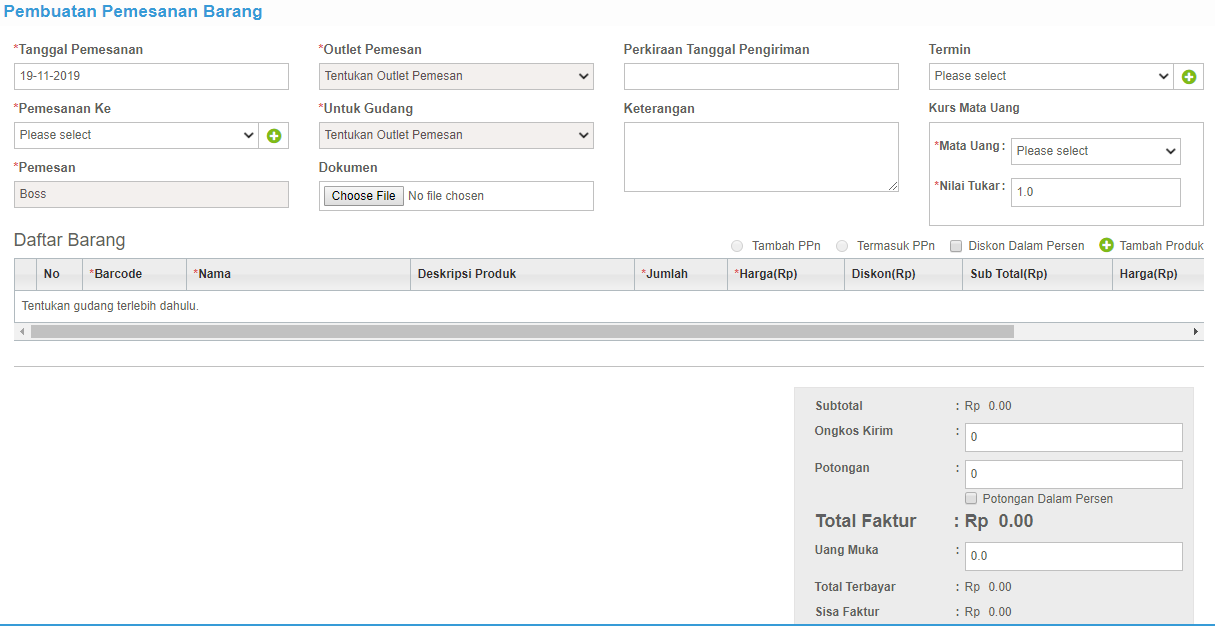
2. Akan muncul laman penginputan informasi PO.
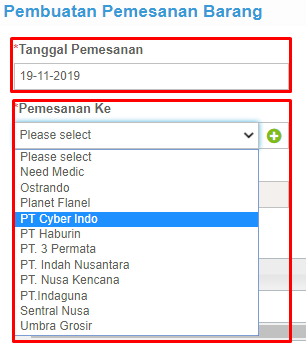
3. Inputkan Tanggal dan Supplier
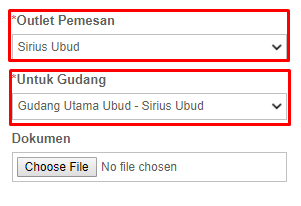
4. Input Outlet & Gudang pemesan
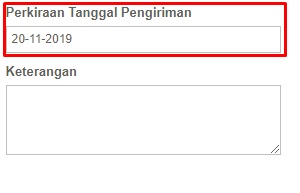
5. Inputkan Perkiraan Tanggal Pengiriman & Ketengaran (Opsional)
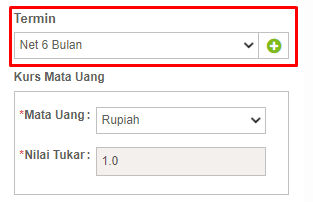
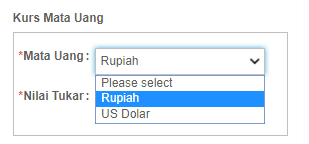
6. Inputkan termin (Opsional) dan mata uang.
7. Inputkan barang yang akan dipesan pada Daftar Barang
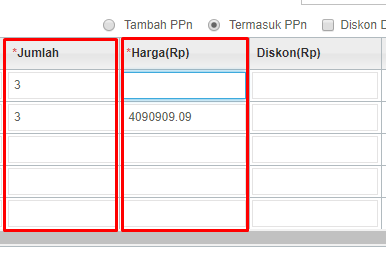
8. Masukan Jumlah dan Harga Barang
Harga akan otomatis terisi dengan harga Modal yang terakhir digunakan.
Harga juga dapat diedit kembali pada Proses PO.
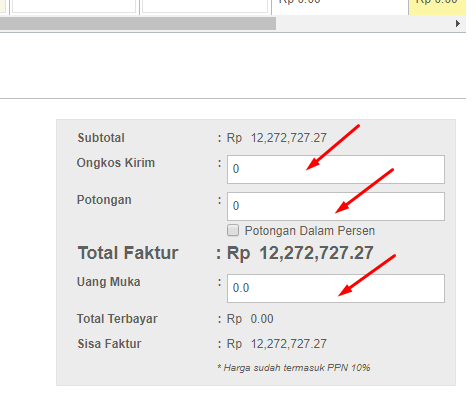
9. Pada panel dibagian bawah, anda dapat mengisi Ongkos Kirim, Potongan, dan Uang Muka,
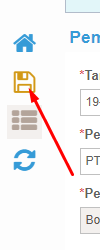
10. Klik ikon disket untuk menyimpan PO
B. Melihat Data Purchase Order
Data PO yang sudah tersimpan dapat diakses kembali lewat Manajemen Data PO. Anda dapat melihat, mengedit, dan membatalkan data PO pada Manajemen Data PO.
Berikut langkah dan penjelasannya :
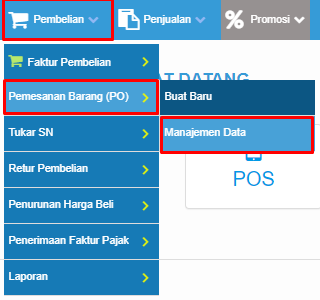
1, Akses Pembelian > Pemesanan Barang > Manajemen Data
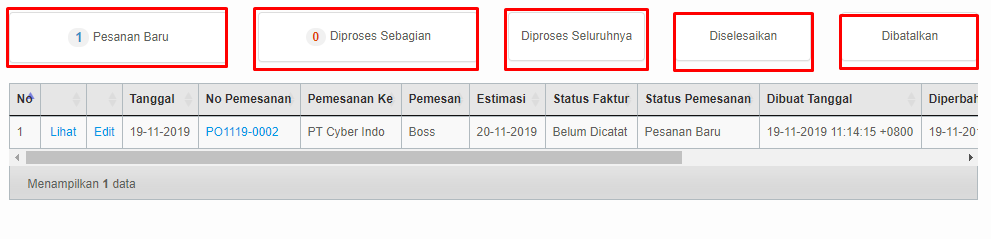
2. Akan muncul laman Manajemen Data PO. Anda dapat menyortir Data dengan menggunakan filter yang tersedia, seperti :
Pesanan Baru : Hanya menampilkan data pesanan yang baru diinputkan dan belum diproses
Diproses Sebagian : Hanya menampilkan data pesanan yang sudah diproses sebagian
Diproses Seluruhnya : Hanya menampilkan data pesanan yang sudah diproses seluruhnya
Diselesaikan : Hanya menampilkan data pesanan yang diiselesaikan
Dibatalkan : Hanya menampilkan data pesanan yang dibatalkan
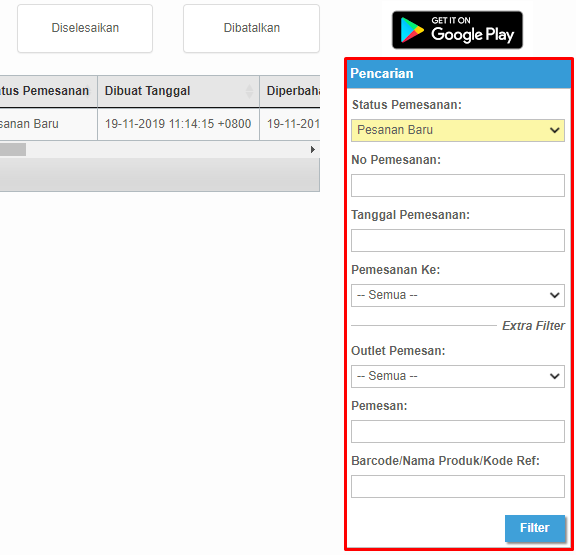
Anda juga dapat memilah data lebih detail lewat Panel pencarian.
3. Anda dapat melihat atau mengedit Data PO yang terdapat pada Daftar PO

C. Memproses Purchase Order
Setelah Data PO dinputkan dan Barang datang. Anda dapat memproses data PO tersebut menjadi data Pembelian.
NOTE : Perlu diketahui, satu data PO dapat menerbitkan beberapa Nota dengan Faktur yang berbeda-beda. Jadi, anda dapat memproses sebagian dari PO anda dan sisanya dapat diproses kembali di waktu yang berbeda.
Setelah diproses Kas akan berkurang (untuk Pembelian Tunai) atau menyebabkan Hutang (bila Pembelian Termin).
Berikut penjelasannya :
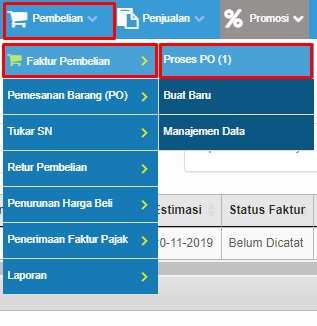
1. Akses Pembelian > Faktur Pembelian > Proses PO
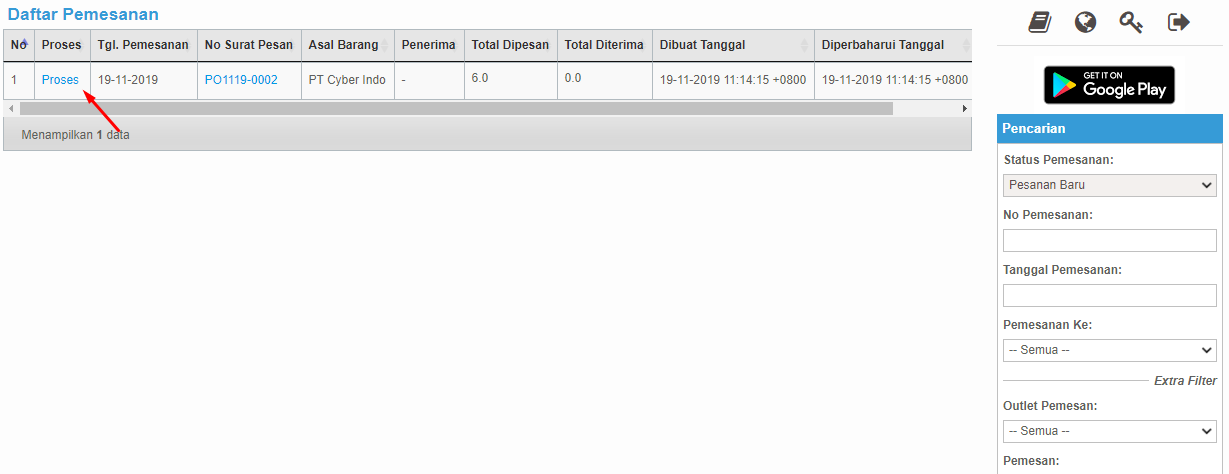
2. Akan tampil data-data PO yang siap untuk diproses.
Klik Proses pada data PO yang akan hendak anda proses.
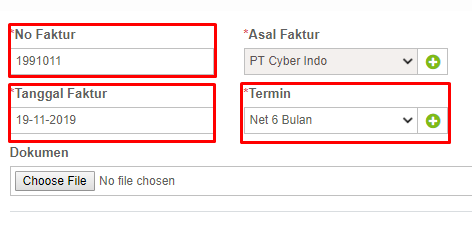
3. Akan muncul laman untuk memproses PO
Inputkan No Faktur, Tanggal, dan Termin. Untuk Asal Faktur tidak dapat diedit pada saat Proses PO
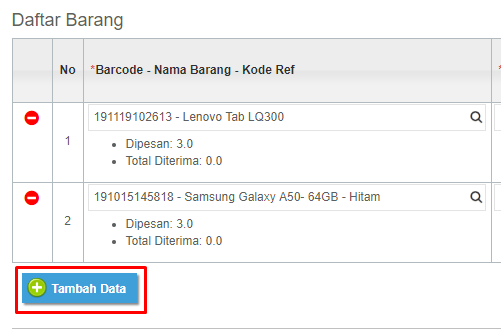
4. Barang yang diinputkan pada PO akan tampil pada Daftar Barang. Anda juga dapat menambahkan barang dengan mengklik Tambah Data
5. Inputkan Jumlah Barang sesuai dengan barang yang datang/dibeli
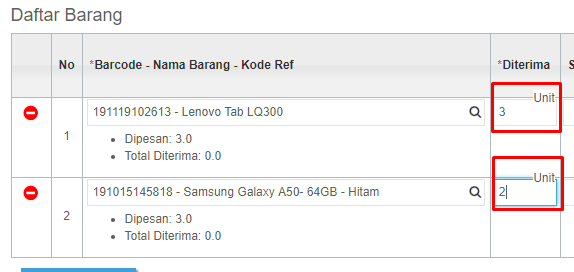
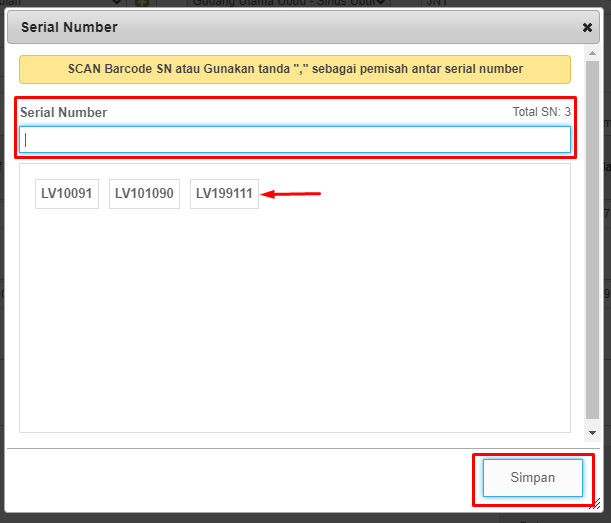
6. Khusus untuk Toko HP/ Komputer , inputkan Serial Number tiap-tiap barang
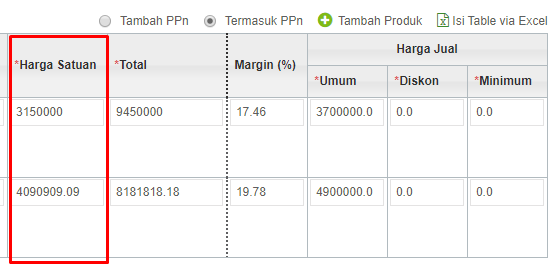
7. Inputkan harga satuan barang.
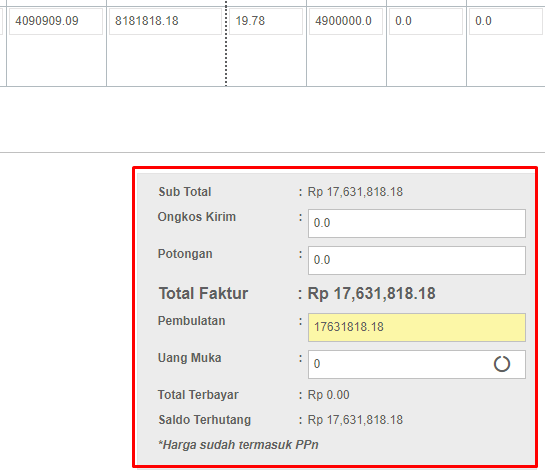
8. Pada Panel dibagian bawah, anda dapat meginputkan Ongkir, Potongan, dan Uang Muka
9. Klik Ikon Disket untuk memproses PO
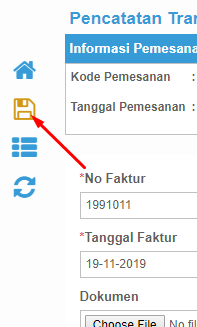
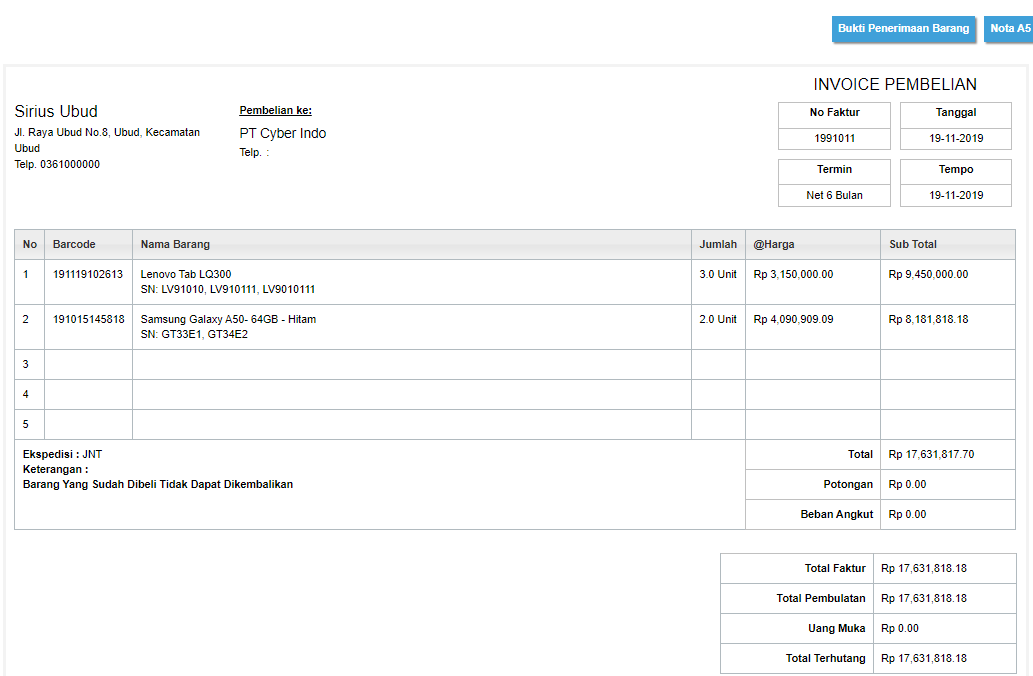
10. Bila berhasil terproses, Invoices Pembelian akan muncul.
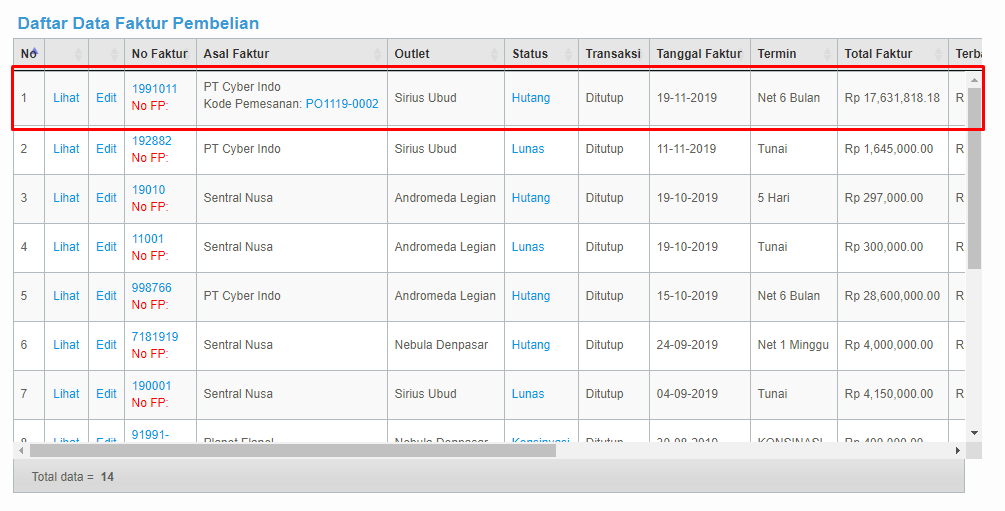
11. Data PO yang sudah diproses akan menghasilkan Faktur Pembelian.
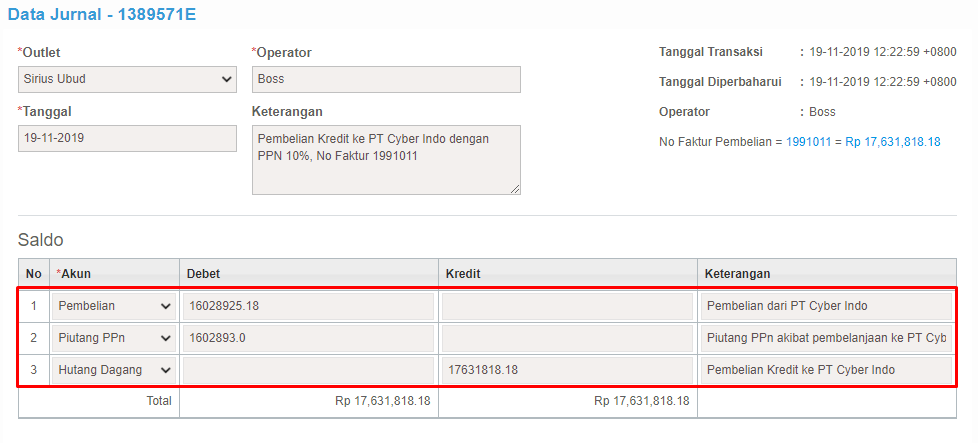
12. Jurnal akan otomatis tercatat pada Sistem.
D. Menyelesaikan Purchase Order
Setelah diproses seluruhnya ataupun sebagian, PO dapat diselesaikan. Data PO yang sudah diselesaikan tidak akan muncul pada Menu Proses PO.
NOTE : Perlu diketahui, satu data PO dapat menerbitkan beberapa Nota dengan Faktur yang berbeda-beda. Jadi, anda dapat memproses sebagian dari PO anda dan sisanya dapat diproses kembali di waktu yang berbeda.
Bila sisa barang akan datang menyusul, jangan selesaikan PO nya agar anda dapat tetap memproses sisa barang tersebut (Erzap akan otomatis membuat Nota Baru)
Kembali pada contoh yang kami berikan :
kami mengorder Tab Samsung dan Lenovo masing-masing 3 Unit. Total 6 Unit
tetapi Barang yang datang adalah Tab Samung 2 Unit dan Lenovo 3 Unit. Total final 5 Unit.
Data PO yang diproses tersebut akan masuk kedalam kategori " diproses sebagian "
Bila sisanya diproses kembali, maka Erzap akan menerbitkan Nota baru.
Berikut langkah-langkah menyelesaikan PO.
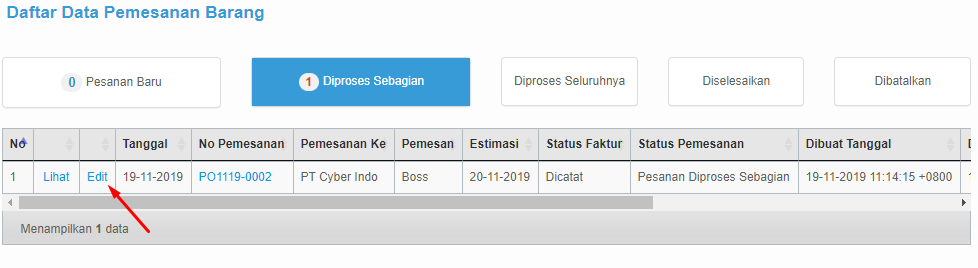
1. Akses Manajemen Data PO, Lalu Klik Edit pada data PO yang hendak diselesaikan.
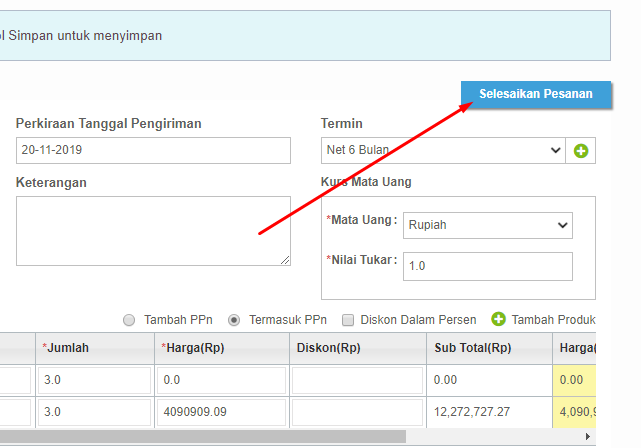
2. Pada diujung kanan laman, klik Selesaikan Pesanan
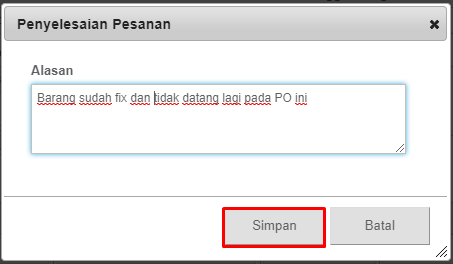
3. Masukan alasan PO diselesaikan. Lalu pilih Simpan
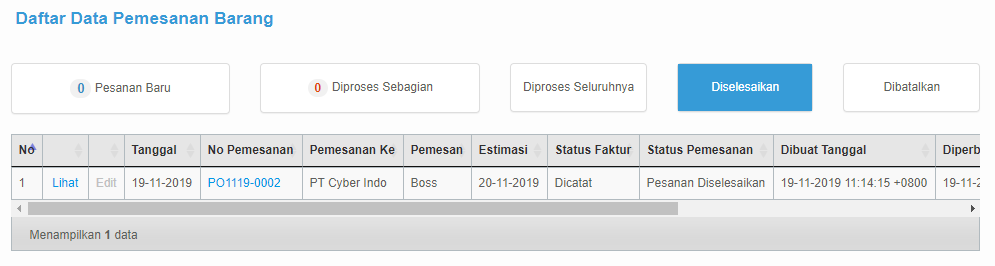
4. Setelah tesimpan, data PO akan masuk ke kategori diselesaikan.
Data yang telah diselesaikan tidak dapat diedit lagi.
E. Membatalkan Purchase Order
Untuk Data PO yang belum diproses dapat dibatalkan via manajemen Data PO
Berikut langkah-langkahnya :
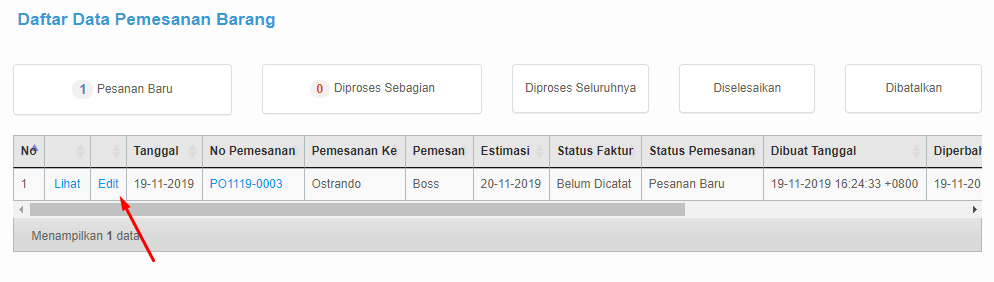
1. Akses Manajemen Data PO, Lalu Klik Edit pada data PO yang hendak dibatalkan.
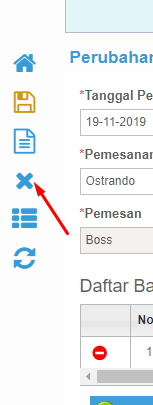
2. Klik ikon Silang pada laman Edit PO.
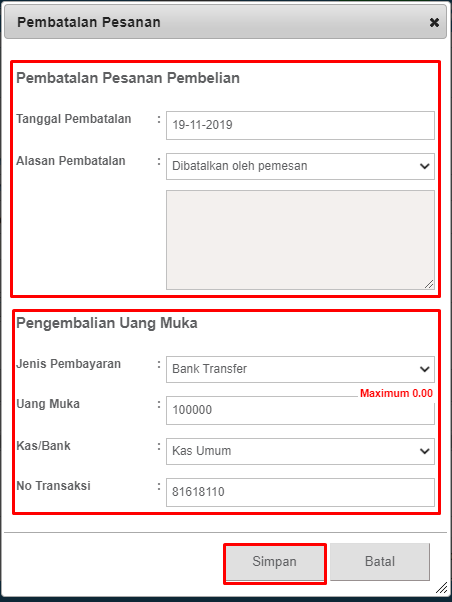
3. Akan muncul Pop Up Pembatalan PO. Isikan informasi pada tiap-tiap kolom. Lalu tekan Simpan
Bila Uang muka tidak tercatat, anda dapat mengosongkan kolom tersebut
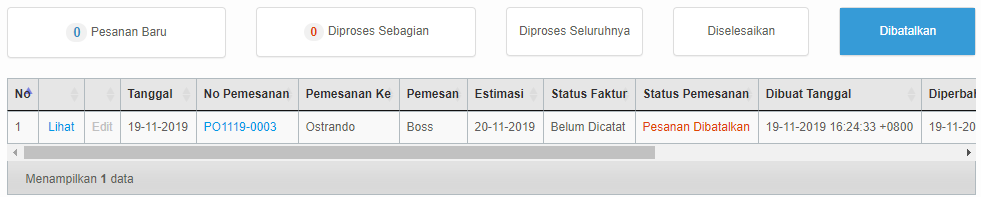
4. Data PO yang telah dibatalkan akan masuk ke kategori Dibatalkan pada Manajemen Data PO
Sekian tutorial "Tutorial Purchase Order (PO) pada ERZAP" dan jika dirasa ada pertanyaan lebih lanjut anda bisa langsung menghubungi kami pada kontak yang telah disediakan pada halaman ERZAP, Terima Kasih.
Belum menggunakan Erzap? Coba Gratis sekarang!